

版本:1.7.00.13508 团队协作办公
分类:聊天软件
时间:2026-08-24 11:05
大小:1.3M
等级:
环境:WinAll
授权:免费软件
语言:中文
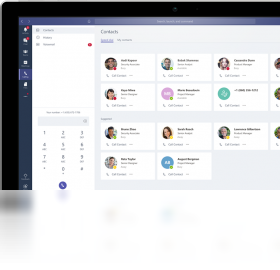
Microsoft Teams 是微软推出的一款企业级团队协作与沟通平台,它将聊天、会议、文件共享和办公应用整合于一体,旨在帮助团队实现高效协同工作。无论是远程办公、在线教学还是跨部门项目协作,Microsoft Teams 都能提供安全、稳定的沟通环境,支持 Windows、macOS、iOS 和 Android 等多平台使用,是现代企业数字化转型中不可或缺的生产力工具。
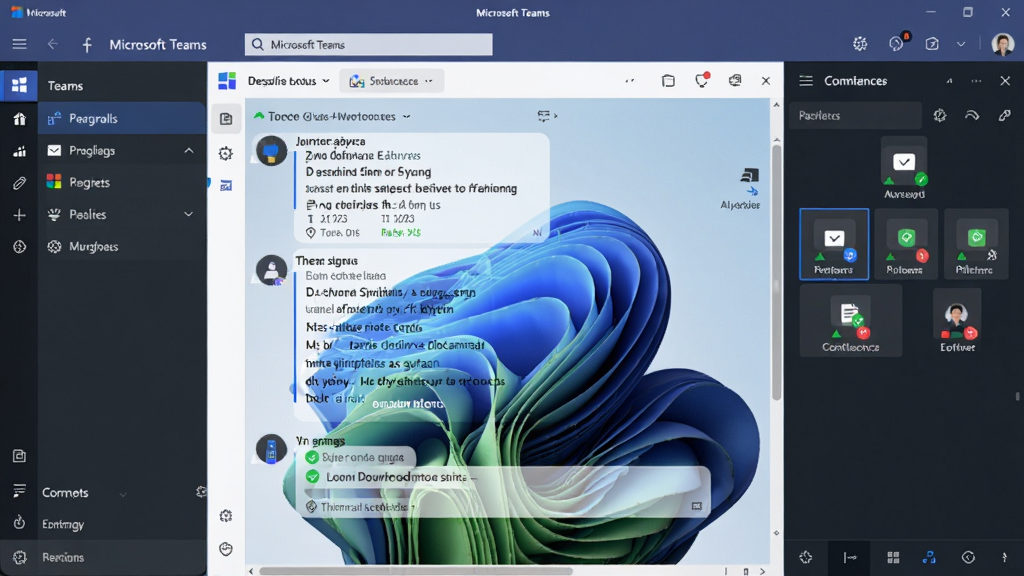
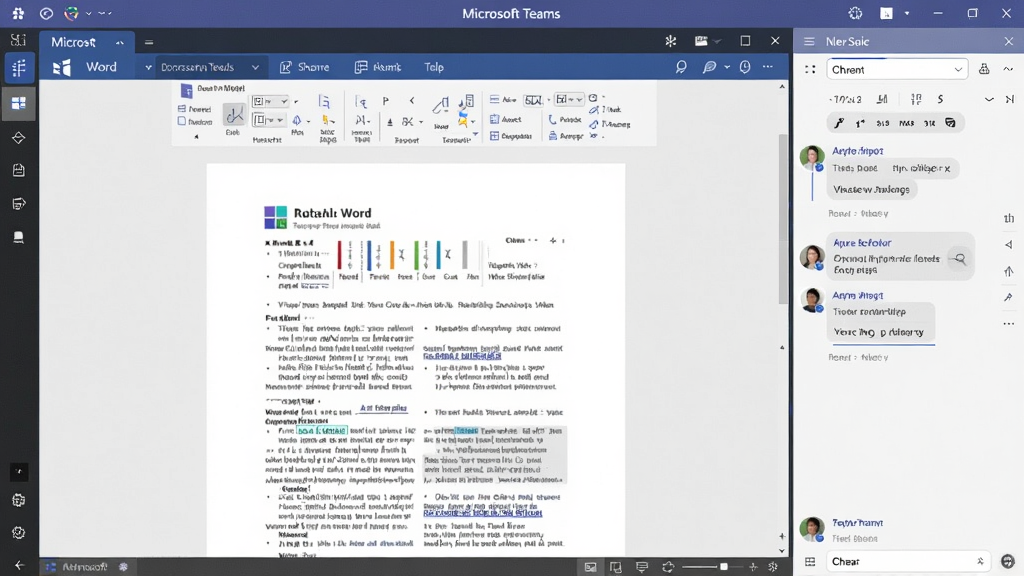
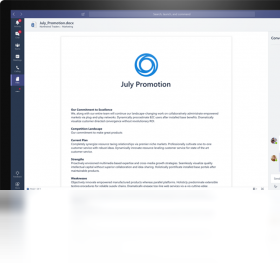
Microsoft Teams 深度集成 Office 365 全家桶,包括 Word、Excel、PowerPoint、OneNote 等,用户可直接在 Teams 中创建、编辑和共享文档,无需切换多个应用。团队成员可实时协作编辑,所有更改自动同步,极大提升办公效率。
支持最高 1080p 高清视频会议,具备背景模糊、降噪、实时字幕和录制功能。会议中可共享屏幕、白板协作,最多支持 1000 人同时参会,适合大型 webinar 或全员培训。会议链接一键生成,支持日程安排与 Outlook 日历同步。

团队可创建不同频道,按项目、部门或话题分类讨论,支持 @提及、标签和优先级设置。内置任务管理、审批流程和 Wiki 知识库,帮助团队结构化组织工作,减少信息混乱。
基于微软企业级安全体系,支持多因素认证、数据加密、访问权限精细化管理。符合 GDPR、HIPAA 等合规标准,管理员可通过管理中心设置数据保留策略、外部共享规则,保障企业数据安全。
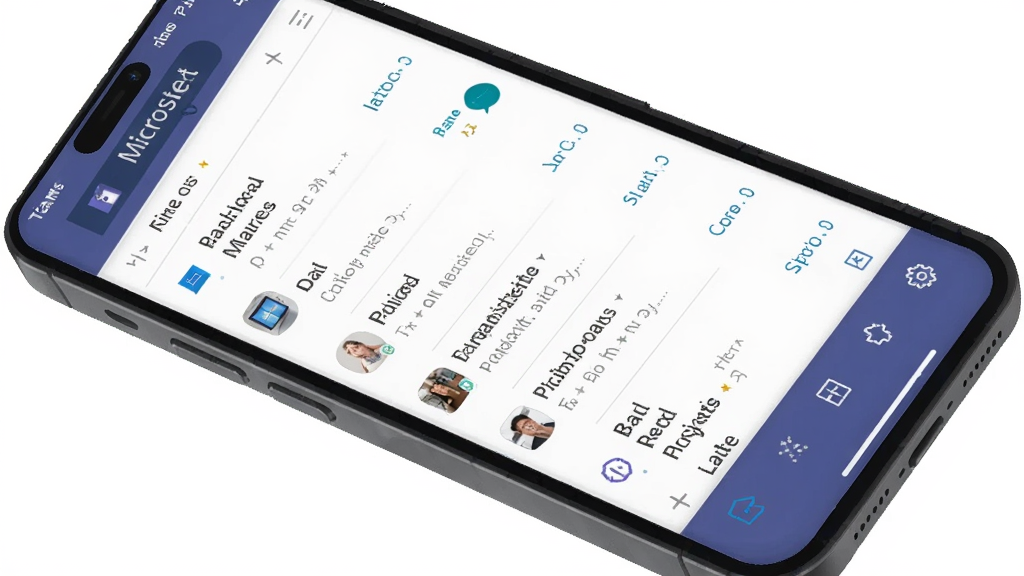
移动端应用支持 iOS 和 Android,消息与电脑端实时同步,支持推送通知。外出时可通过手机参与会议、回复消息、查看文件,实现随时随地高效办公。
| 功能模块 | 操作说明 |
|---|---|
| 创建团队 | 点击左侧“团队” -> “加入或创建团队” -> “创建团队”,输入团队名称和描述,添加成员即可。 |
| 发起会议 | 点击“日历” -> “新建会议”,填写主题、时间,添加与会者,发送邀请即可。 |
| 共享屏幕 | 会议中点击“共享”按钮,选择屏幕、窗口或白板,即可向与会者展示内容。 |
| 管理频道 | 在团队下点击“更多选项” -> “添加频道”,设置频道名称、描述和隐私级别。 |
| 文件协作 | 在频道中点击“文件”选项卡,上传或新建文档,团队成员可在线编辑,改动实时保存。 |

Microsoft Teams 分为电脑端和移动端,操作略有不同,以下分别说明。
电脑端:请从官网或正规软件站下载安装包,切勿使用来路不明的安装程序,避免捆绑恶意软件。
安装完成后使用公司或学校账号登录,首次登录需设置状态(在线、忙碌等)并选择团队。
移动端可从应用商店下载,安装后使用同一账号登录,消息与电脑端同步。
优化技巧:在设置中关闭“启动时自动打开应用”,可减少开机占用资源,提升系统运行速度。
若遇到会议无法加入,请检查网络代理设置,或尝试切换为移动网络。
温馨提示:首次使用建议观看官方的入门视频,快速熟悉各项功能布局。
若出现闪退,请更新显卡驱动,并安装最新版 Microsoft Teams 补丁。
若出现黑屏,可尝试在设置中关闭硬件加速,或调整会议视频分辨率为“自动”。
若无法发送消息,检查是否被管理员限制,或查看服务状态页面。
高危操作:不要随意点击陌生链接中的会议邀请,防止钓鱼攻击。
移动端请定期清理缓存,在设置中“清除缓存文件”,避免存储空间不足。
电脑端若卡顿,可关闭不常用的后台应用,释放内存。
后台管控:在任务管理器中将 Teams 设置“不自动启动”,避免拖慢开机速度。
若缺少运行库,请搜索“微软常用运行库合集”并安装,注意从可靠渠道下载。
使用过程中如遇问题,可尝试重新安装,但需备份本地聊天记录(设置 -> 隐私 -> 导出)。
| 软件名称 | 核心优势 | 评分 |
|---|---|---|
| 拼写会议 | 轻量级视频会议 | ★★★★☆ |
| 企业微信 | 与微信互通 | ★★★★☆ |
| 阿里钉钉 | 考勤审批一体化 | ★★★★★ |
| 飞书 | 文档协同极佳 | ★★★★★ |
| Zoom | 国际会议稳定 | ★★★★☆ |
您可以直接访问腾讯软件中心下载手机版,或前往苹果 App Store 和安卓应用商店搜索 “Microsoft Teams” 进行安装。安装时请留意应用图标和开发商为 Microsoft Corporation,避免下载到仿冒应用。手机版与电脑版功能基本一致,但界面针对触控优化,操作更简便。
可以卸载,但需注意:如果您的公司或学校强制要求使用 Teams 进行工作沟通,卸载后可能无法接收重要通知。如果您是个人用户且不使用该软件,可以通过控制面板或设置中的“应用”列表正常卸载,不影响系统其他功能。若卸载后遇到问题,可重新安装最新版。
国内可以使用,但部分功能(如直播、实时字幕)可能受网络环境影响。建议使用企业版或教育版,并配置稳定的网络。若连接不稳定,可尝试使用网页版,或联系管理员调整网络策略。







 Microsoft Teams手机版下载办公商务
 视高全高清视频会议系统行业软件
 好视通云会议聊天软件
 石化云会议app下载最新版本办公商务
 云屋视频会议电脑版应用软件
 aone会议手机版下载办公商务
 welink视频会议app安卓版办公商务
 zoom官方正版办公商务
 队信官方版通讯社交
 山东视频会议官方下载办公商务
 氧气语音桌面版聊天软件
 带带陪玩pc端聊天软件
 QQ腾讯QQ
 午夜凶亭电脑版
 嘟嘟牛自助上网app
 lofter电脑版
 比心电脑版
比心电脑版 Hay小鳄鱼国际版
 Soul电脑版
 聊天宝客服聊天助手电脑版
 绿洲电脑版
绿洲电脑版 黎明之前电脑版
 易信电脑版
易信电脑版