

版本:3.2.20 数据库建模设计工具
分类:应用软件
时间:2026-09-23 11:33
大小:31.4M
等级:
环境:WinAll
授权:免费软件
语言:中文
Navicat Data Modeler 是一款功能强大的数据库设计和建模工具,专为开发人员、数据架构师和数据库管理员打造。它提供了一种直观、高效的可视化方式,帮助用户轻松创建、设计和维护高质量的数据库模型。借助其友好的图形界面,您无需编写复杂的SQL语句即可清晰地规划数据库结构、定义表关系、生成脚本,并支持从现有数据库反向工程,大大简化了数据库开发的整个生命周期。Navicat Data Modeler 支持多种主流数据库系统,是提升团队协作效率和确保数据一致性的理想选择。
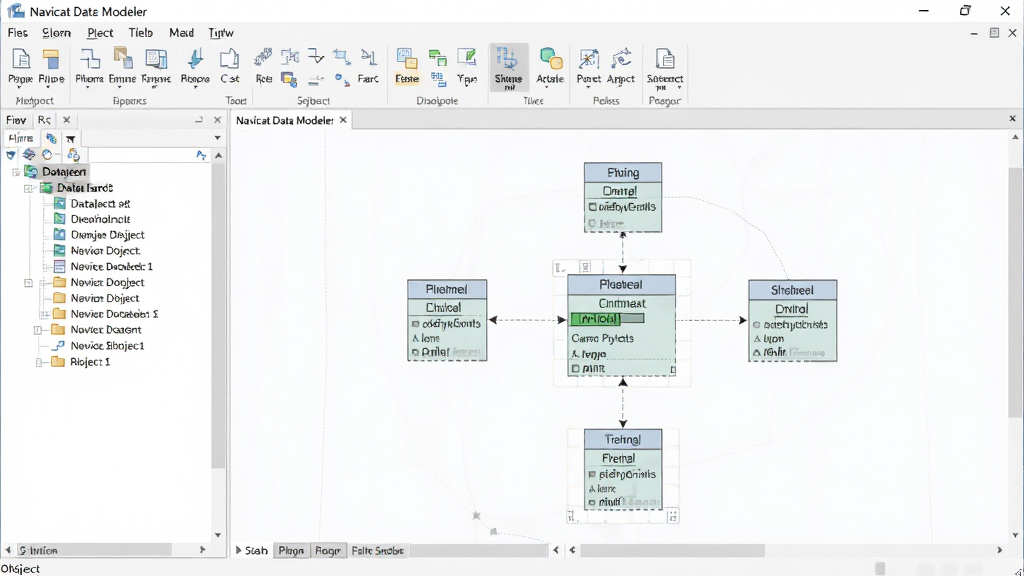
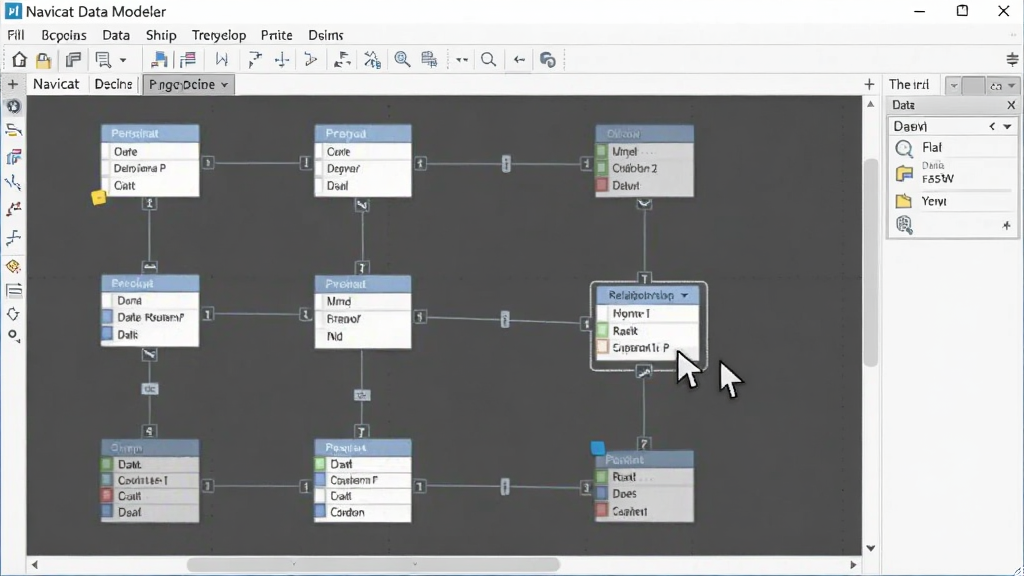
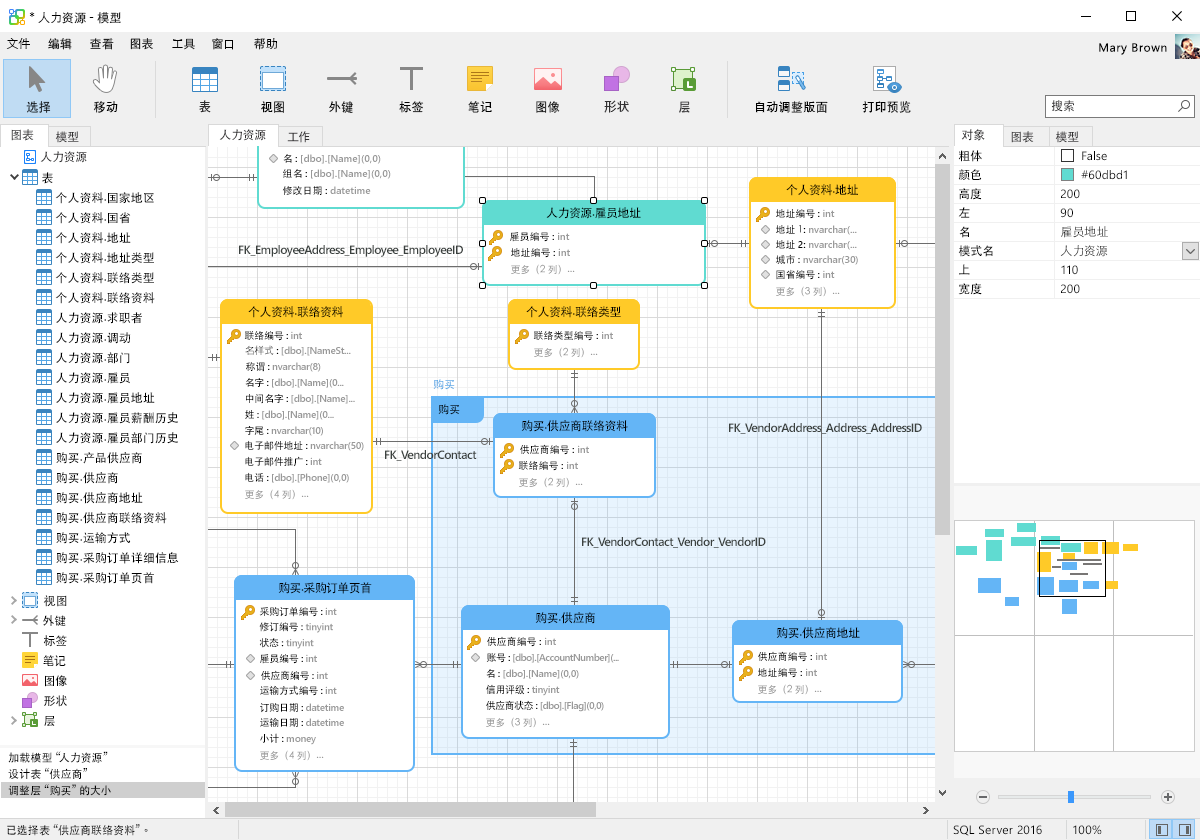
通过拖放式操作即可创建和管理复杂的数据库模型。您可以直观地在画布上添加表、视图、查询等对象,并清晰地绘制它们之间的主外键关系。这种可视化的方式不仅降低了设计门槛,也使得数据库结构一目了然,极大地方便了设计评审与沟通。
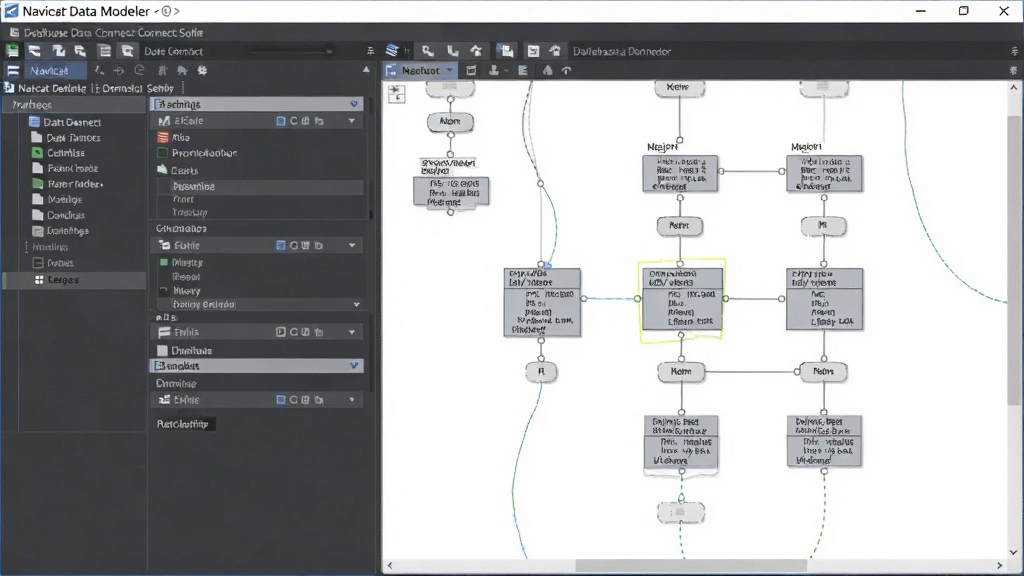
只需连接到现有数据库,Navicat Data Modeler 即可自动分析其结构并生成精确的模型。这一功能对于快速理解遗留系统或第三方数据库架构尤为实用。生成的模型完全可编辑,方便您在此基础上进行优化或文档化,极大地节省了手动梳理结构的时间和精力。
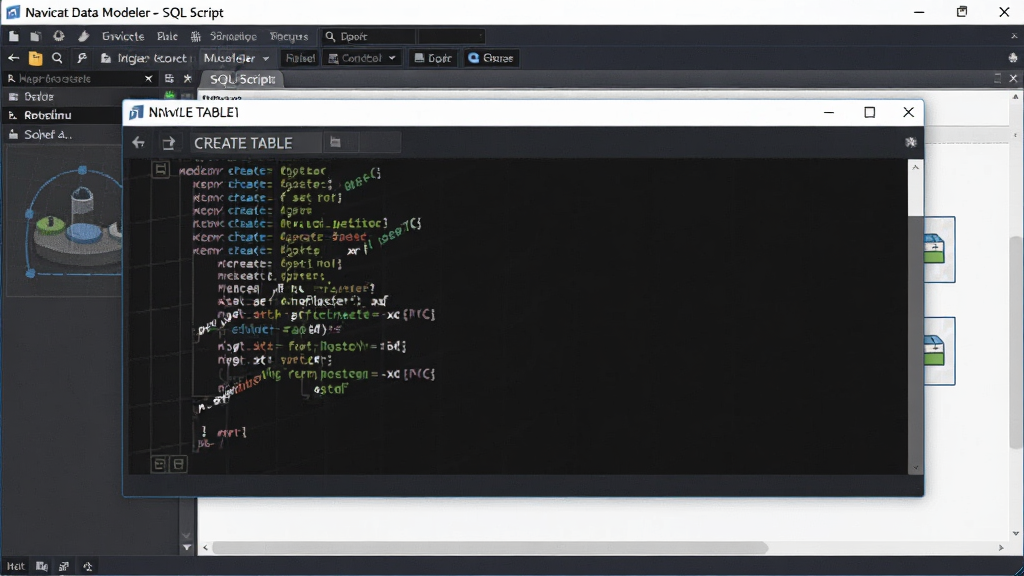
模型设计完成后,您可以一键生成精确的数据库创建脚本,并直接执行或在目标服务器上运行。支持选择差异同步功能,能够比较模型与数据库的差异并生成变更脚本,确保开发、测试和生产环境的数据库结构保持同步,简化了部署流程。
支持MySQL、MariaDB、PostgreSQL、SQLite、Oracle、SQL Server等主流数据库,并允许在模型级别使用虚拟或逻辑模型,然后映射到不同数据库的实际物理模型。这一特性对于需要在多种数据库间迁移或维护多套环境的团队来说非常实用。
模型文件以标准格式保存,方便团队成员共享和协作。您可以将模型导出为图像、PDF或HTML格式,用于文档报告。同时,模型同步功能支持将模型中的变更应用到数据库,或将数据库变更更新到模型,确保团队所有成员都基于最新的设计进行开发。
| 操作主题 | 具体说明 | 核心亮点 |
|---|---|---|
| 新建模型 | 启动软件后选择“新建模型”,可直接创建空白模型或从数据库导入结构。支持选择数据库类型,模型属性可配置默认字符集等。 | 快速开始 |
| 表设计 | 双击画布中的表可打开设计器,添加字段、设置数据类型、主键、索引等。字段属性支持注释,便于文档化。 | 字段级精细控制 |
| 关系创建 | 从工具栏选择关系工具,点击主表的外键字段,拖拽到从表的主键字段即可创建外键关系,支持一对一、一对多。 | 直观拖拽 |
| 模型验证 | “工具”菜单下提供模型验证功能,检查命名规范、数据类型、关系完整性等,并给出警告或错误提示。 | 提前发现设计问题 |
| 生成脚本 | 通过正向工程生成SQL脚本,可预览并保存或直接执行。支持选择生成选项,如是否包含DROP语句。 | 一键部署 |
| 同步至数据库 | 使用“同步”向导,比较模型与数据库的差异,生成同步脚本,可手动选择要执行的变更。 | 增量更新 |
首先,请确保您的电脑满足软件运行的最低配置要求,Windows 10及以上系统,建议具有4GB以上内存。
安装过程非常简单,下载安装包后双击运行,按照提示进行即可。需要注意的是,安装路径建议选择非系统盘(如D盘或E盘),以避免占用系统空间。
首次启动后,您会看到欢迎界面,点击“新建模型”即可开始创建您的第一个数据库模型。
在电脑端,您可以使用鼠标拖拽组件,右键菜单提供丰富功能;如果您在使用平板或触控屏设备,也可以使用触摸操作进行缩放和拖动画布。
设计模型时,建议为每个表添加“备注”信息,方便后期维护;同时,合理命名表名和字段名,遵循统一的命名规范。
如果在操作过程中遇到闪退,请检查您的显卡驱动是否最新,并尝试关闭其他占用内存较大的程序;若出现卡顿,可以尝试将模型文件保存后重启软件。
对于数据丢失的风险,请务必定期保存模型文件,并利用软件提供的“备份”功能创建副本;严禁在未保存模型的情况下直接关闭软件,以免丢失重要设计数据。
当您需要将模型应用到数据库时,请确保数据库连接信息正确,并预先备份目标数据库;建议在测试环境中先执行同步脚本,确认无误后再操作生产库。
对于高级功能,如模型比较和文档生成,可以在“工具”菜单中找到,利用这些功能可以大大提升工作效率。
如果遇到权限问题,可以右键点击软件图标选择“以管理员身份运行”;若提示缺少.NET组件,请前往系统更新或安装对应运行库。
温馨提示:定期更新软件版本可以获得更好的稳定性和新增功能。
| 软件名称 | 功能优势 | 推荐指数 |
|---|---|---|
| ER/Studio | 企业级建模,支持元数据管理 | ★★★★★ |
| PowerDesigner | 功能全面,支持多模型 | ★★★★☆ |
| DBDesigner | 开源免费,轻量易用 | ★★★★☆ |
| MySQL Workbench | MySQL官方工具,集成度高 | ★★★★☆ |
| SQL Data Modeler | Oracle官方,支持多平台 | ★★★★☆ |
很多用户在搜索“navicat data modeler 破解”,但使用破解软件存在极大的安全风险,可能包含恶意代码,导致数据泄露或系统损坏。强烈建议您通过官方渠道下载试用版,试用期内可以体验全部功能。对于长期使用,可以购买正版授权,价格合理且提供技术支持和更新服务。
使用Navicat Data Modeler非常简单。首先新建一个模型,然后从左侧面板拖拽数据表到画布上,双击表进行字段编辑。接着使用关系工具连接表之间的外键,最后通过“正向工程”生成SQL脚本。软件还提供了丰富的模板和示例模型,供新手参考学习。
在主界面点击“反向工程”按钮,选择您要连接的数据库类型,填写连接信息(主机、端口、用户名、密码),连接成功后选择需要导入的库和表,软件将自动生成对应的模型。此功能对于分析现有数据库结构非常有用,可以帮助您快速理解系统架构。







 Navicat for PostgreSQL应用软件
 Navicat for MariaDB应用软件
 Navicat Premium Essentials应用软件
 Navicat Report Viewer应用软件
 Navicat for SQL Server应用软件
 Navicat Report Viewer应用软件
 Navicat Premium应用软件
 旋齿鲨模拟器游戏(Helicoprion Simulator)模拟经营
 Fast&Grand Car Driving Simulator安装器城市自由驾驶赛车竞速
 奥术探索传奇2离线版游戏(Arcane Quest Legends 2)动作格斗
 光速pdf阅读器电脑版应用软件
 飞火动态壁纸桌面版应用软件
 千问桌面版应用软件
 通义灵码pc端应用软件
 cursor电脑版应用软件
 黑鲨装备箱电脑版应用软件
 亦心ai闪绘电脑版应用软件
 kimi桌面版应用软件
 路路通时刻表
 繁体字输入法
 心意电脑闹钟软件
 iSee爱看
 鸥鸥办公软件
 酷客精灵
酷客精灵 EMACS
EMACS 驾考宝典
驾考宝典 小米路由器
小米路由器 AsLocal网盘
 暴风飞屏电脑端
 联盟助手
联盟助手