

版本:
分类:应用软件
时间:2026-09-10 13:43
大小:28.0M
等级:
环境:WinAll
授权:免费软件
语言:中文
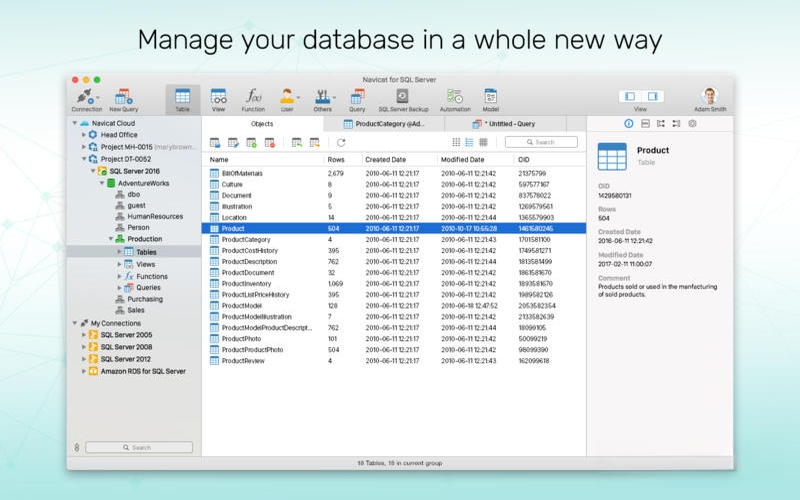
Navicat for SQL Server 是一套专为微软 SQL Server 数据库量身打造的高效管理与开发解决方案。它通过直观易用的图形化界面,彻底改变了传统数据库操作的命令行模式,让数据库的创建、查询、修改与维护变得如同操作日常办公软件一般简单。无论是专业的数据库管理员、软件开发人员,还是需要频繁接触数据报表的业务分析师,都能借助它大幅提升工作效率。它深度整合了 SQL Server 的核心特性,提供了从数据库设计、数据同步到日常备份的全生命周期管理能力,是连接您与复杂数据世界的坚实桥梁。
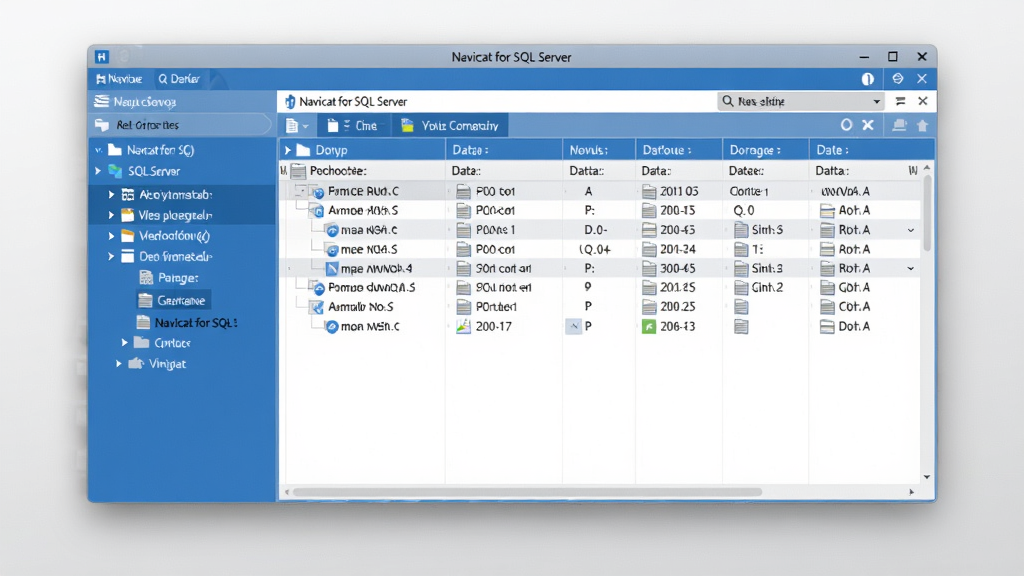
Navicat for SQL Server 提供强大的数据传输与同步工具,支持在多种数据库系统(如 MySQL、Oracle、PostgreSQL 等)与 SQL Server 之间进行高效的数据迁移。通过直观的向导式界面,您可以轻松配置源与目标连接,选择需要迁移的表或查询,软件便会自动处理数据类型转换与格式映射,确保数据完整性与一致性。其同步功能更是能精准比对并更新源与目标数据库之间的差异数据,极大简化了多环境部署与数据仓库更新的复杂流程。
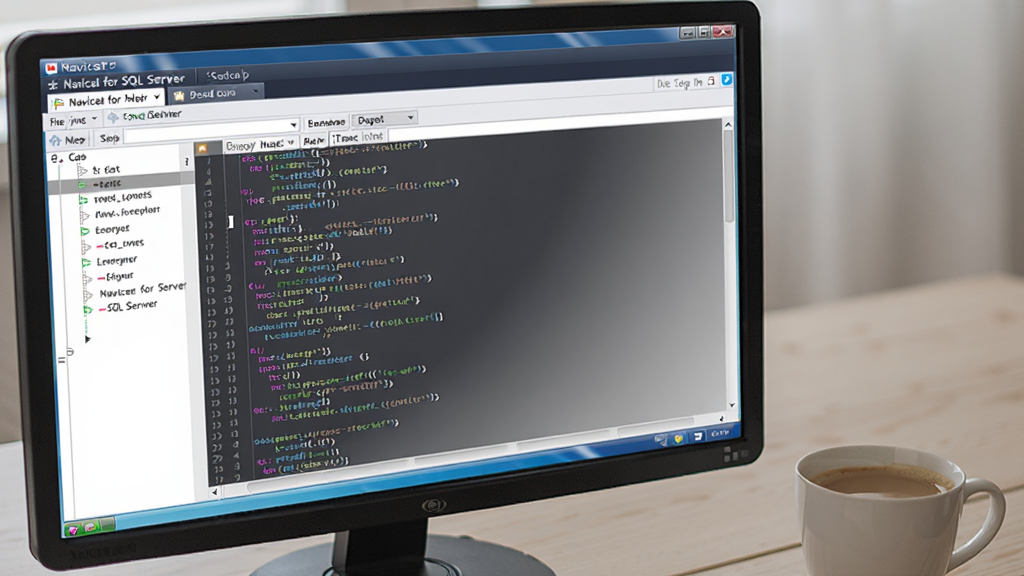
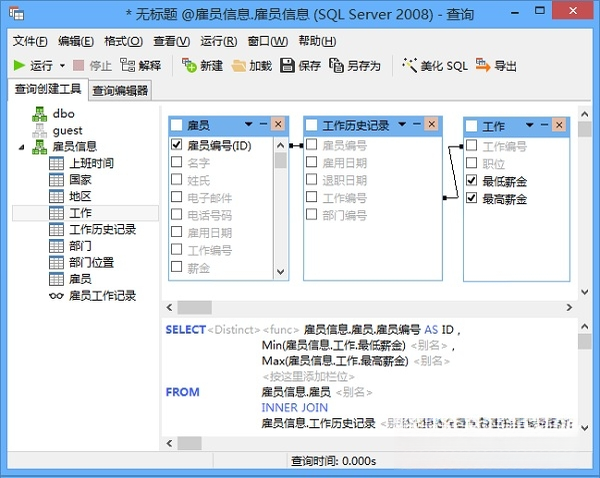
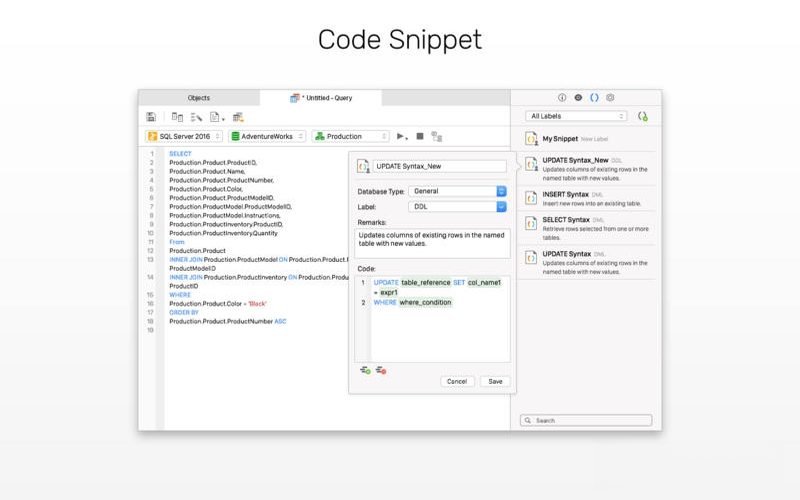
内置的查询构建器采用创新的可视化设计,即便您对 SQL 语法不熟悉,也能通过拖拽数据表、勾选字段来快速生成复杂的 SQL 查询语句。同时,专业的代码编辑器支持自动补全、语法高亮和代码片段功能,让手写 SQL 的过程更加顺畅。您还可以直接编辑查询结果集,软件会自动将修改转换回数据库,极大方便了数据测试与调试工作。对于日常运维中反复使用的查询,更可将其保存为文件或在「查询」对象中集中管理,随时调用。
借助高级的数据库建模功能,您可以以图形化方式创建、查看和编辑数据库结构。模型支持从现有数据库反向生成,也支持通过正向工程将模型直接发布为新数据库或生成 SQL 脚本。设计界面清晰展示表、视图、存储过程以及表之间的外键关系,支持复杂的索引设计。这不仅有助于新系统的前期架构规划,也让遗留系统的文档化变得轻而易举,让数据库结构一目了然,降低沟通与维护成本。
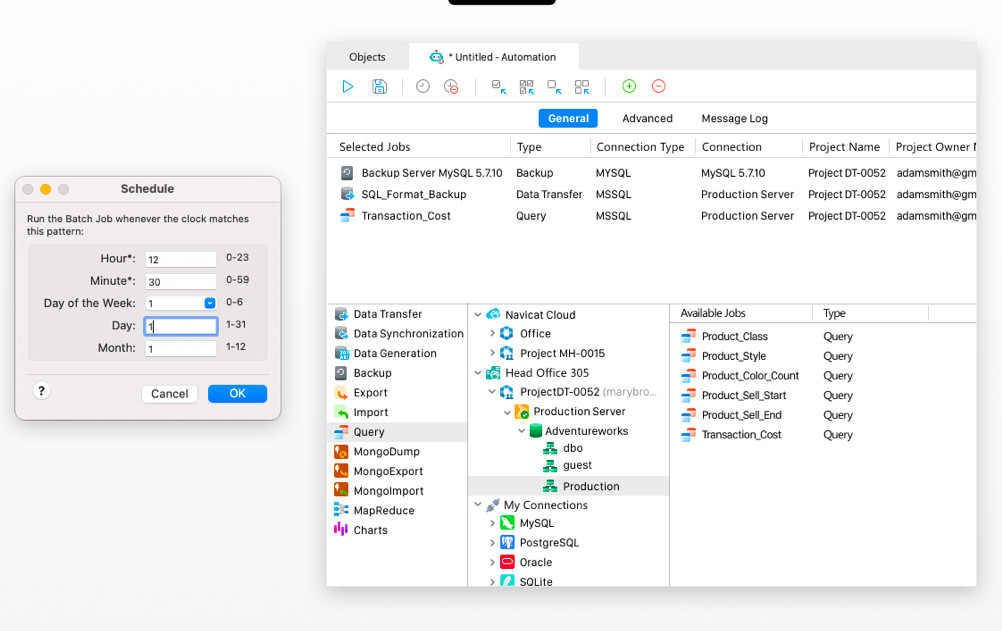
Navicat for SQL Server 内置了灵活的自动化工具,可定时执行数据库备份、数据传输、数据同步等重复性运维任务。您可以通过设定每日、每周或每月的时间计划,让软件在指定时间自动运行预设的批处理作业。此外,强大的报表生成器允许您从任意表或视图中提取数据,并设计出格式精美的专业报表,支持多种导出格式,为管理层决策提供及时、准确的数据依据。
| 功能模块 | 详细说明 | 适用场景 |
|---|---|---|
| 连接管理 | 支持本地与远程 SQL Server 实例连接,支持 SSH 隧道加密,可保存多个连接配置,一键切换。 | 管理开发、测试、生产多套环境。 |
| 数据编辑网格 | 类似 Excel 的网格视图,支持批量编辑、复制粘贴、筛选排序,大字段内容可弹窗查看编辑。 | 快速修复线上数据、录入测试数据。 |
| 导入/导出向导 | 支持 TXT、CSV、DBF、XML、JSON、Excel 等多种格式,提供字段映射与类型转换预览。 | 从业务系统导入数据或向报表系统导出数据。 |
| 备份与还原 | 提供图形化的备份策略配置,支持完整备份、差异备份与事务日志备份,支持压缩备份文件。 | 制定数据库灾备方案,防止数据丢失。 |
| 调试与优化 | 内置 PL/SQL 调试器,支持设置断点、单步执行。提供索引优化与分析工具,辅助 SQL 性能调优。 | 排查存储过程逻辑错误,优化慢查询。 |
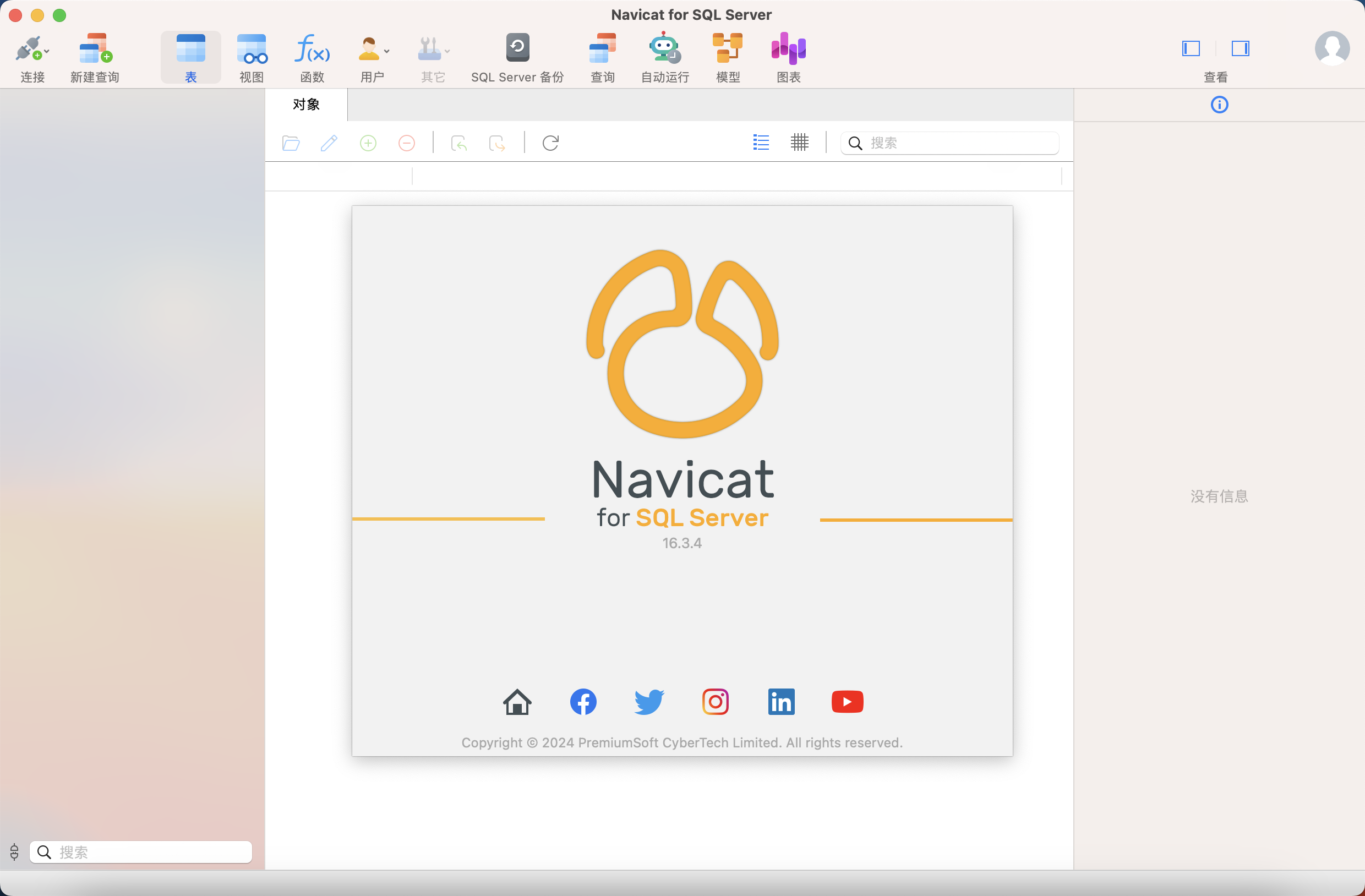
在电脑端(Windows)首次启动 Navicat for SQL Server 时,请务必留意防火墙提示,务必勾选「允许访问」,否则将导致无法连接远程数据库。
连接数据库前,请先确认 SQL Server 服务已启动,且 TCP/IP 协议已在 SQL Server 配置管理器中启用,这是初学者最常忽略的环节。
高危避坑:切勿在未备份的情况下直接执行 UPDATE 或 DELETE 语句,务必先在查询窗口中开启事务(BEGIN TRANSACTION),确认影响行数无误后再提交(COMMIT)。
优化技巧:当处理百万级数据量的表时,在查询语句中避免使用 SELECT *,只检索必要字段,并合理创建索引,可显著提升响应速度。
对于使用移动端远程管理的用户,需确保网络能访问到数据库所在服务器的 1433 端口,且 SQL Server 已配置为允许远程连接。
若在安装过程中出现「缺失 MSVCR120.dll」或类似的运行库报错,请搜索并安装「微软常用运行库合集」即可解决。
基础温馨提示:定期使用「维护计划」功能,可自动重建索引并更新统计信息,这有助于长期保持数据库查询性能处于最佳状态。
遇到软件闪退或卡死时,首先检查本机网络连接是否稳定,并尝试关闭杀毒软件或将安装目录添加至信任区,然后重启软件。
建议在「选项」-「常规」中勾选「每次退出时清空剪贴板」,防止敏感数据泄露,保障数据安全。
如需将数据迁移至云端,可直接使用「数据传输」功能,选择目标连接为阿里云或腾讯云的 SQL Server 实例,按向导操作即可。
| 软件名称 | 核心优势 | 用户评分 |
|---|---|---|
| SQL Server Management Studio | 微软官方原生工具,功能全面 | ★★★★☆ |
| HeidiSQL | 开源免费,轻量级连接管理 | ★★★★☆ |
| DataGrip | 多数据库支持,智能代码补全 | ★★★★★ |
| DBeaver | 社区版免费,基于 Eclipse 平台 | ★★★★☆ |
| Navicat Premium | 支持多种数据库,界面一致性好 | ★★★★★ |
问:Navicat for SQL Server 连接数据库时提示「无法连接到远程主机」怎么办?
答:首先请检查目标服务器的 IP 地址与端口号是否填写正确。其次,确认 SQL Server 服务是否已启动,并且已开启允许远程连接。最后,检查云服务器或本地防火墙的安全组策略,确保入站规则放行了 1433 端口。若仍无法连接,可尝试使用 telnet 命令测试端口连通性。
问:Navicat for SQL Server 的导入向导是否支持从 Excel 导入数据?
答:是支持的。在导入向导中选择文件类型为 Excel(.xlsx 或 .xls),软件会自动读取工作表内容。您需要仔细核对字段映射关系,尤其是在处理日期格式和数字精度时,建议先导入少量数据预览,确认无误后再执行完整导入,以避免数据格式错乱。
问:如何确保使用 Navicat for SQL Server 进行数据同步的安全性?
答:在进行数据同步操作前,软件会提供详细的比对预览,您可以清晰看到源与目标之间的差异。建议首次使用时选择「仅显示差异」模式,并手动检查变更脚本。对于重要生产环境,务必先在测试库执行一次完整同步演练,确认逻辑无误后再切换至生产环境操作。
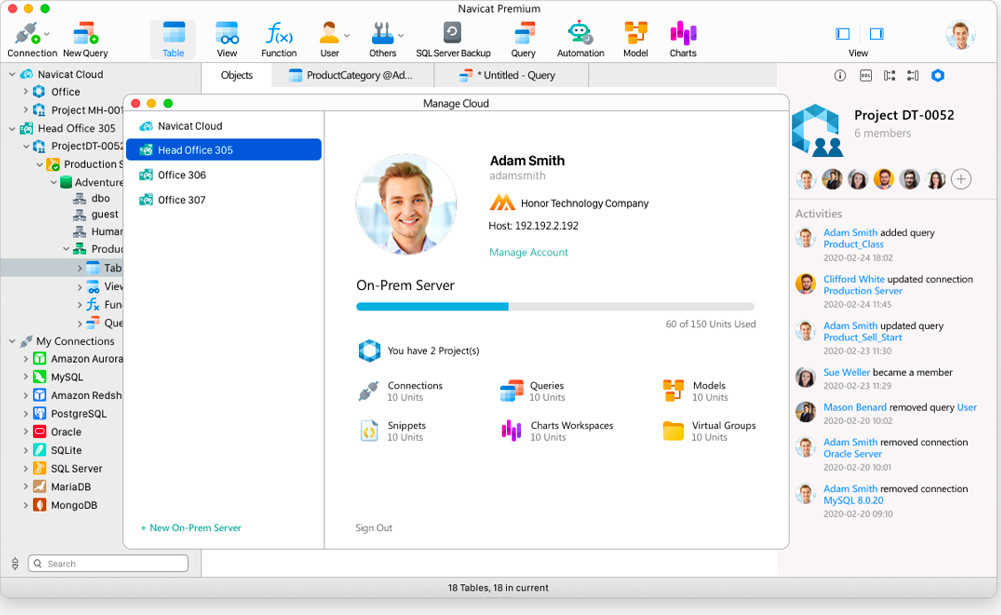





 Navicat Premium应用软件
 学校清洁工模拟器游戏(School Janitor Simulator)休闲益智
 High school:The Mystery Room Escape Game逃离中学教室冒险解密
 BNAPP数字货币官方版网赚兼职
 BNAPP数字平台网赚兼职
 BNAPP安卓最新版网赚兼职
 BNAPP币 安交易所网赚兼职
 战争之光(Blaze of Battle)策略塔防
 木筏生存海洋大冒险游戏(Epic Ocean Survival)冒险解密
 悬案2刹那惊颤安卓版(CASE 2: Animatronics Survival)冒险解密
 光速pdf阅读器电脑版应用软件
 飞火动态壁纸桌面版应用软件
 千问桌面版应用软件
 通义灵码pc端应用软件
 cursor电脑版应用软件
 黑鲨装备箱电脑版应用软件
 亦心ai闪绘电脑版应用软件
 kimi桌面版应用软件
 海狸温度计
海狸温度计 Navicat Report Viewer
 VMMap
VMMap 酒神音效助手
 音乐梦想家简谱五线谱
 ADExplorer
 4399手机助手
 Office 365
 i苹果助手
i苹果助手 SQLDumpSplitterSQL数据库备份分割工具
 AR应用执行器
 枫叶音频格式转换器