

版本:4.0.0 智能组网管理工具
分类:应用软件
时间:2026-09-23 10:01
大小:9.6M
等级:
环境:WinAll
授权:免费软件
语言:中文
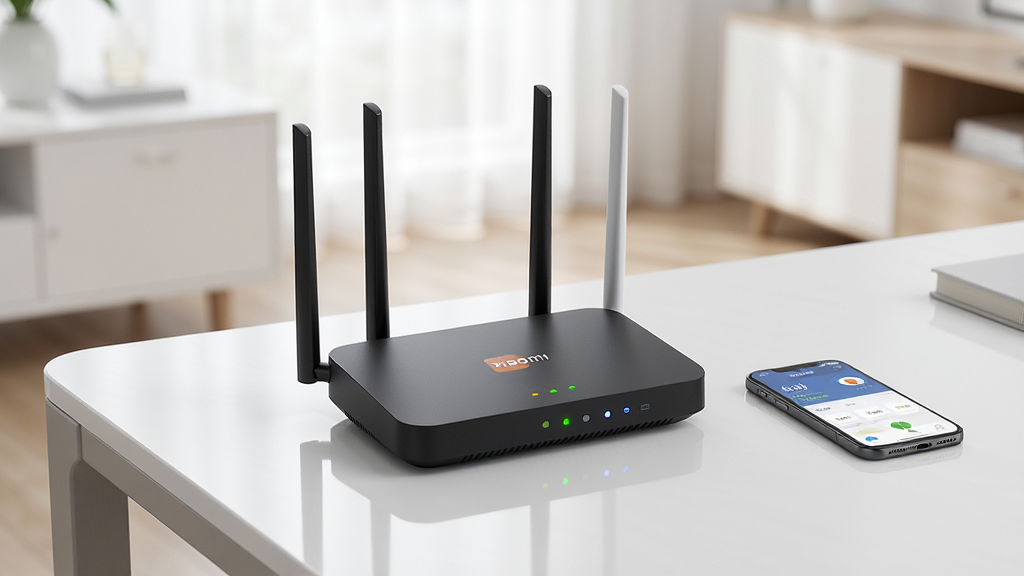
小米路由器,作为智能家居网络中枢的标杆产品,集高性能硬件与人性化APP管理于一身,旨在为用户提供稳定、高速、易上手的Wi-Fi覆盖体验。它不仅是一台路由器,更是整个智能家庭的连接核心,凭借小米生态的深度整合,让网络管理变得前所未有的简单直观。无论是日常上网冲浪、4K视频播放,还是全屋智能设备联动,小米路由器都能以出色的信号稳定性与穿墙能力,满足现代家庭对网络质量的严苛要求。通过本文,您将全面了解这款路由器的核心功能、安装设置方法以及常见问题解决技巧,助您轻松搭建畅快网络环境。
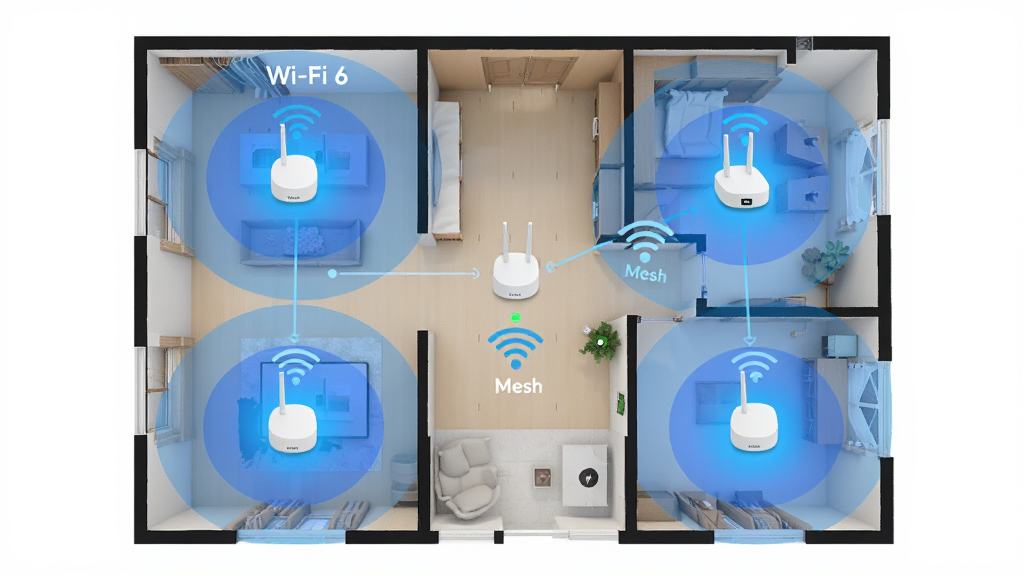
小米路由器支持Mesh组网技术,可无缝扩展网络覆盖范围,即便在复式或大平层环境中也能实现信号满格。智能漫游功能让移动设备在多个路由器之间自动切换,视频通话、在线游戏不掉线,真正做到全屋一个Wi-Fi名,走到哪里都流畅。
内置蓝牙Mesh网关,可自动发现并连接周边小米智能设备,无需额外购买网关。通过米家APP即可集中管理灯泡、传感器、摄像头等设备,实现场景联动与语音控制,让路由器成为智能家庭的控制中心,省心又高效。
针对手游与PC电竞玩家,内置迅游加速器插件,支持主流游戏加速,有效降低延迟与丢包。配合智能QoS(服务质量)调度,可优先保障游戏设备带宽,即便家人同时看4K视频、下载大文件,游戏依旧稳定流畅。
内置小米安全中心,提供防钓鱼、防木马、入侵检测等全方位防护。家长控制功能可灵活设置儿童设备的上网时长、网址黑名单与禁用时段,为青少年营造健康网络环境,守护全家上网安全。
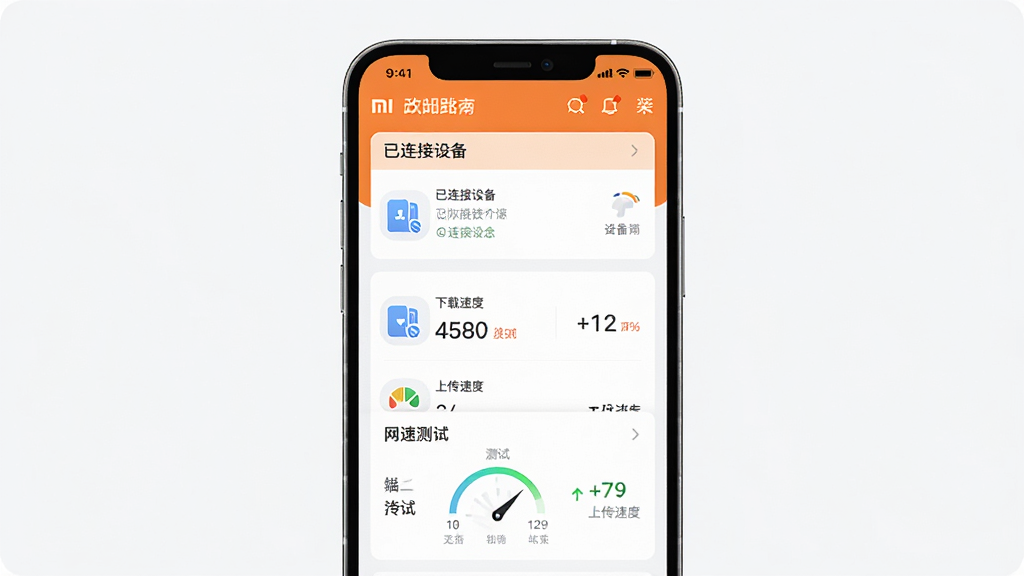
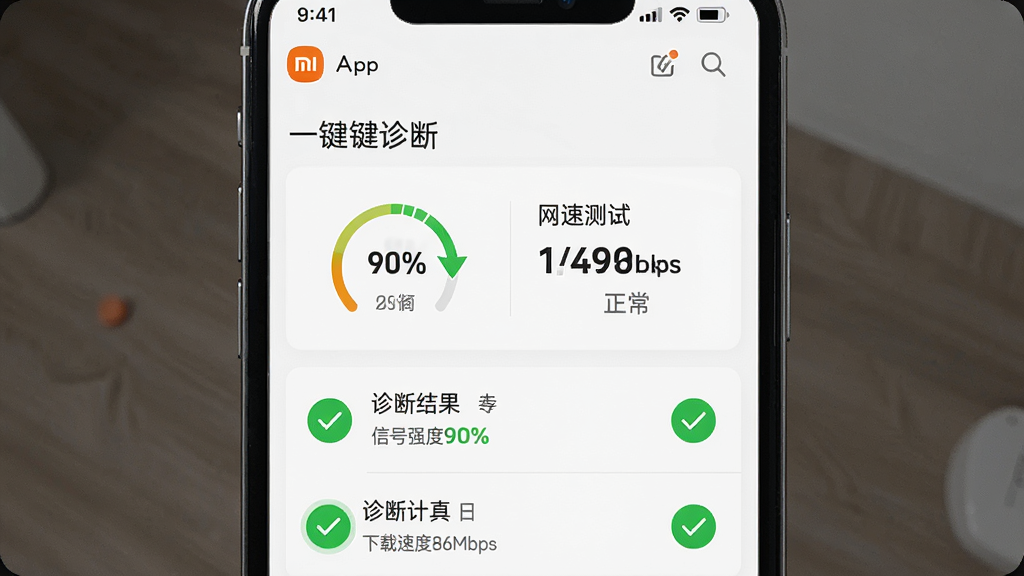
通过手机APP扫一扫即可完成初始化设置,无需电脑。可视化网络拓扑图让所有连接设备一目了然,支持远程管理、固件自动更新、故障一键诊断,即使小白用户也能轻松运维。
| 功能模块 | 详细说明 |
|---|---|
| 网络设置 | 支持PPPoE拨号、动态IP、静态IP三种上网方式;可设置双频合一(2.4GHz与5GHz合并显示),自动选择最佳频段;支持IPv6协议,适应未来网络发展。 |
| 智能诊断 | 提供一键体检功能,自动检测网络连接、DNS解析、信道拥堵等问题并给出优化建议;支持日志导出,方便售后排查。 |
| USB扩展 | 部分型号配备USB 3.0接口,可外接移动硬盘打造简易NAS,实现家庭数据共享、远程下载与多媒体播放。 |
| 访客网络 | 可单独开启访客Wi-Fi,隔离内网设备,保障家庭数据安全;支持定时开关,灵活又省心。 |
| 固件升级 | 定期推送稳定版与开发版固件,修复已知问题并增加新功能;可设置自动升级,省去手动操作。 |
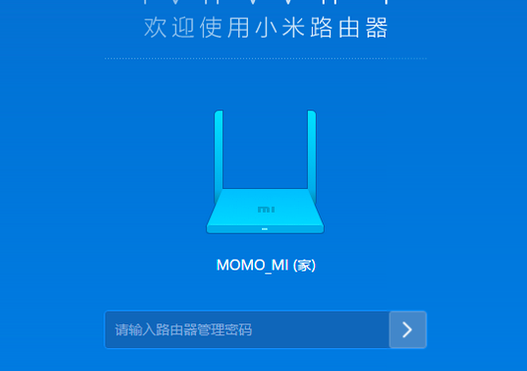
初次使用小米路由器,请先通过手机应用商店下载“小米WiFi”或“米家”APP,并确保手机连接的是路由器发出的默认Wi-Fi信号(无密码)。具体安装步骤如下:
第一步:接通电源,使用网线将光猫或宽带网口连接到路由器的WAN接口,注意接口颜色标识。
第二步:打开APP,登录小米账号,点击“添加设备”,扫描路由器底部二维码即可自动识别型号。
第三步:根据APP提示设置Wi-Fi名称与密码,建议选择“双频合一”模式以简化日常使用。
第四步:设置完成后,等待路由器重启,重新连接新Wi-Fi即可上网。
高危避坑:切勿在设置过程中断电或插拔网线,否则可能导致配置损坏,需恢复出厂设置重新配置。
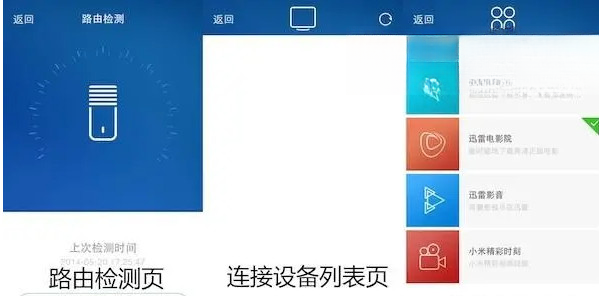
第五步:如需管理路由器,可在APP中修改密码、重启设备、查看连接设备列表。
优化技巧:建议将路由器放置于房屋中央高处,远离微波炉、蓝牙音箱等干扰源,并定期清理缓存,可获得更佳信号。
电脑端用户也可通过浏览器访问192.168.31.1进入管理后台,操作逻辑与APP类似,但界面更适合大屏操作。
温馨提示:若忘记管理密码,可使用针状物长按路由器Reset孔5秒以上,待指示灯闪烁即可恢复出厂设置,重新配置。
若在安装过程中出现无法上网的情况,请检查WAN口网线是否松动、光猫是否正常,或尝试更换一根网线。若仍无法解决,可在APP的“帮助与反馈”中提交诊断信息,官方客服会协助您处理。
对于需要组建Mesh网络的用户,请确保副路由器已升级至最新固件,并放置在主路由器的信号覆盖范围内,通过APP“添加Mesh节点”功能即可一键配对。
最后,请定期检查APP中的“系统更新”,及时升级固件以获取最新安全补丁与性能优化。
| 软件名称 | 功能优势 | 评分 |
|---|---|---|
| 小米WiFi | 官方路由器管理工具 | ★★★★★ |
| 腾达WiFi | 信号增强与信道优化 | ★★★★☆ |
| 路由器管家 | 多品牌路由器统一管理 | ★★★★ |
| 360路由器 | 安全防护功能突出 | ★★★★ |
| 华为智能 | 鸿蒙生态互联体验 | ★★★★☆ |
| 路由器精灵 | 一键优化网络延迟 | ★★★★ |
| 瑞捷客户端 | 校园网认证便捷 | ★★★☆☆ |
| WiFi养成记 | 信号检测与优化建议 | ★★★★ |
小米路由器连接网络其实非常简单,只需三步即可完成:首先,确保光猫已正常开启并连接网线,将网线一端插入光猫的LAN口,另一端插入小米路由器的WAN口(通常为蓝色或灰色接口);其次,手机连接路由器默认Wi-Fi(无密码),打开小米WiFi APP或浏览器访问192.168.31.1,按照提示设置上网方式(自动获取IP或宽带拨号);最后,设置Wi-Fi名称与密码,保存后路由器自动重启,此时手机连接新Wi-Fi即可上网。若遇到无法上网的情况,可尝试重新插拔网线或重启光猫与路由器。
小米路由器的管理密码默认与Wi-Fi密码相同,在初次设置时由用户自定义。若您遗忘了管理密码,最简单的方法是长按路由器Reset孔恢复出厂设置,然后重新设置。恢复出厂后,管理地址为192.168.31.1,默认管理员密码为空,可直接进入设置页面。建议设置一个易于记忆但又安全的密码,并定期更换,以保障网络安全。
当您需要重置小米路由器时,请在通电状态下使用卡针或牙签长按Reset孔约5-10秒,待指示灯由蓝变橙或闪烁后松开,路由器将自动重启并恢复至出厂状态。恢复后,所有个性化设置将丢失,需重新配置网络。若无法通过按键重置,也可在APP的“路由设置”中选择“恢复出厂设置”选项,或通过管理后台的“系统管理”执行相同操作。








 智慧商企APP办公商务
 小米澎湃AI引擎app下载手机软件
 小米汽车su7模型展示手游休闲益智
 小米助手应用软件
 国产车模拟器(小米su7汉化版)模拟经营
 蛋仔派对小米渠道服安装包休闲益智
 小米服务框架官方app下载手机软件
 小米桌面App2026版手机美化
 小米游戏中心最新版游戏辅助
 小米音箱app下载安装最新版手机软件
 光速pdf阅读器电脑版应用软件
 飞火动态壁纸桌面版应用软件
 千问桌面版应用软件
 通义灵码pc端应用软件
 cursor电脑版应用软件
 黑鲨装备箱电脑版应用软件
 亦心ai闪绘电脑版应用软件
 kimi桌面版应用软件
 AsLocal网盘
 暴风飞屏电脑端
 联盟助手
联盟助手 方直金太阳学习软件
 超星阅读器
超星阅读器 掌上宝
掌上宝 adb工具包ADB工具包
 墙纸千百变
墙纸千百变 我型我秀视频娱乐社区
 LBE一键ROOT
 Java SE Development Kit JDK