

版本:v8.2.0.1 无线投屏神器
分类:应用软件
时间:2026-09-23 09:41
大小:10.0M
等级:
环境:WinAll
授权:免费软件
语言:中文
暴风飞屏电脑端是一款专为Windows系统打造的无线投屏与多屏互动工具,由暴风集团官方出品。它能够帮助用户轻松将电脑画面无线传输至智能电视、投影仪、手机等显示设备,实现跨屏协作与娱乐共享。无论是办公演示、在线教育,还是家庭影音、游戏对战,暴风飞屏都能提供稳定流畅的投屏体验。软件界面简洁、操作直观,无需复杂设置即可快速连接,让大屏与小屏无缝衔接,极大提升了工作与生活的便利性。同时,软件内置了多种实用功能,如屏幕镜像、文件推送、远程控制等,满足不同场景下的多样化需求。
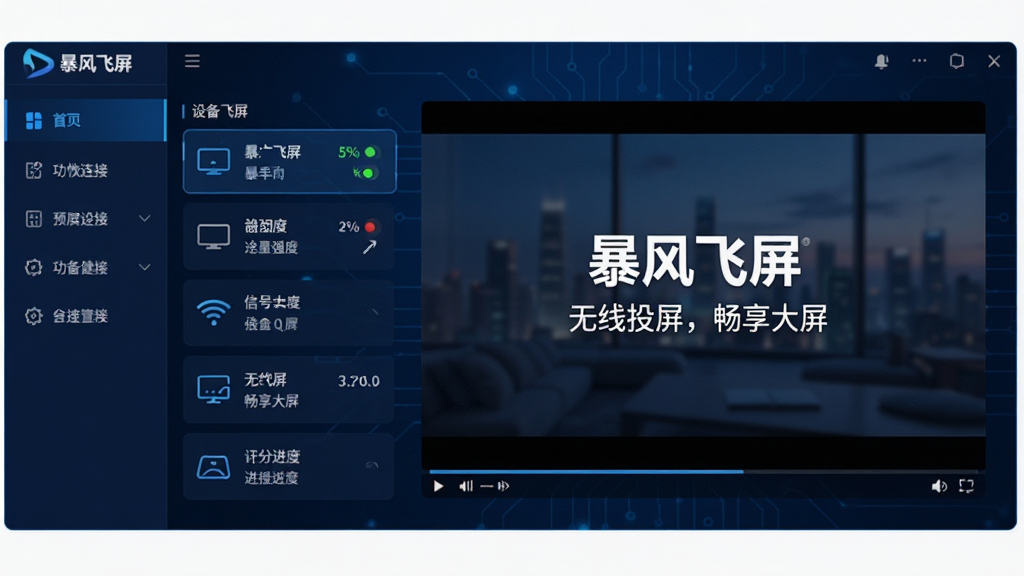
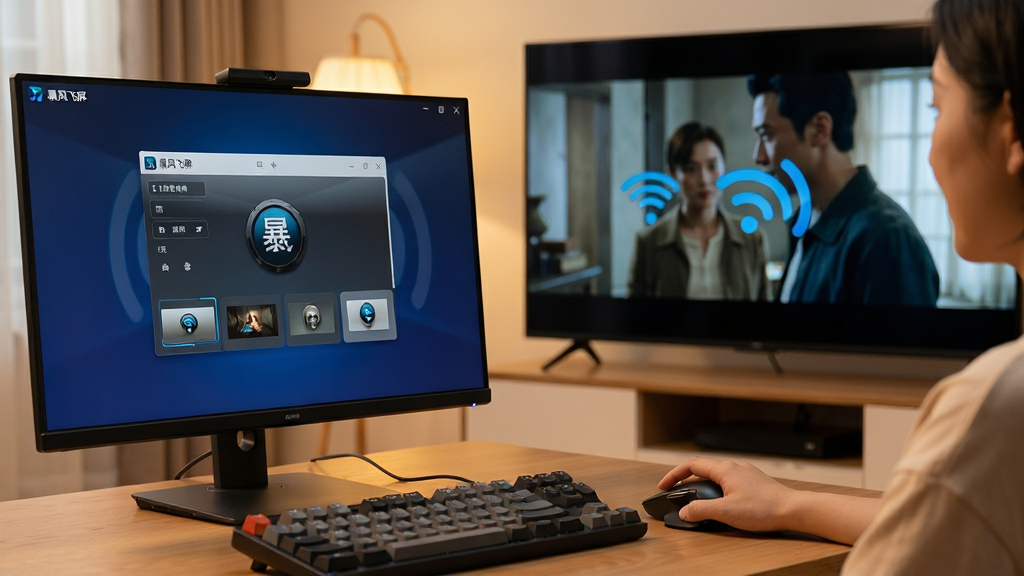
暴风飞屏电脑端支持通过Wi-Fi网络快速连接智能电视、投影仪、手机、平板等设备,无需任何线缆即可实现高清画面传输。兼容AirPlay、Miracast、DLNA等多种主流投屏协议,能够自动搜索并匹配周边可用设备,一键连接,稳定可靠。无论是家庭娱乐还是商务会议,都能轻松将电脑屏幕实时分享至大屏,带来沉浸式的视觉体验。

采用先进的视频编码与传输技术,支持1080P全高清画质传输,画面清晰细腻,色彩还原真实。针对游戏与视频场景优化延迟,确保音画同步,操作跟手,带来流畅无卡顿的投屏体验。无论是观看电影、玩大型游戏,还是进行专业设计展示,都能呈现极致视觉效果,让用户尽享大屏乐趣。

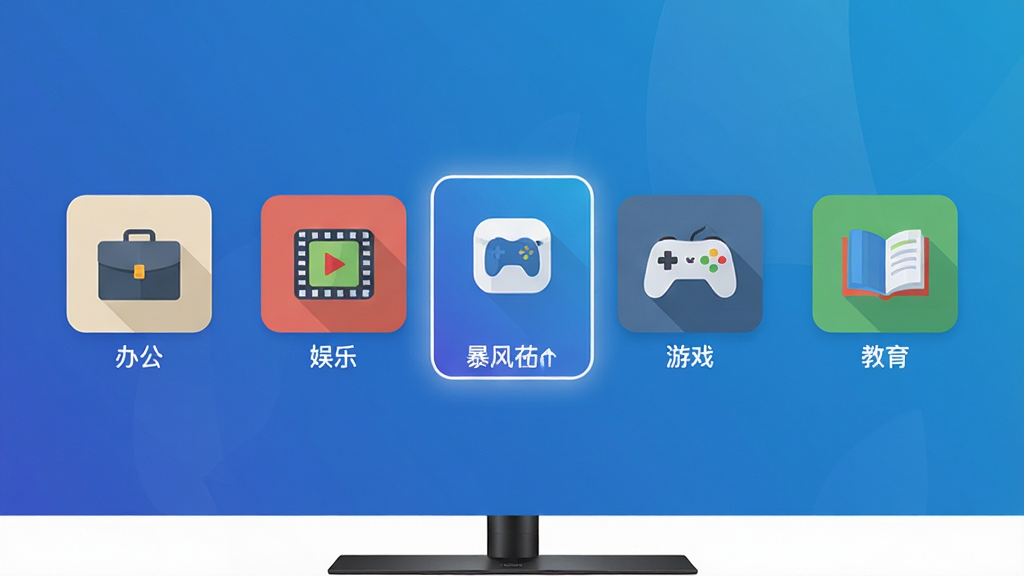
内置办公、娱乐、游戏、教育等多种场景模式,用户可根据实际需求一键切换,自动优化画质与传输参数。办公模式强化文字清晰度,娱乐模式增强色彩表现,游戏模式降低延迟,教育模式提升交互流畅性,全方位满足不同场景下的使用需求,让投屏体验更加贴心智能。
支持将电脑中的图片、视频、文档等文件一键推送至大屏显示,方便会议展示与家庭分享。同时,可通过手机端应用远程控制电脑端投屏内容,实现暂停、播放、切换等操作,让用户摆脱位置束缚,灵活掌控演示节奏。这一功能尤其适合需要走动讲解的场合,显著提升使用便捷性。

| 功能模块 | 操作说明 | 亮点优势 |
|---|---|---|
| 设备连接 | 打开软件,自动搜索同一Wi-Fi下的可用设备,点击设备名称即可连接。 | 支持多种协议,兼容性强,连接稳定。 |
| 屏幕镜像 | 点击“屏幕镜像”按钮,电脑画面实时同步至大屏,支持横竖屏切换。 | 画质高清,延迟低,适合演示与游戏。 |
| 文件推送 | 选择本地文件,点击“推送”按钮,即可在大屏上打开。 | 支持图片、视频、文档等多种格式。 |
| 远程控制 | 通过手机端扫描二维码或输入验证码,即可远程操控投屏内容。 | 摆脱位置限制,操作更自由。 |
| 场景切换 | 根据使用场景,点击对应模式图标,自动优化参数。 | 一键切换,智能适配。 |
暴风飞屏电脑端的安装与使用非常简单,但为了确保最佳体验,以下事项需要特别注意。
高危避坑:请务必从官方或正规应用商店下载软件,避免使用破解版或来路不明的安装包,以防捆绑恶意插件或病毒。
安装时,建议自定义安装路径,避免安装在C盘系统盘,以免占用系统空间导致电脑变慢。
首次启动软件,请允许其访问网络权限,否则无法搜索到投屏设备。
优化技巧:尽量使用5G Wi-Fi网络,并确保电脑与投屏设备之间无障碍物阻挡,可以有效降低延迟,提升画质。
如果连接失败,请检查防火墙是否拦截了软件,尝试暂时关闭防火墙或添加信任白名单。
若出现卡顿现象,可降低画质分辨率或关闭后台占用网络带宽的程序,如视频下载、云同步等。
对于手机端控制功能,需确保手机与电脑处于同一Wi-Fi网络,并输入正确的验证码。
投屏过程中,请勿关闭软件或休眠电脑,否则会导致连接中断。
基础温馨提示:长时间使用后,建议重启软件或电脑,以释放内存资源,保持流畅运行。
若遇到闪退或黑屏问题,请检查显卡驱动是否最新,并更新至最新版本。
常见问题如无法搜索到设备,可尝试重启路由器或关闭设备端投屏功能后重新开启。
更多详细教程与问题解答,可在站内搜索“暴风飞屏 电脑端 安装教程”获取帮助。
| 软件名称 | 功能优势 | 用户评分 |
|---|---|---|
| 芒果投屏 | 支持4K超清投屏 | ★★★★☆ |
| 乐视投屏 | 兼容多品牌电视 | ★★★★☆ |
| 小米投屏 | MIUI深度优化 | ★★★★★ |
| 芒果影音 | 海量视频资源 | ★★★★☆ |
| 投屏助手 | 轻量便捷无广告 | ★★★★☆ |
| 多屏互动 | 支持跨平台连接 | ★★★★☆ |
| 远程投屏 | 支持远程连接 | ★★★★☆ |
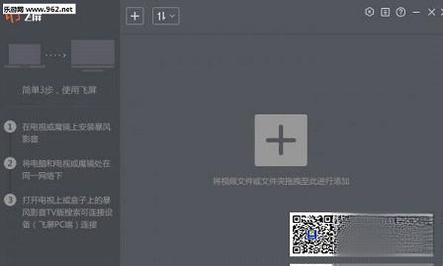
暴风飞屏电脑端的使用方法非常简单,只需按照以下步骤操作:首先,确保电脑和显示设备(如智能电视)连接到同一个Wi-Fi网络;然后,打开软件,点击“搜索设备”按钮,等待列表出现目标设备;点击设备名称,即可自动连接并开始投屏。如果需要在手机端控制,可以下载配套的暴风飞屏手机应用,扫码或输入验证码即可。整个过程无需任何额外设置,即使是初次使用也能轻松上手。
下载暴风飞屏电脑端非常方便,用户可以直接访问腾讯软件中心等正规下载站,搜索“暴风飞屏”即可找到官方版本。下载完成后,双击安装包,按照提示完成安装即可。建议下载前查看软件版本与系统兼容性,选择适合自己电脑的版本。安装过程中,注意勾选“我已阅读并同意用户协议”,并可根据需要自定义安装路径。安装完成后,打开软件,即可享受无线投屏的便捷体验。
如果在使用暴风飞屏电脑端时遇到卡顿问题,可以通过以下方法尝试解决:第一,检查网络状况,确保Wi-Fi信号稳定,尽量靠近路由器使用;第二,关闭其他占用网络带宽的应用程序,如在线视频、下载工具等;第三,降低投屏画质,在软件设置中选择“流畅优先”模式;第四,更新显卡驱动并关闭电脑省电模式;第五,重启软件或电脑,以释放内存资源。若问题依旧,可尝试更换投屏协议或与官方技术支持联系。





 Scrcpy安卓版手机软件
 手机投屏鸭app手机软件
 海豚app影音播放
 投屏畅联app影音播放
 手机电视投屏大师app影音播放
 趣驾智联投app手机软件
 镜像投屏软件下载影音播放
 hi投屏下载手机版手机软件
 A无线投屏app生活服务
 飞屏应用软件
 光速pdf阅读器电脑版应用软件
 飞火动态壁纸桌面版应用软件
 千问桌面版应用软件
 通义灵码pc端应用软件
 cursor电脑版应用软件
 黑鲨装备箱电脑版应用软件
 亦心ai闪绘电脑版应用软件
 kimi桌面版应用软件
 联盟助手
联盟助手 方直金太阳学习软件
 超星阅读器
超星阅读器 掌上宝
掌上宝 adb工具包ADB工具包
 墙纸千百变
墙纸千百变 我型我秀视频娱乐社区
 小米助手
小米助手 LBE一键ROOT
 Java SE Development Kit JDK
 快易搜
快易搜 化学小助手
化学小助手