

版本:
分类:应用软件
时间:2026-09-21 14:09
大小:1.4M
等级:
环境:WinAll
授权:免费软件
语言:中文
U盘备份工具(UBackUp)是一款专注于个人数据安全的轻量级实用软件,致力于解决用户在U盘、移动硬盘及本地磁盘间的数据备份与同步难题。它打破了传统手动复制粘贴的繁琐流程,通过智能化的备份策略和简洁直观的操作界面,让每一位普通用户都能轻松构建属于自己的数据安全防线。无论是珍贵的家庭照片、重要的工作文档,还是庞大的学习资料,U盘备份工具(UBackUp)都能以极高的效率为您保驾护航,让数据丢失的风险降至最低。
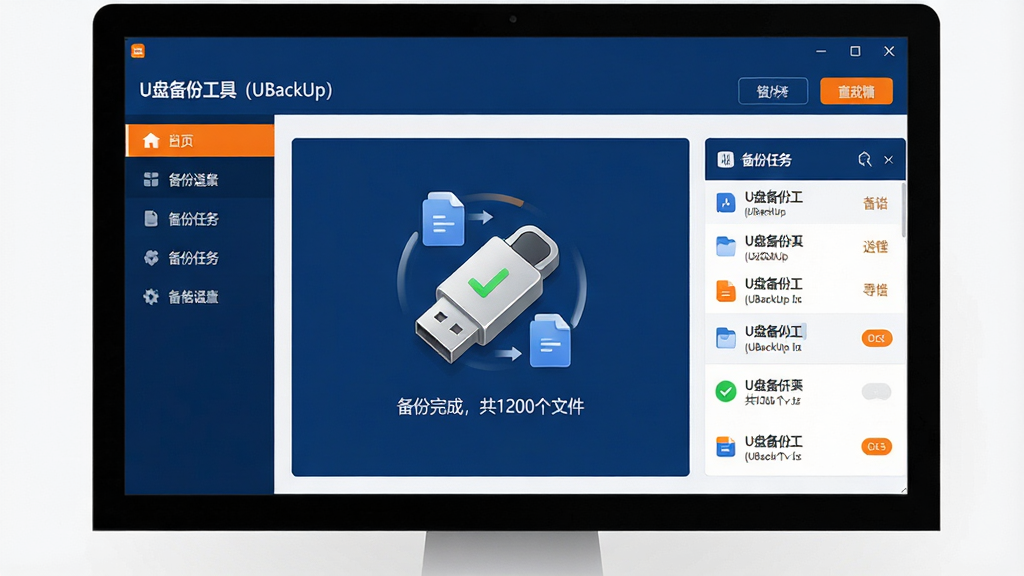
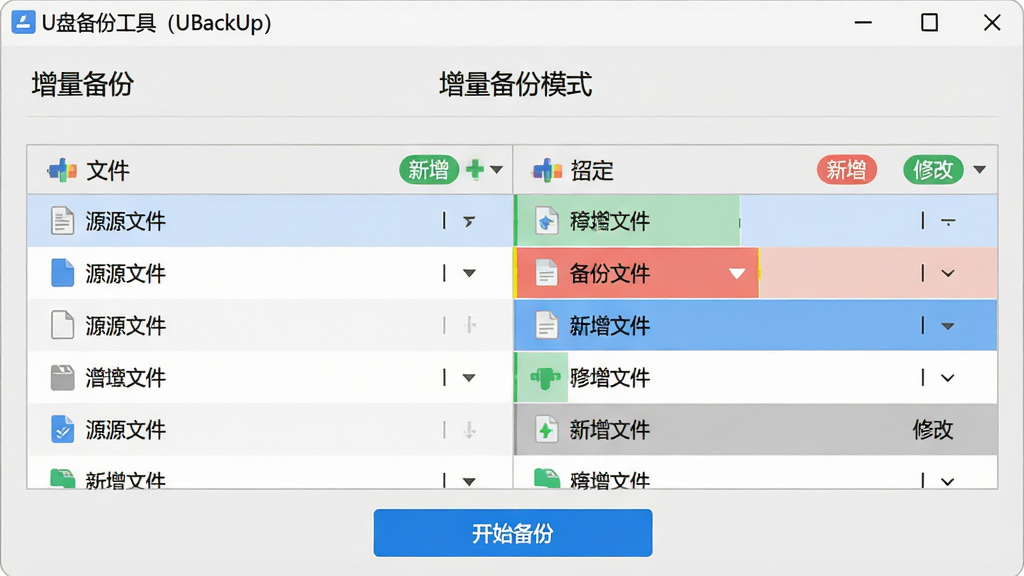
U盘备份工具(UBackUp)摒弃了传统全量备份耗时耗力的缺点,内置智能增量备份引擎。在首次完成全量备份后,软件会深度扫描文件变化,仅备份新增或修改的部分。这一机制大幅缩短了备份时间,尤其适合频繁更新数据的用户,让每一次备份都如同眨眼般迅速,同时有效延长了U盘等存储介质的寿命。
软件提供强大的一键镜像同步功能,能够将指定文件夹与U盘中的目标文件夹保持完全一致。无论是插入U盘自动触发同步,还是手动点击同步按钮,U盘备份工具(UBackUp)都能确保数据的实时性与一致性。该功能特别适用于需要在多台电脑间保持工作文档同步的商务人士,彻底告别文件版本混乱的困扰。
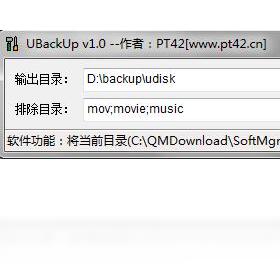
针对U盘空间有限的问题,软件贴心设计了文件格式筛选功能。用户可以根据需要,自定义备份的文件类型,例如仅备份图片(.jpg、.png)或仅备份文档(.docx、.pdf)。通过排除临时文件、视频缓存等非必要数据,能够最大化利用U盘存储空间,提升备份效率,让每一MB空间都物尽其用。
隐私保护是U盘备份工具(UBackUp)的另一大亮点。软件支持AES-256位高级加密标准,用户可为敏感备份文件设置独立密码。加密后的备份数据即使U盘不慎丢失,他人也无法窥探其中内容。这一功能为商务合同、个人证件扫描件等私密文件提供了银行级的防护屏障,让移动存储安全无忧。
| 功能模块 | 操作亮点 | 系统说明 |
|---|---|---|
| 向导式备份 | 三步完成备份设置,无需复杂配置,适合新手快速上手 | 支持Windows 7/8/10/11,完美兼容32位及64位系统 |
| 计划任务 | 支持每日/每周定时自动备份,无人值守自动执行 | 对低配置电脑优化良好,运行内存占用低于30MB |
| U盘检测 | 插入U盘后自动弹出备份提醒,支持自定义响应动作 | 完美支持USB 2.0/3.0/3.1接口,兼容各类品牌U盘 |
| 日志审计 | 详细记录每次备份的文件列表与结果,支持导出CSV报告 | 软件基于原生C++开发,无任何捆绑插件,绿色安全 |
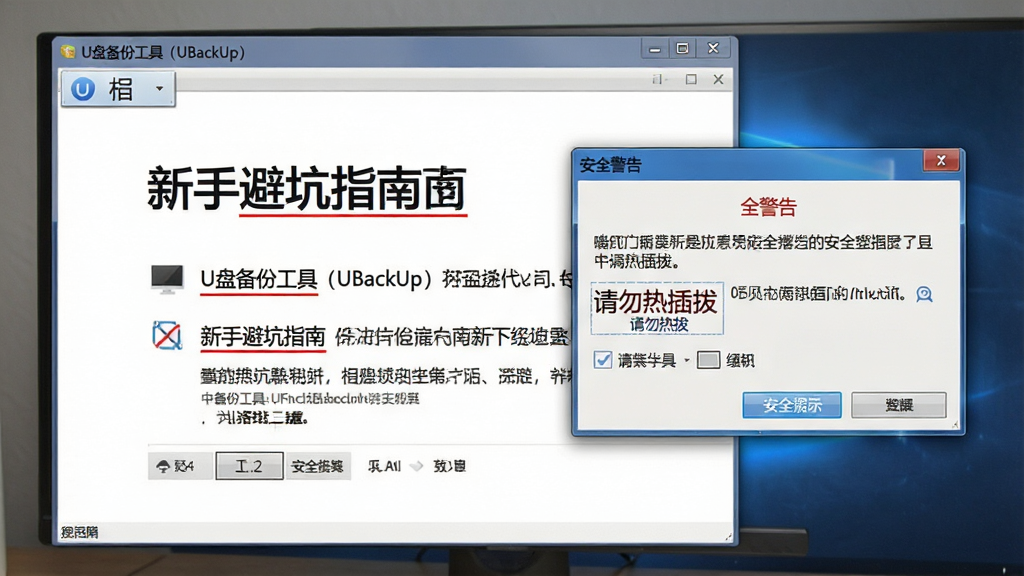
高危避坑:切勿在备份过程中直接拔除U盘,否则极易导致备份文件损坏及U盘文件系统崩溃。务必点击任务栏的“安全删除硬件”后再拔出设备。
优化技巧:在“设置”中开启“小文件合并传输”模式,当备份大量零散文档(如Word、Excel文件)时,传输速度可提升40%以上。
温馨提示:首次使用建议选择“全量备份”模式,虽然耗时较长,但能为后续的增量备份打下完整的基线数据。
对于移动端用户(如使用Type-C接口U盘连接手机),请先在手机设置中开启“OTG存储权限”,否则软件将无法识别外接设备。
若在电脑端运行软件时提示缺少“.NET Framework 3.5”组件,请前往系统“控制面板-启用或关闭Windows功能”中勾选安装,或在本站搜索该组件下载。
遇到备份进度卡在99%不动的情况,请检查U盘剩余空间是否小于单个文件大小,或者是否存在文件占用(如正在打开的Excel表格)。
当备份过程中出现蓝屏或死机,多为U盘主控芯片兼容性问题,建议在“设备管理器”中更新U盘驱动程序。
请务必在安全软件中放行U盘备份工具(UBackUp)的安装目录,以免杀毒软件误拦截导致备份中断。
建议关闭系统自带的“快速删除”策略,在U盘属性中改为“更好的性能”,可以显著提升大批量小文件的写入速度。
软件支持命令行静默备份参数,进阶用户可通过批处理脚本实现更灵活的备份控制,具体参数请在帮助文档中查阅。
若备份的照片在U盘上无法预览,请检查是否开启了“仅备份文件索引”模式,该模式会跳过原始图片数据。
跨平台使用时(Windows与Mac),请务必将U盘格式化为exFAT格式,否则软件在Mac系统上可能无法读取备份数据。
当U盘出现坏道导致备份失败时,软件会智能跳过损坏区域并生成错误日志,请根据日志提示更换存储介质。
为了保障数据安全,强烈建议将重要备份同时存储至另一块移动硬盘,遵循“3-2-1”备份原则,避免单一介质故障。
| 软件名称 | 核心优势 | 用户评分 |
|---|---|---|
| Disksync | 支持双向实时同步 | ★★★★☆ |
| FreeFileSync | 开源免费无广告 | ★★★★★ |
| GoodSync | 跨平台云同步强 | ★★★★☆ |
| Allway Sync | 自动检测文件变化 | ★★★★☆ |
| SyncToy | 微软官方出品稳定 | ★★★★☆ |
| Second Copy | 定时备份功能强大 | ★★★★☆ |
对于刚接触U盘备份工具(UBackUp)的用户,最关心的莫过于如何快速上手。首先,将U盘插入电脑USB接口,软件会自动检测到移动设备并弹出欢迎界面。点击“新建备份任务”,选择您电脑中需要备份的文件夹(例如“我的文档”),然后勾选您的U盘盘符作为目标位置。点击“立即备份”按钮,软件便会自动执行全量备份。整个过程无需任何代码知识,全程可视化进度条显示,即便是电脑小白也能在1分钟内完成首次备份操作。
如果您希望将整个操作系统(包括Windows配置、已安装软件)备份到U盘中,以便在系统崩溃时恢复,操作步骤稍显复杂但同样简单。首先,您需要准备一个容量大于系统盘已用空间的U盘。在U盘备份工具(UBackUp)主界面选择“系统备份”模式,软件会自动定位系统分区。接着,在“备份选项”中勾选“创建可引导恢复镜像”。最后,点击“开始备份”并耐心等待,软件会将系统打包成一个镜像文件存入U盘。当系统出现问题时,使用该U盘启动电脑并选择“恢复镜像”即可,建议配合微PE工具箱使用效果更佳。
关于U盘备份工具(UBackUp)的数据安全性,是用户普遍关注的焦点。首先,软件在备份过程中会进行数据校验,确保拷贝到U盘的文件与源文件哈希值完全一致,避免因传输错误导致文件损坏。其次,软件支持开启“安全弹出”检测,强制用户安全移除硬件后再拔出U盘,从源头上杜绝了因非法拔插导致的文件系统损坏。当然,任何存储介质都有寿命限制,建议用户定期更换U盘,并将重要数据采用“U盘+网盘+移动硬盘”三重备份策略,通过软件提供的加密压缩包功能上传至云端,实现异地容灾备份。






 手机备份恢复管家app手机美化
 O.status状态栏美化工具免费版下载手机美化
 极限汽车驾驶模拟2免内购版(Ultimate Car Driving Sim 2)赛车竞速
 超凡自我2游戏(Unmatched Ego 2)体育竞技
 工具轻清盒app下载手机软件
 小梦工具箱app下载手机软件
 游龙安全护盾专业版(游龙工具)手机软件
 元气骑士主机小工具app下载游戏辅助
 GameTools游戏工具游戏辅助
 实用百宝工具箱软件手机软件
 光速pdf阅读器电脑版应用软件
 飞火动态壁纸桌面版应用软件
 千问桌面版应用软件
 通义灵码pc端应用软件
 cursor电脑版应用软件
 黑鲨装备箱电脑版应用软件
 亦心ai闪绘电脑版应用软件
 kimi桌面版应用软件
 Tomm闪电文件搜索
 易我数据恢复
 Unreal Commander
 RegScanner注册表扫描器
 SpeedFan
 RAM Idle Professional
 QEMU Manager
 汉谷拼形输入法
 汉谷字典
汉谷字典 猪八戒抢任务助手(威客新任务提醒)
 网页代码编辑器
 极易窗口按钮点击器