

版本:4.52 中文版
分类:应用软件
时间:2026-09-21 13:36
大小:2.9M
等级:
环境:WinAll
授权:免费软件
语言:中文
SpeedFan是一款功能强大的硬件监控与风扇调速工具,它能够实时读取计算机内部各传感器的温度数据,包括CPU、显卡、硬盘等关键部件,并允许用户根据温度变化自动或手动调整风扇转速,从而在散热效能与噪音控制之间取得完美平衡。其轻量化的设计和对老硬件的良好兼容性,使其成为众多DIY爱好者与维护工程师的首选工具。无论您是追求极致静音体验,还是需要为高负载系统提供强力散热,SpeedFan都能提供精准而灵活的解决方案。

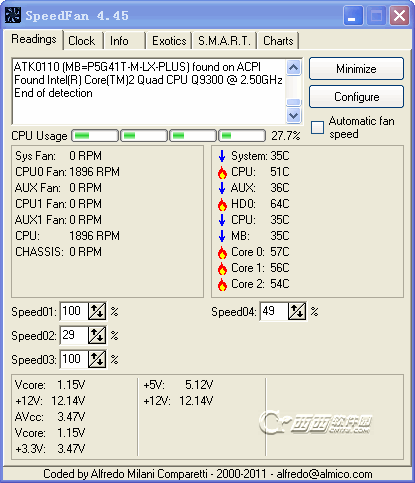
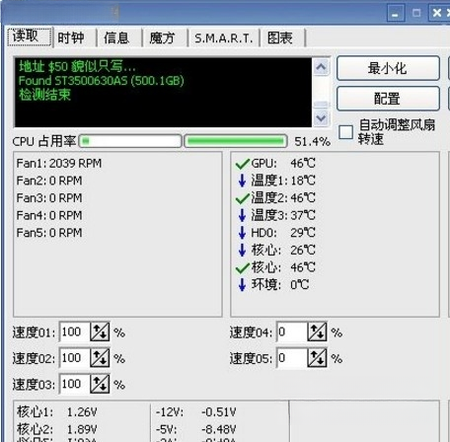
SpeedFan能够同时监测主板、CPU、GPU、硬盘以及电源等多达数十个温度传感器,以直观的数字和动态图表形式呈现,让您对电脑内部的热量分布一目了然。其独特的S.M.A.R.T硬盘健康检测功能,还能提前预警潜在故障,保护数据安全。
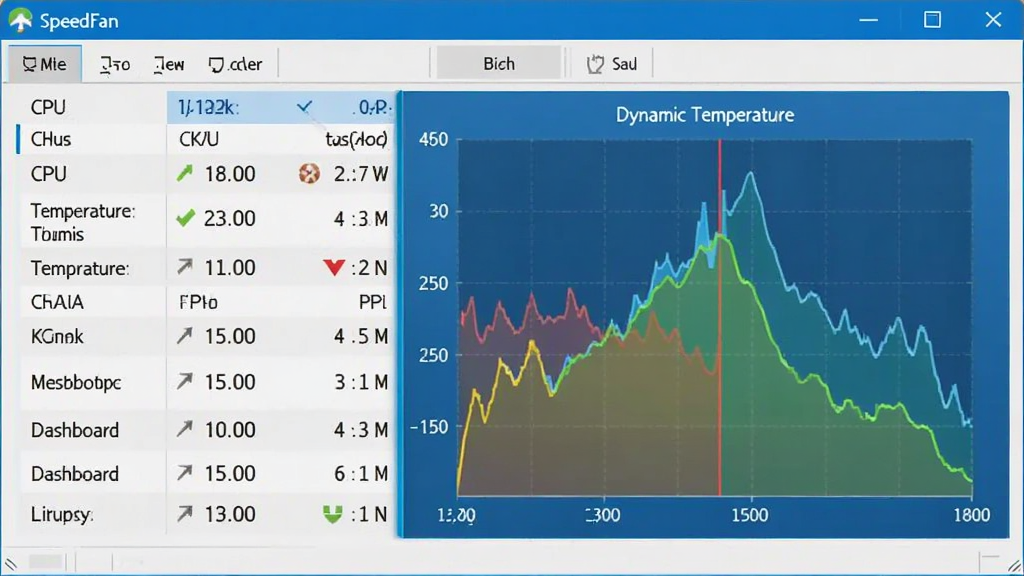
通过读取主板的硬件监控芯片,SpeedFan可对支持PWM调速的风扇进行精确控制。您既可以选择自动模式,让软件根据温度曲线智能调节转速,也可以手动拖动滑块,在静音与性能之间自由切换,实现个性化散热方案。
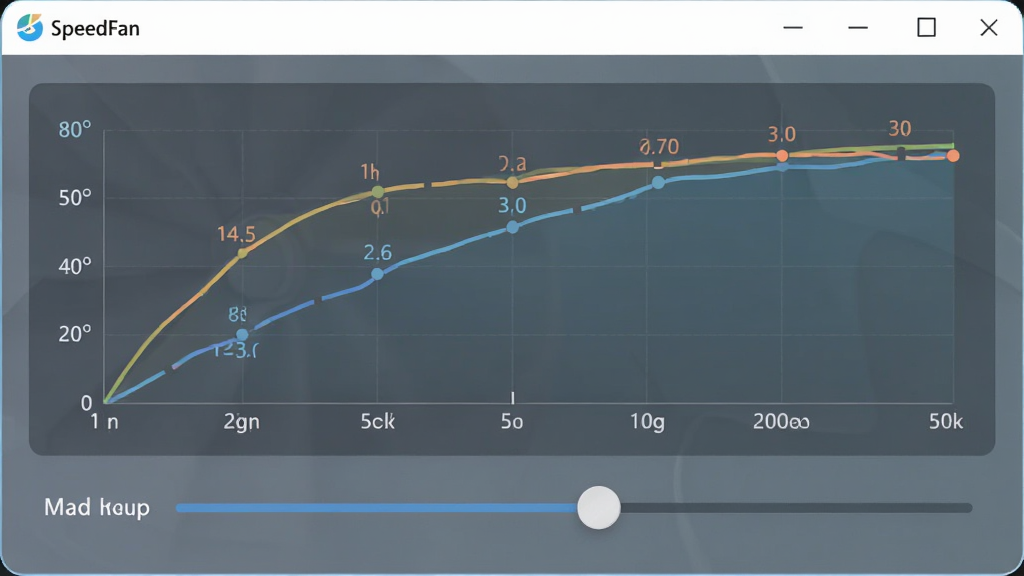
除了温度,SpeedFan还能显示CPU核心电压、各供电模块电压以及系统时钟频率等关键参数,帮助高级用户全面掌握硬件运行状态,为超频或降压调试提供可靠依据,确保系统稳定运行。
此外,SpeedFan支持自定义报警阈值,当温度超过设定值时,软件会发出声音或弹出提示,及时提醒您处理过热风险。其日志记录功能可长期追踪温度变化趋势,便于分析系统散热瓶颈。
| 操作模块 | 功能详解 | 使用建议 |
|---|---|---|
| 温度监控面板 | 实时展示各传感器温度,支持自定义传感器名称与图标颜色,并可隐藏不必要条目。 | 重点观察CPU与GPU温度,若长期超过80°C,建议加强散热。 |
| 风扇控制曲线 | 根据温度变化自动调整风扇转速,可设置多个温度-转速节点,实现线性或阶梯式控制。 | 建议将曲线调校为“低温低速、高温高速”,兼顾静音与散热。 |
| S.M.A.R.T硬盘检测 | 读取硬盘健康信息,包括通电时间、坏道计数、温度等,并以颜色标识健康状态。 | 若出现黄色或红色警告,请立即备份重要数据。 |
| 日志与图表 | 记录温度、电压、风扇转速等历史数据,并生成折线图便于分析。 | 可开启定时保存,用于长时间满载测试后的数据复盘。 |
| 事件报警 | 支持设置温度或风扇转速的上下限,触发后弹出提示或播放声音。 | 建议将CPU报警阈值设为85°C,避免因过热导致降频或关机。 |
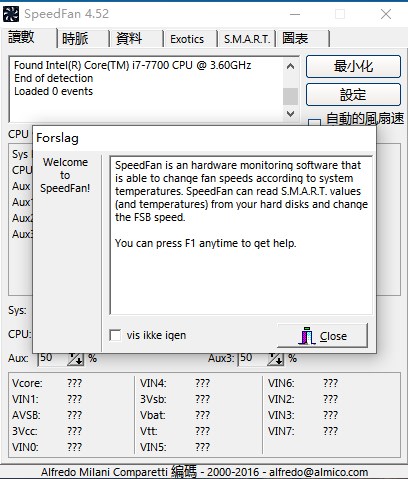
注意:在调整风扇转速前,请务必确认主板支持PWM调速,否则可能无法生效或导致风扇停转。
对于笔记本电脑用户,部分机型可能无法通过SpeedFan控制风扇,需在BIOS中开启“Fan Control”选项。
若软件无法识别传感器,请以管理员身份运行,或在“配置”中选择正确的芯片型号。
优化技巧:在“转速”选项卡中,可勾选“自动调速”,让软件根据CPU温度动态调节风扇,实现静音与散热平衡。
对于台式机用户,建议将CPU风扇接在主板CPU_FAN接口,以便SpeedFan精准控制。
若使用水冷散热,请将水泵接在AIO_PUMP接口,并保持全速运行。
温馨提示:首次使用建议先观察默认设置下的温度与转速,再逐步调整,避免因设置不当导致硬件过热。
若在Windows 10/11中无法正常写入控制,请关闭“快速启动”功能,并确保主板驱动已更新。
如果安装后提示缺少DLL文件,请安装Microsoft Visual C++ Redistributable 2015-2022运行库,并安装.NET Framework 4.8及以上版本。若软件界面显示乱码,请将系统区域设置为“中文(简体,中国)”。
当出现无法读取硬盘温度时,请检查是否启用了S.M.A.R.T功能,并确保硬盘驱动正常。对于AMD平台,建议在BIOS中关闭“Core Performance Boost”以降低温度。
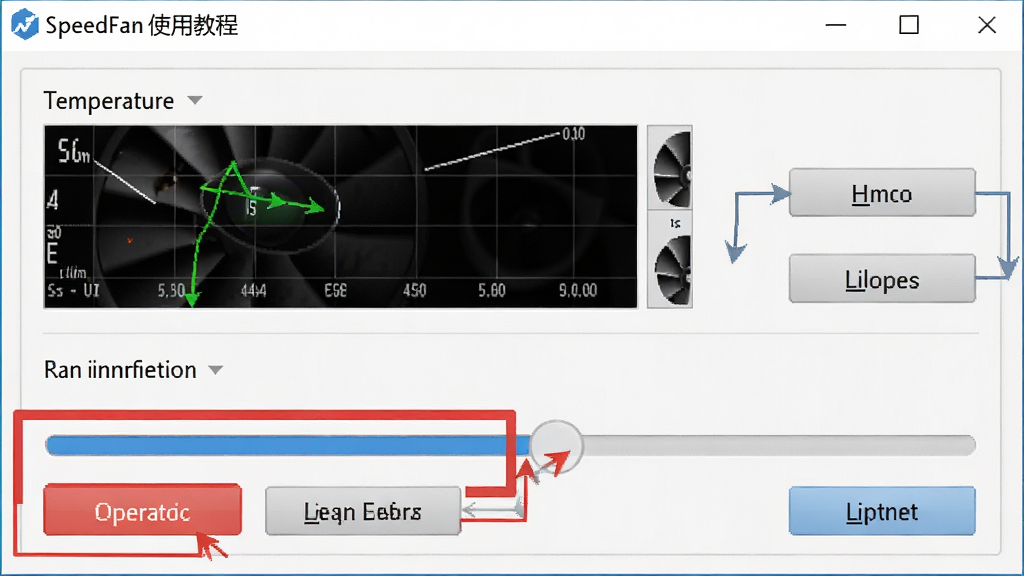
要使用SpeedFan手动控制风扇转速,首先打开主界面,在“转速”选项卡中,找到标有“Fan1”、“Fan2”等字样的下拉菜单,选择“手动”模式。然后,您可以通过下方的速度滑块(0-100%)直接调节对应风扇的转速。如果您希望更智能地控制,可以点击“配置”按钮,在“温度”列表中选择一个传感器(如CPU温度),然后点击“转速”标签,勾选“自动调整”选项,并设置温度上下限,SpeedFan便会根据温度变化自动调整风扇转速,让散热与静音达到最佳平衡。
SpeedFan是一款有着二十多年历史的经典硬件工具,其官方版本完全免费、无广告、无捆绑,在国内外硬件爱好者中拥有极高的声誉。从安全性来看,SpeedFan仅读取系统传感器数据,并控制风扇转速,本身不包含恶意代码。但需要提醒的是,如果在使用过程中误将风扇转速调至过低,可能会导致硬件过热,因此建议您遵循“逐步调整、观察温度”的原则。下载时请务必认准官方或可信渠道,避免下载到被篡改的版本。
SpeedFan官方原版为英文界面,对于部分用户来说可能存在语言障碍。要使用中文版,最简单的方法是下载本站提供的汉化版,解压后将汉化补丁覆盖至安装目录即可。如果您使用英文原版,也可以通过“Configure”->“Options”,在“Language”下拉菜单中选择语言,但原版仅支持英文、德文等。建议您优先使用汉化版,以获得更友好的操作体验,所有功能标签一目了然,能更快捷地进行温度监控与风扇调节。
SpeedFan默认会自动扫描所有支持S.M.A.R.T.的硬盘,并在主界面的温度列表中显示“HD0”、“HD1”等温度数值。如果没有显示,请点击“Configure”->“S.M.A.R.T.”,确保“Enable S.M.A.R.T.”已勾选,并点击“Add”按钮添加硬盘。此外,您也可以在“温度”选项卡中,将硬盘温度标记为“目标”或“警告”,便于重点监控。硬盘温度超过55°C时建议加强机箱通风,超过60°C则需警惕数据安全问题。
要让SpeedFan随系统自动启动,您可以将软件的快捷方式复制到系统启动文件夹中,路径为“C:\ProgramData\Microsoft\Windows\Start Menu\Programs\StartUp”。或者,您也可以在SpeedFan的“Configure”->“Options”中,勾选“Start minimized”和“Run at startup”,前者让软件启动时最小化到托盘,后者实现开机自启。此外,建议在“温度”选项中设置好自动调速策略,这样开机后无需手动干预,即可享受智能温控的便利。






 秒秒测冷链PRO app办公商务
 tedit地图编辑器中文版下载游戏辅助
 NoxCleaner安卓版手机软件
 Radar Detector de Fantasmas官方版手机软件
 HIT2手游(com.nexon.core.android.NXPToyApplication安装器)角色扮演
 暴君的游戏内置mod(Despot)冒险解密
 安卓版下载Binance官方正版最新版中文版网赚兼职
 binanceapp下载安装注册网赚兼职
 bianace平台APP下载网赚兼职
 战争遗产合集下载(Warfare)策略塔防
 光速pdf阅读器电脑版应用软件
 飞火动态壁纸桌面版应用软件
 千问桌面版应用软件
 通义灵码pc端应用软件
 cursor电脑版应用软件
 黑鲨装备箱电脑版应用软件
 亦心ai闪绘电脑版应用软件
 kimi桌面版应用软件
 RAM Idle Professional
 QEMU Manager
 汉谷拼形输入法
 汉谷字典
汉谷字典 猪八戒抢任务助手(威客新任务提醒)
 网页代码编辑器
 极易窗口按钮点击器
 Pnotes
 小A越狱助手
 爱花朵背单词
 闪速云充值软件
 浪迹批量改名