

更新:2026-09-08 09:31大小:62.0M
类型:手机软件版本:v1.0.4.5-1 安卓版
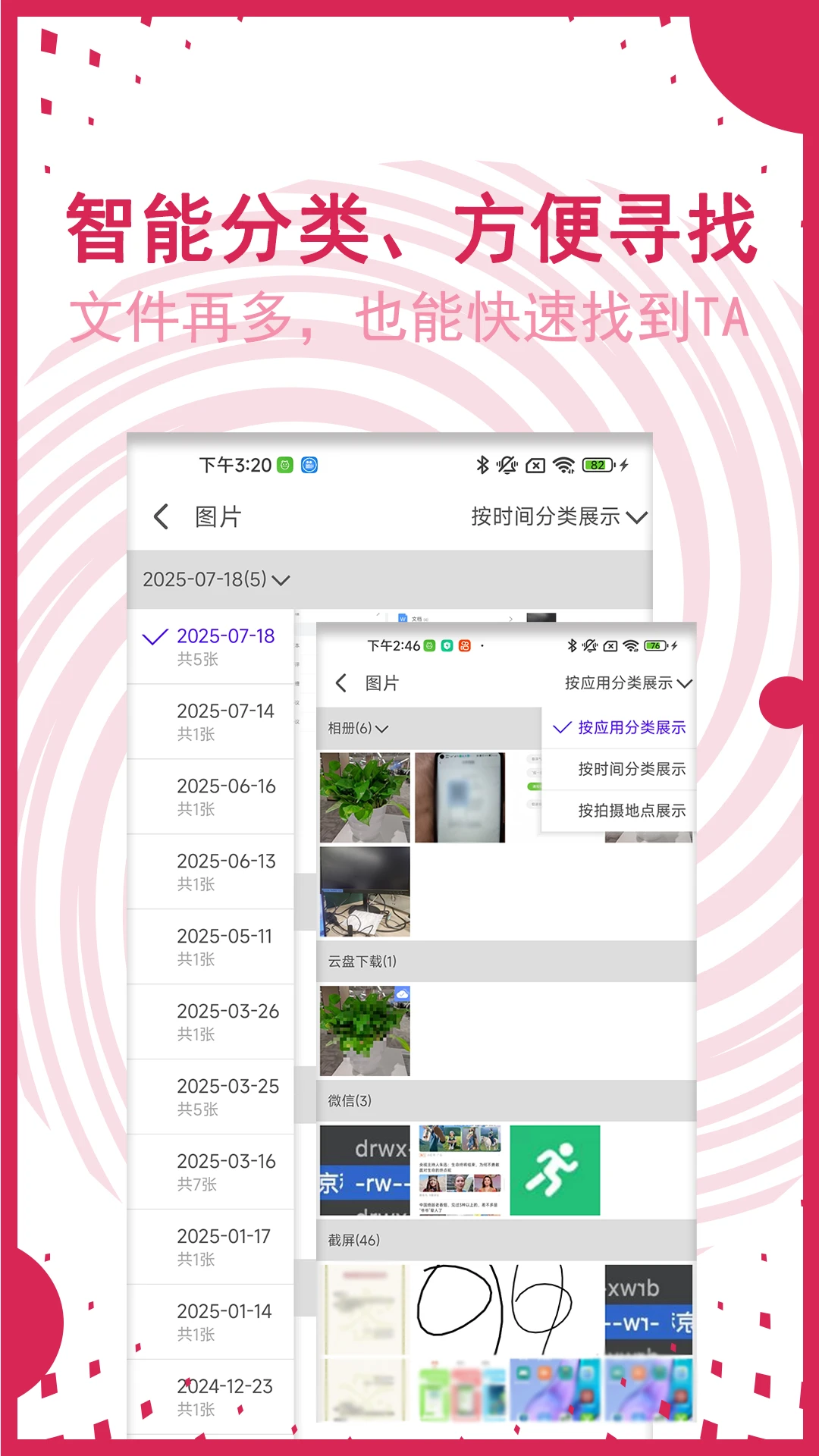
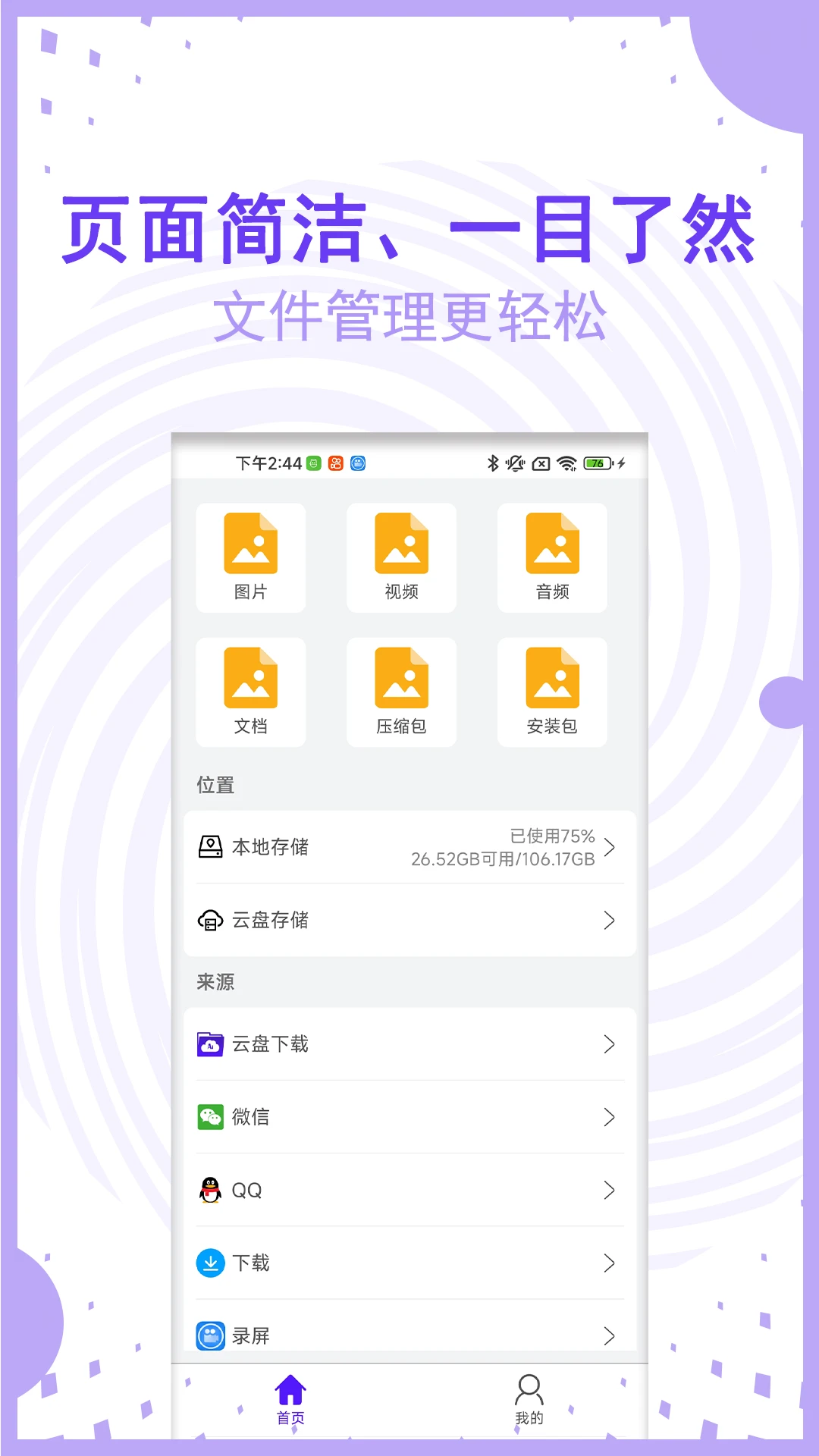
AI文件管理(AIFileManager)是一款专为安卓手机用户打造的智能文件管理工具,它彻底颠覆了传统文件管理的繁琐体验。借助强大的AI引擎,它能够自动识别并分类图片、视频、音频、文档、压缩包等各类文件,让你告别杂乱无章的存储空间。同时,软件深度整合了百度网盘等主流云盘服务,注册即可免费领取超过100G的云端存储容量,有效缓解手机本地空间不足的焦虑。无论你是需要快速找到一张老照片,还是想高效管理下载的安装包,AI文件管理都能以极简的操作和智能的排序,让你事半功倍。接下来,我们将从核心特色、使用亮点到常见问题,为你全面解析这款效率神器。
AI文件管理内置了先进的智能识别算法,能够按照文件类型、创建时间、存储位置甚至是来源应用进行自动归类。例如,它会自动将微信接收的图片、QQ下载的文件、相机拍摄的照片、录屏生成的视频分别整理到对应的智能相册中。你无需手动创建文件夹,所有文件都会井然有序地呈现。哪怕你的手机里存有数万张图片,只需输入一个关键词或选择时间范围,AI就能在毫秒级内筛选出目标文件,真正实现了“所想即所得”的高效检索体验。
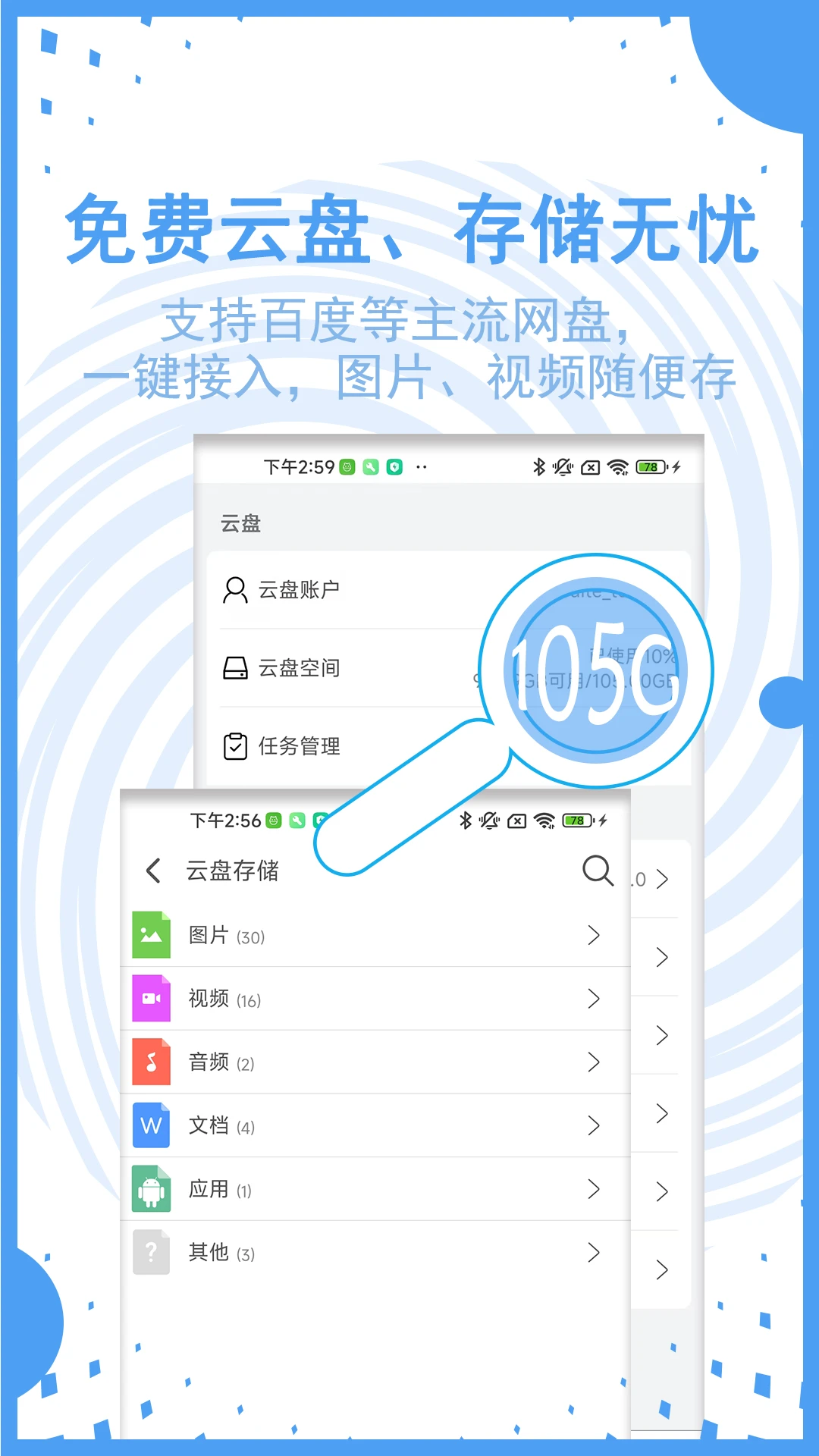
针对手机存储空间不足的普遍痛点,AI文件管理创新性地整合了百度网盘服务。用户只需登录账号,即可免费领取超过100G的云端存储容量。你可以将本地的大文件、不常用的资料一键上传至云端,随时随地进行访问和下载。这一功能不仅极大地释放了手机本地空间,还确保了数据的安全性与可迁移性。无论是备份旅行照片还是保存工作文档,都变得异常简单,让你彻底摆脱“存储空间不足”的频繁弹窗警告。
作为一款工具类应用,AI文件管理安装包体积不到10M,在同类产品中堪称“轻量级选手”。它无任何捆绑插件,不频繁推送广告,也不会在后台偷偷运行消耗系统资源。安装后,手机运行依旧流畅如初。软件界面设计遵循“所见即所得”的原则,所有功能入口一目了然,即使是中老年用户也能快速上手,无需学习成本。
除了基础的分类浏览,AI文件管理还提供了强大的全局搜索功能。它支持对手机内部存储及SD卡进行深度扫描,建立索引数据库。在搜索框中输入文件名的任意部分,哪怕只是一个字母,软件也能迅速匹配出相关文件。此外,搜索功能还支持按文件格式、大小、日期等条件进行高级筛选,帮助你在海量数据中精准锁定目标,极大提升了文件查找效率。
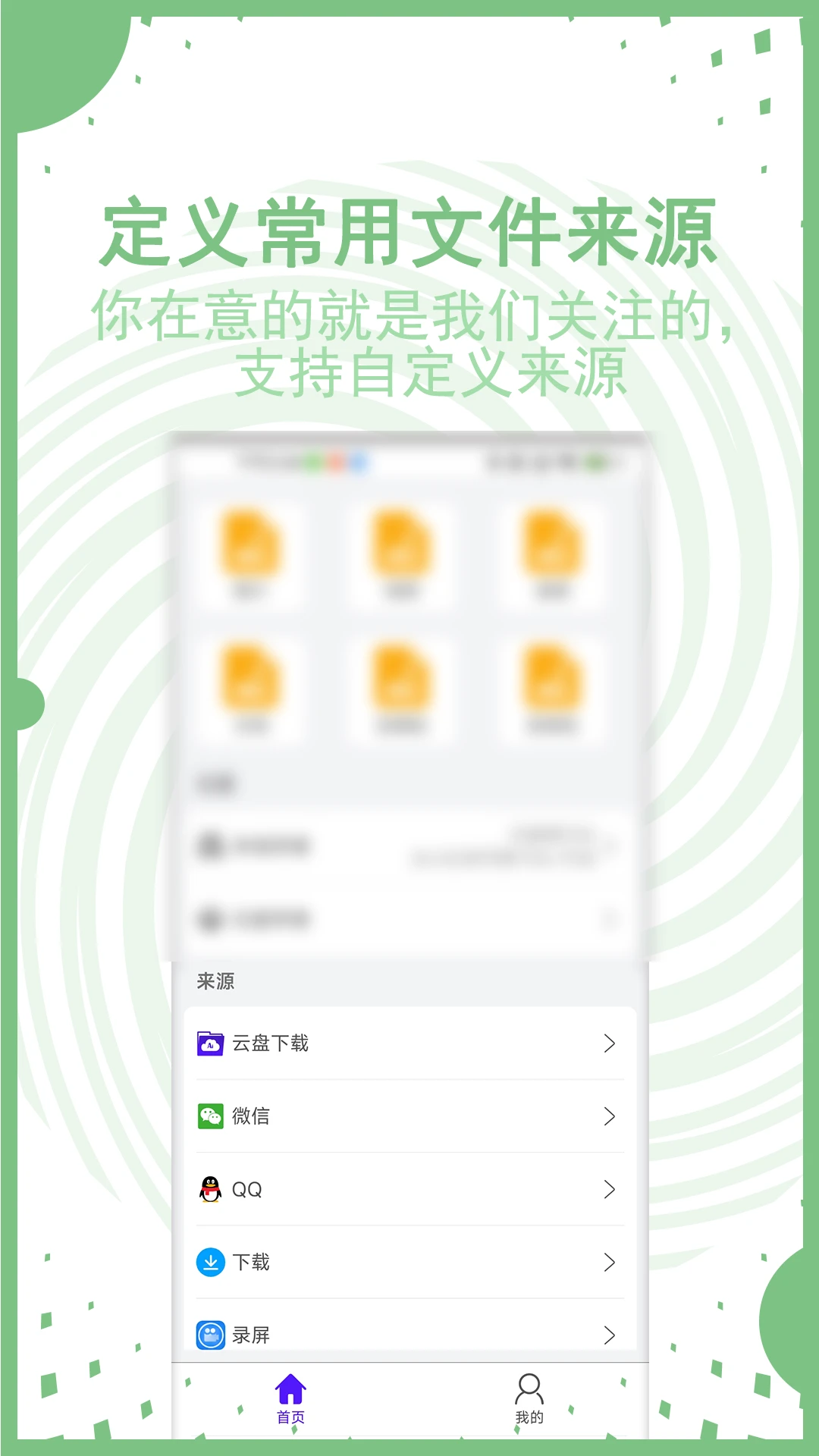
软件支持自定义微信、QQ、拍照、录屏、截屏等常用文件来源。你可以在设置中指定这些应用产生的文件自动归类到特定文件夹,并设置自动清理周期。例如,你可以设定自动清理30天前的微信缓存图片,或者将截图文件夹单独列出,避免与相机照片混在一起。这种高度自定义的管理方式,让文件管理变得更加个性化、智能化。
| 功能模块 | 亮点说明 | 操作指引 |
|---|---|---|
| 智能分类 | 自动按类型/时间/地点分类 | 打开软件,点击底部“智能分类”标签,即可看到各类别文件夹,点击即可查看。 |
| 云盘存储 | 免费领取100G+空间 | 点击“云盘”标签,登录百度网盘账号,根据提示领取免费容量,然后即可上传文件。 |
| 全局搜索 | 支持模糊搜索,响应迅速 | 在主界面顶部搜索框输入关键词,或点击搜索框右侧的麦克风图标进行语音搜索。 |
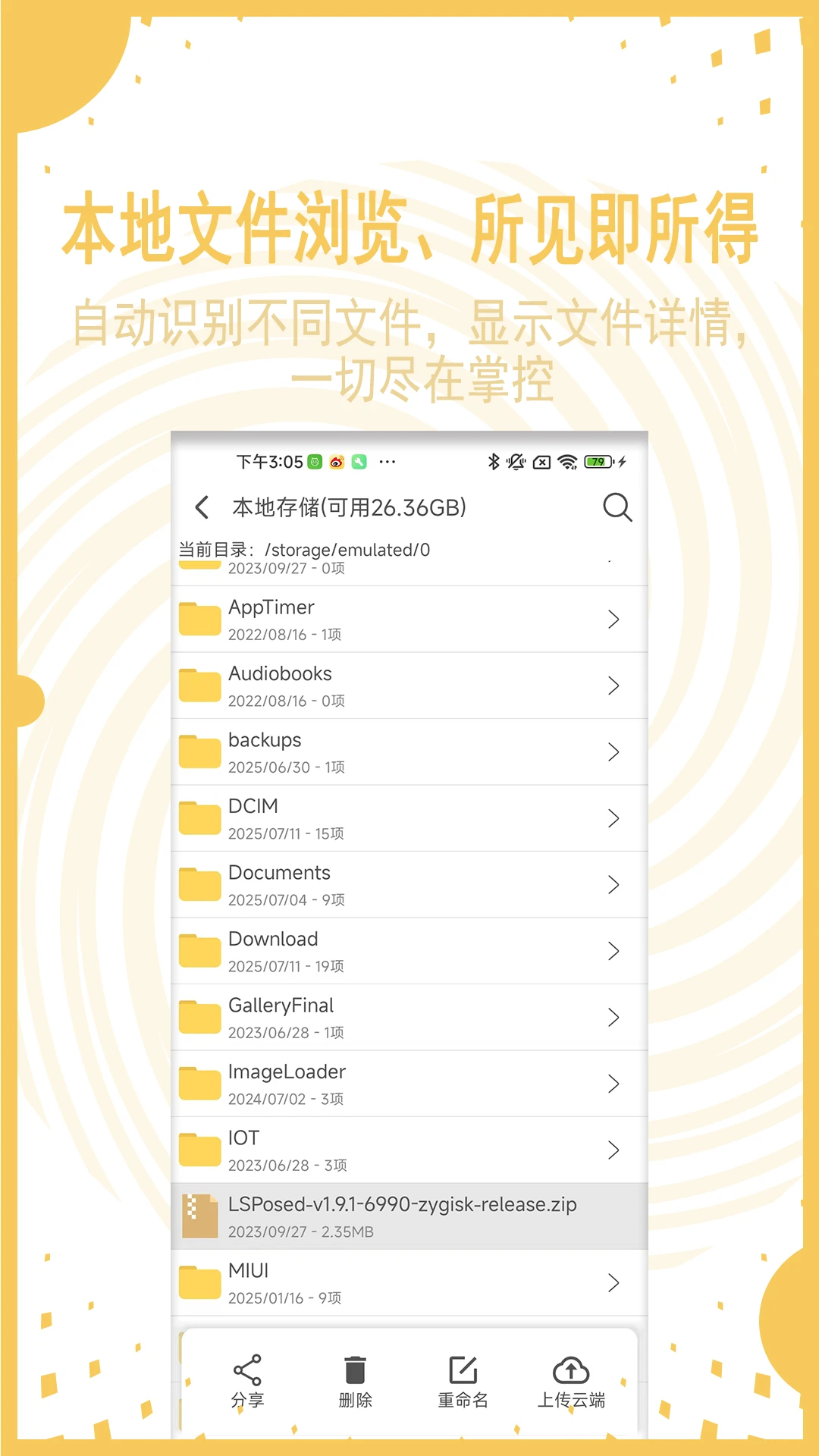
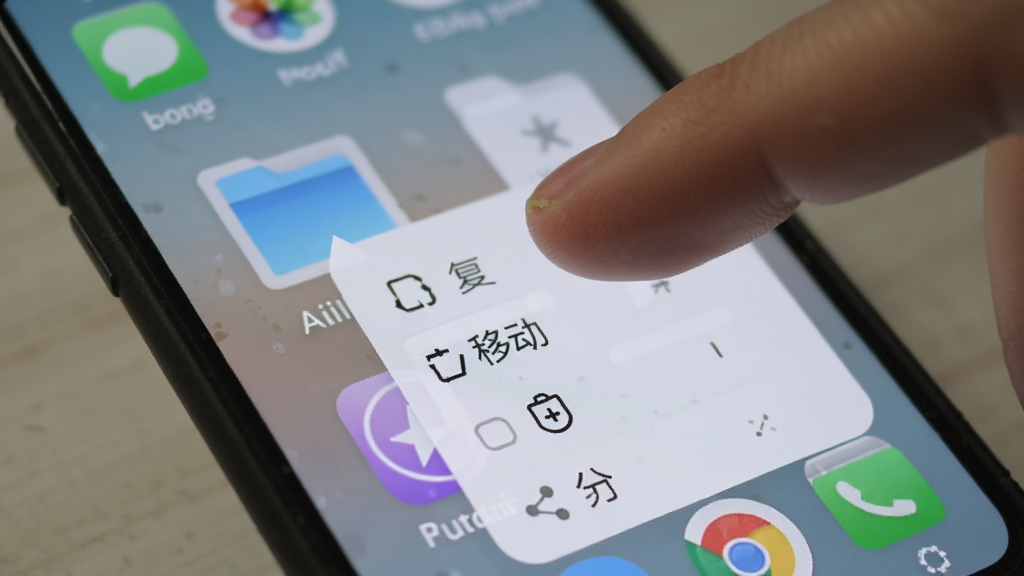
| 文件管理 | 复制、移动、重命名、删除等 | 长按文件即可进入多选模式,底部弹出操作菜单,可进行复制、移动、压缩、分享等操作。 |
| 来源管理 | 自定义微信、QQ、相机等文件夹 | 进入“设置”-“来源管理”,勾选需要自动归类的应用,并设置对应存储路径。 |
| 压缩包管理 | 支持常见压缩格式的解压与预览 | 点击压缩包文件,可直接预览内部内容,支持解压到当前目录或指定文件夹。 |
| 最近文件 | 快速查看近期使用的文件 | 主界面下拉即可看到“最近文件”列表,按时间倒序排列。 |
| 存储分析 | 可视化图表展示存储空间占用 | 进入“存储分析”页面,可查看各类文件占比,并一键清理垃圾文件。 |
高危避坑:在首次使用云盘功能时,请务必勾选“同意用户协议”并仔细阅读隐私条款,避免因误操作导致个人数据被公开分享。
强制操作:安装后首次启动,请务必允许软件获取“存储权限”,否则无法正常扫描和管理手机文件。若未授权,可前往系统设置-应用管理-找到AI文件管理-权限管理中手动开启。
优化技巧:为了提升搜索速度,建议在“设置”中开启“后台索引”功能,这样软件会在充电时自动扫描文件并建立索引,下次搜索时响应更快。
优化技巧:在使用云盘上传大文件时,建议连接Wi-Fi网络,避免消耗手机流量。软件支持断点续传,上传中断后重新连接会继续任务。
基础温馨提示:如果您在安装过程中遇到“解析包错误”或“安装失败”提示,请检查下载的安装包是否完整,并确保手机系统版本为Android 5.0或以上。若仍无法安装,请尝试清除手机缓存后重新下载安装。
基础温馨提示:移动端与电脑端操作逻辑略有不同,电脑端通常使用鼠标右键进行文件操作,而手机端则通过长按文件呼出操作菜单。请根据设备习惯进行操作。
若在运行过程中出现闪退、卡顿或黑屏现象,建议先尝试重启软件。若问题依旧,请进入手机设置-应用管理-找到AI文件管理-存储-清除缓存和数据,然后重新登录账号。若缺失必要系统组件,请搜索并安装“安卓运行环境”或“Google Play服务”等组件。若问题仍然存在,可尝试卸载后重新安装最新版本。
| 软件名称 | 功能优势 | 评分 |
|---|---|---|
| 千牛文件管理器 | 支持多标签页浏览 | ★★★★☆ |
| ES文件浏览器 | 老牌经典功能全面 | ★★★★☆ |
| 双港文件管理 | 极简风格无广告 | ★★★★☆ |
| 文件管理大师 | 智能清理垃圾文件 | ★★★★☆ |
| 谷歌文件管理 | 谷歌官方轻量应用 | ★★★★★ |
| 小米文件管理 | MIUI深度整合体验 | ★★★★☆ |
| 历史文件管理 | 专注文件历史版本 | ★★★☆☆ |
问:AI文件管理安全吗?会不会泄露隐私?
答:AI文件管理本身是一款正规工具应用,不会主动收集用户隐私。但请注意,云盘功能需要登录第三方账号,请确保从官方渠道下载应用,并注意保护个人账号安全。建议定期修改密码,并开启双重验证。
问:如何将手机本地文件上传到云盘?
答:打开软件,进入“云盘”标签页,点击右下角的“+”按钮,选择“上传文件”,然后从手机存储中选择需要上传的文件即可。支持批量选择,上传进度会在通知栏显示。
问:为什么有些文件无法删除?
答:部分系统文件或正在被占用的文件可能无法直接删除。请先关闭相关应用,或使用软件的“深度清理”功能尝试删除。若仍无法删除,可能需要获取Root权限,但普通用户不建议操作。
问:如何将文件分享给好友?
答:在文件列表中长按需要分享的文件,点击“分享”按钮,即可通过微信、QQ、蓝牙等方式发送给好友。也可以生成分享链接,但需上传至云盘。
官方网址:暂无
备案号:蜀ICP备2023038593号-6A
应用厂商:成都帕瑞特科技有限公司
包名:com.dike.android.app.aifm
名称:AIFileManager
版本:1.0.4.5-1
MD5值:3fa9836ea0afa93a535bea84c124a309
隐私政策:点击查看









 SONGX app
 夜色AIapp下载(YESAI)
 夜色ai无限积分版app下载(YESAI)
 夜色AI聊天软件下载(YESAI)
 DA Viewerapp下载
 nimoo Ai官方下载安装
 游龙工具8.0版本下载安卓
 灵动岛Pro下载安装
 NS游戏库APP下载
 Win10模拟器tv版
 白分网游戏盒子app下载(百分网游戏盒子)
 人类基准测试反应测试中文版
 Dewy AIapp下载
 龙凤市场app下载



 手机软件 / 37.2M / 2026-07-20
 手机软件 / 109.6M / 2026-09-03


 手机软件 / 57.2M / 2026-07-21

 腾讯微视app影音播放
 抖音极速版app官方下载最新版本影音播放
 抖音火山版2026最新版影音播放
 字体美化大师app手机美化
 大江新闻app下载安装最新版新闻阅读
 起点读书app下载安装最新版新闻阅读
 学有优教全国中小学管理服务平台客户端考试学习
 大学搜题酱app官方下载免费考试学习
 柠檬云财务app办公商务
 阿布睡前故事app育儿亲子
 超萌鸭手帐app手机美化
 老福特app(LOFTER)通讯社交
 音乐免费下载
 漫画软件免费
 cf活动助手
 实用工具箱
实用工具箱