

版本:3.9.7 文件高速复制工具
分类:应用软件
时间:2026-09-18 08:27
大小:4.4M
等级:
环境:WinAll
授权:免费软件
语言:中文
TeraCopy是一款备受全球用户信赖的Windows文件复制与传输加速工具,它通过独特的动态缓存技术和智能校验机制,彻底解决了系统自带复制功能在拷贝大文件时速度慢、容易中断的痛点。无论是日常备份照片视频,还是进行专业的数据迁移,TeraCopy都能提供更快、更稳定、更安全的文件传输体验。软件界面简洁直观,操作逻辑清晰,即使是电脑新手也能轻松上手,让每一次文件复制都变得高效且安心。
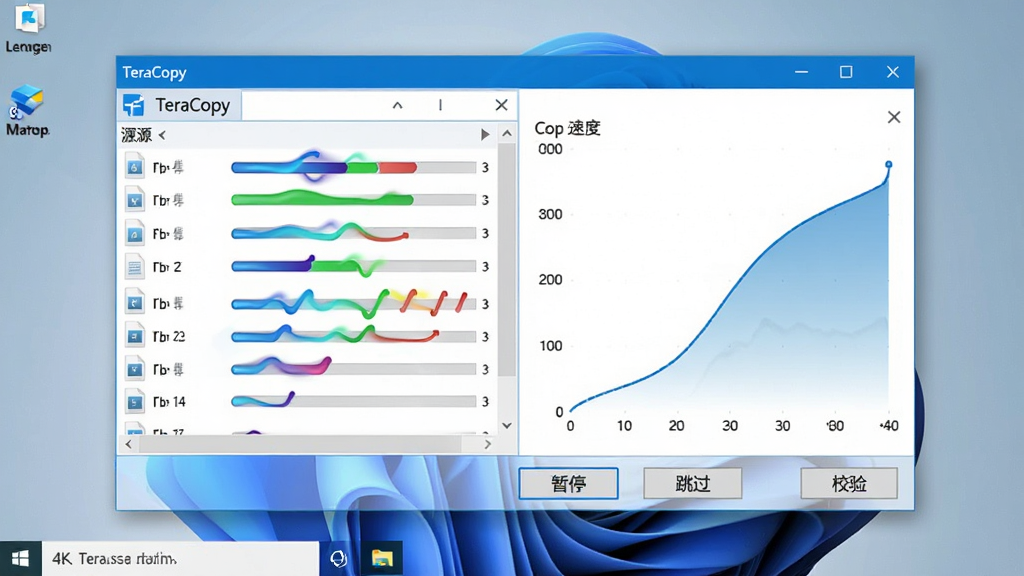
TeraCopy采用独有的动态文件读取与写入优化算法,能够自动调整缓冲区大小,最大限度地利用硬盘和网络带宽,相比Windows系统自带的复制功能,传输速度可提升20%至50%。尤其是在处理大量零散小文件或单个超大文件时,性能优势更为显著,大幅缩短等待时间。
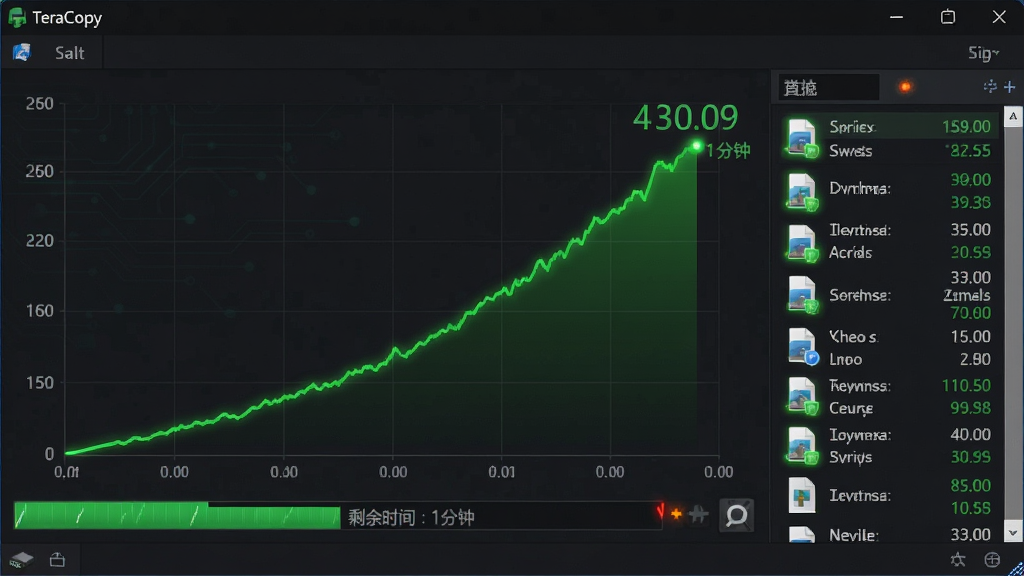
复制过程中若遇到坏道、网络波动或设备断开等异常情况,TeraCopy会自动暂停并高亮显示问题文件,允许用户选择重试、跳过或取消,而不会像系统复制那样直接中止整个任务。复制完成后,软件还会自动执行CRC32校验,确保源文件与目标文件完全一致,为重要数据提供双重保险。
当您需要临时释放系统资源或处理其他紧急任务时,可以直接点击“暂停”按钮挂起当前复制队列,待空闲后再一键恢复,无需重新开始。同时,TeraCopy支持断点续传功能,即使意外断电或拔掉U盘,下次连接后也能从断点处继续复制,避免重复劳动。
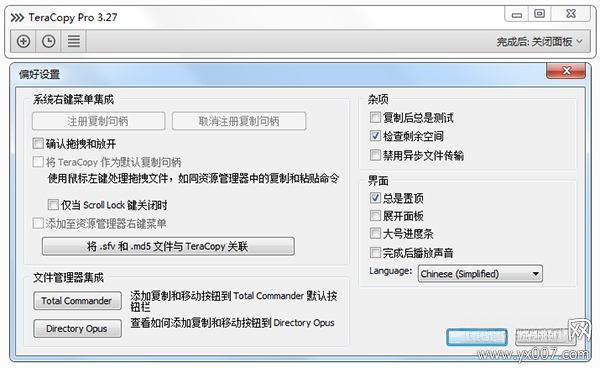
安装TeraCopy后,您可以在Windows资源管理器的右键菜单中直接找到“TeraCopy”选项,一键调用软件进行复制或移动操作。它还支持将自身设置为系统默认的复制/移动处理程序,让每一次文件传输都自动经由TeraCopy完成,无需手动拖拽,体验更加流畅自然。
| 功能模块 | 具体说明 | 适用场景 |
|---|---|---|
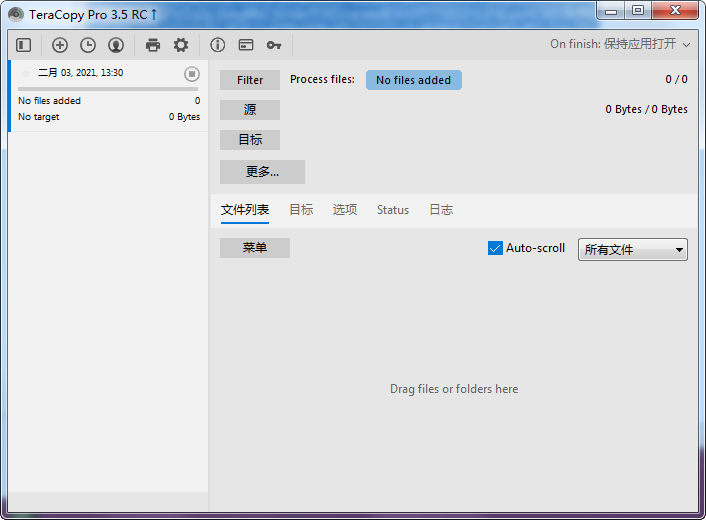
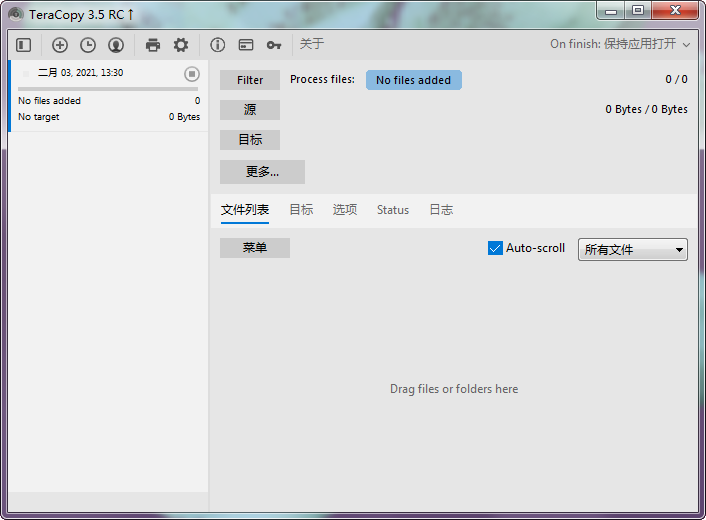
| 文件列表管理 | 支持从资源管理器直接拖拽多个文件或文件夹到TeraCopy窗口,自动建立复制队列,并显示每个文件的源路径、目标路径、大小和传输进度。 | 批量整理照片、文档等零散文件。 |
| 速度限制控制 | 用户可自定义最大传输速度,避免因复制占用过多带宽而影响其他网络应用,适合在下载大文件的同时进行复制操作。 | 边下载边备份,网络资源紧张时。 |
| 目录结构同步 | 复制文件夹时,自动保留完整的目录层级结构,确保目标位置与源位置完全一致,方便后续查找和管理。 | 整盘备份、系统迁移。 |
| 命令行支持 | 高级用户可通过命令提示符调用TeraCopy,实现脚本化复制操作,便于自动化批处理任务。 | 企业IT部署、自动化运维。 |
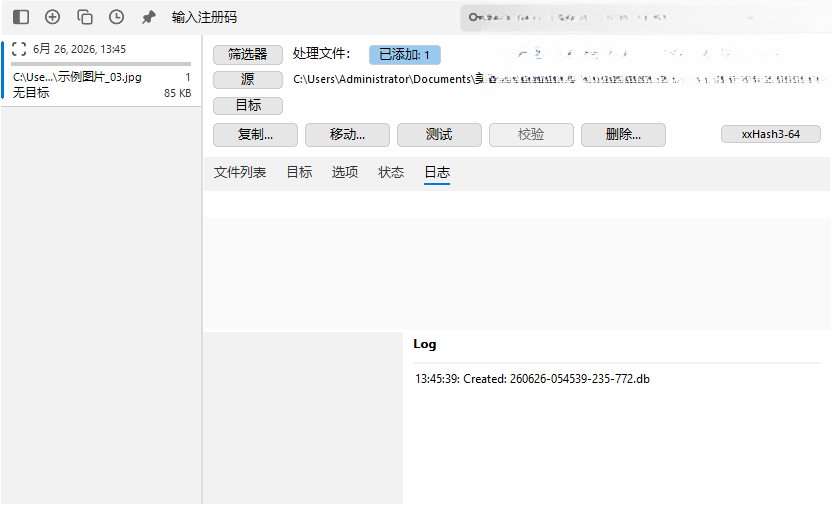
| 日志记录 | 完整记录每次复制操作的详细信息,包括成功、失败、跳过的文件列表,方便事后审计与排查问题。 | 数据迁移后的核对。 |

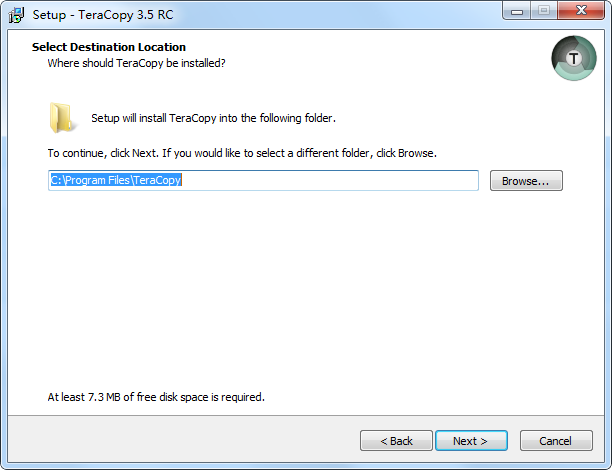
1. 安装TeraCopy后,首次启动会弹出向导,建议选择“集成到资源管理器右键菜单”选项,方便后续快速调用。
2. 复制大文件时,建议保持软件窗口在前台运行,虽然它支持后台运行,但前台运行可更直观地监控速度与进度。
3. 若遇到复制速度不理想,请检查是否开启了“速度限制”功能,将其设定为“无限制”可获得最佳性能。
4. 在移动端(如Windows平板)上使用时,请确保设备电量充足,因为高速复制会加速耗电,建议连接电源操作。
5. 如果复制过程中出现“无法读取源文件”的报错,请检查源文件是否被其他程序占用,关闭相关程序后重试。
6. 对于需要频繁备份的文件夹,可创建快捷方式指向TeraCopy,实现一键备份。
7. 高危避坑:请勿在复制过程中强行拔出U盘或移动硬盘,否则可能导致数据损坏或设备识别异常,务必先点击“安全弹出硬件”再进行物理拔除。
8. 优化技巧:当复制大量小文件时,可先在TeraCopy中点击“暂停”,然后利用Windows磁盘碎片整理工具对目标磁盘进行整理,再恢复复制,可明显提速。
9. 基础温馨提示:若系统缺少.NET Framework组件,软件可能无法启动,请前往微软官网下载并安装.NET Framework 4.5或更高版本。
10. 当目标磁盘空间不足时,TeraCopy会提前预警,您可以选择清理磁盘或更换目标位置,避免复制中途失败。

TeraCopy和FastCopy都是知名的文件复制增强工具,但两者定位略有不同。TeraCopy更注重易用性和界面友好度,提供图形化的操作界面,支持拖拽、暂停、校验等功能,非常适合普通用户日常使用。FastCopy则更偏向于极致的传输速度和低资源占用,界面较为简陋,但可通过命令行实现复杂自动化操作,适合技术爱好者。如果您追求简单直观且功能全面,选TeraCopy;如果您的需求是纯粹的速度和批量脚本,FastCopy也是不错的选择。建议两者都下载试用,根据实际体验决定。
要充分发挥TeraCopy的性能,首先在“设置”中关闭“速度限制”选项,确保带宽不被限制。其次,尽量将源文件和目标文件放在不同的物理硬盘上,避免同一块硬盘同时读写造成瓶颈。再者,对于大量小文件,可先在系统层面关闭Windows Defender的实时扫描(操作后记得重新开启),减少不必要的磁盘占用。最后,保持TeraCopy软件更新到最新版本,以获取最新的优化算法和错误修复。
 影子战斗手机版(Shadow Combat Fight)角色扮演
 指尖滑板2安卓版(Skate2)休闲益智
 汽车工厂模拟器最新版本(Car Factory Simulator)休闲益智
 侦探八哥犬夏洛克安卓版(Detective Sherlock Pug)冒险解密
 Master Healer Kale无用队伍的治愈大师凯尔冒险解密
 闲置星球殖民游戏(Idle Planet Colonization)策略塔防
 SUSHI Crane游戏休闲益智
 Spicy Character AI手机软件
 神秘农场无限货币版(Mystery Farm)模拟经营
 铁路班次货物主管游戏(Rail Shift: Cargo Master)休闲益智




 光速pdf阅读器电脑版应用软件
 飞火动态壁纸桌面版应用软件
 千问桌面版应用软件
 通义灵码pc端应用软件
 cursor电脑版应用软件
 黑鲨装备箱电脑版应用软件
 亦心ai闪绘电脑版应用软件
 kimi桌面版应用软件
 睿真 团队协作平台
 云帮手PC管理端
 字+
字+ 查拼音
查拼音 TranslucentTB
 Office 2016 家庭和学生版
 好名堂宝宝起名
 糯词笔记
糯词笔记 iSlide
 笨笨家庭记账本
 iMazing
 AutoZipper