

版本:v2.8.6 远程桌面管理
分类:应用软件
时间:2026-09-18 08:20
大小:29.4M
等级:
环境:WinAll
授权:免费软件
语言:中文
云帮手PC管理端是一款专为企业IT运维人员及个人用户打造的远程桌面控制与设备管理工具,它集远程桌面连接、文件传输、命令行操作、多设备集中管控于一体,通过加密通道保障数据传输安全,帮助用户随时随地高效管理办公电脑、服务器及虚拟主机。软件界面简洁直观,操作逻辑清晰,无需复杂网络配置即可快速上手,显著提升远程办公与运维效率,是当下值得信赖的远程管理解决方案。
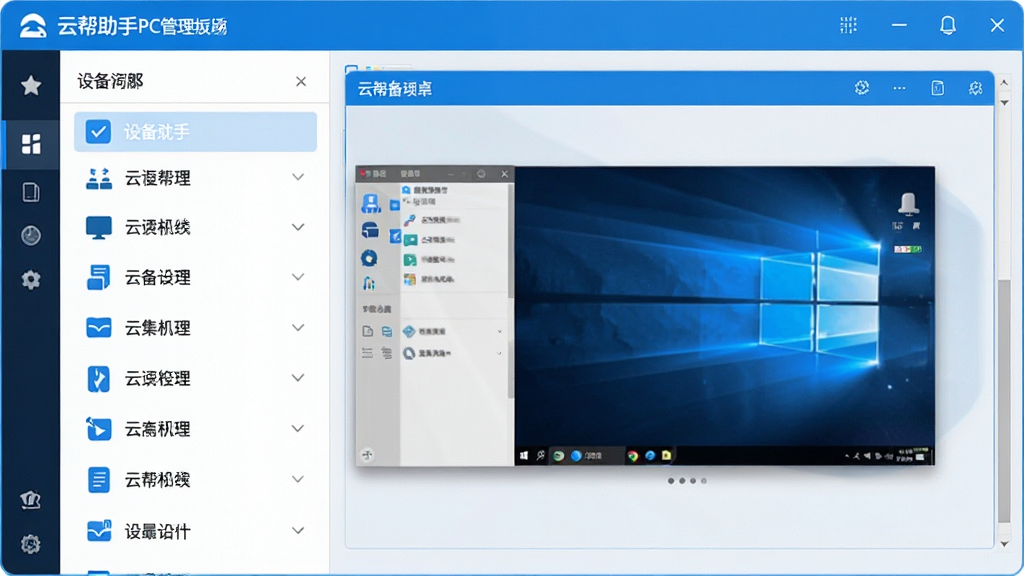
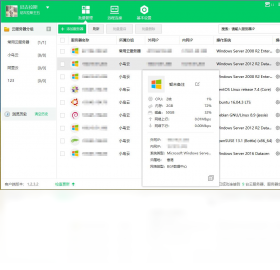
云帮手PC管理端支持在同一控制台内添加并管理数十台甚至上百台远程设备,设备列表支持分组标记与状态筛选,用户可快速定位在线或离线设备,并对多台设备执行批量开机、重启、关机等操作,大幅降低重复性管理成本,让运维工作变得井井有条。
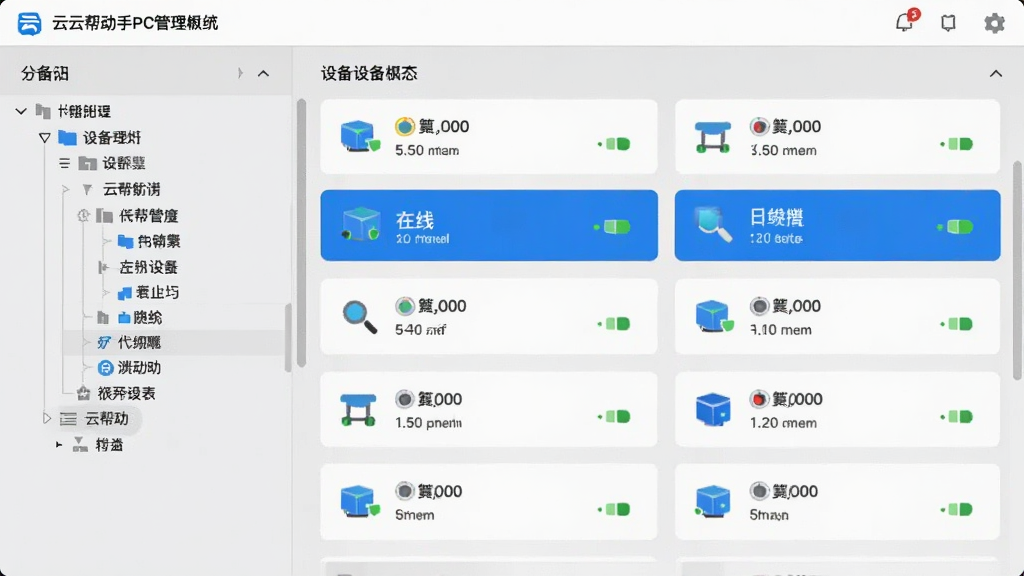
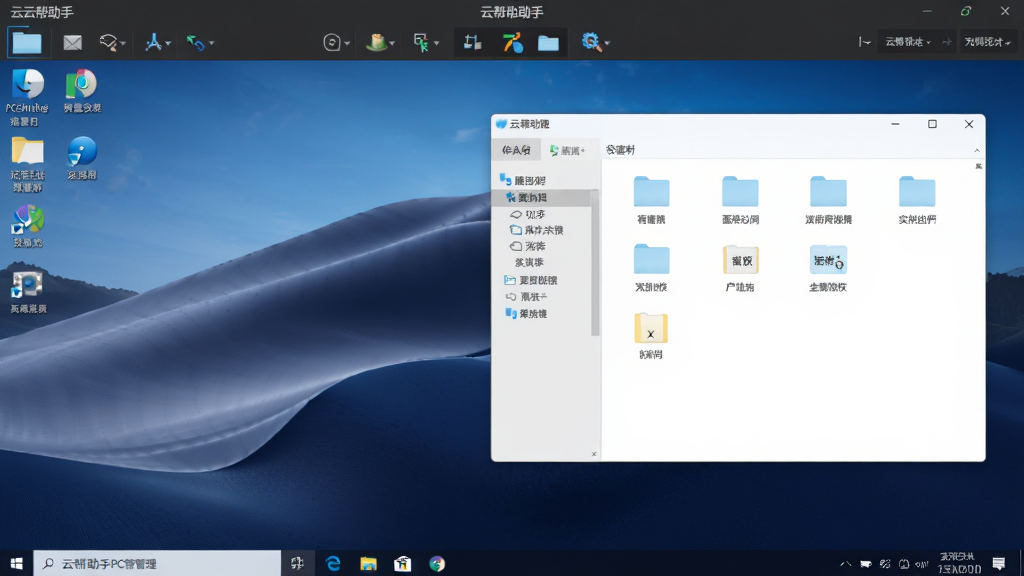
基于自研高效传输协议,云帮手PC管理端提供流畅的远程桌面体验,支持自适应画质调节与多级缩放,即使在低带宽环境下也能保证操作的跟手性。同时支持剪贴板共享、文件拖拽传输、远程音频播放等功能,让远程办公如同操作本地电脑一般自然。
所有远程控制与数据传输均采用TLS1.3加密协议,有效防止中间人攻击与数据窃听。同时支持设备白名单、二次验证、操作审计日志等安全机制,满足企业级安全合规要求,让每一次远程连接都安心可靠。
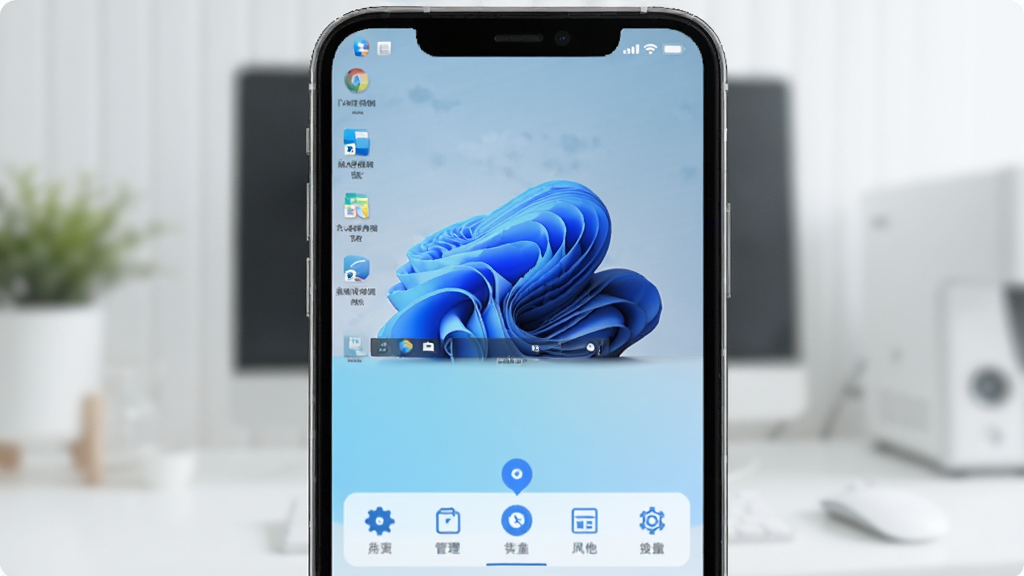
云帮手PC管理端不仅提供Windows客户端,还支持macOS、Android、iOS等主流平台,用户可通过手机端随时查看在线设备状态、发起远程协助或执行简单运维指令,真正实现移动办公与应急响应的无缝衔接。
| 功能板块 | 具体说明 | 适用场景 |
|---|---|---|
| 设备管理 | 支持添加Windows/Mac/Linux设备,可设置设备备注、分组、标签,支持离线推送通知。 | 企业IT资产盘点、个人多设备管理 |
| 远程桌面 | 提供全屏/窗口模式,支持多显示器切换、快捷键透传、远程打印,画质可调。 | 远程办公、服务器维护、协助亲友解决问题 |
| 文件传输 | 支持双向拖拽传输、断点续传、文件夹同步,传输速度可达10MB/s以上。 | 备份资料、分发安装包、收集报表 |
| 命令行终端 | 内置SSH终端,支持保存常用命令、多标签页操作,可执行批处理脚本。 | 运维人员快速执行Linux命令 |
| 安全审计 | 记录每次连接的IP、时间、操作日志,支持导出审计报告。 | 企业合规审查、安全事件追溯 |
初次使用云帮手PC管理端,请先在官网下载最新版本,安装过程中建议勾选“创建桌面快捷方式”方便后续打开。
电脑端安装完成后,使用手机号或邮箱注册账号并登录,在主界面点击“添加设备”,按提示在被控端安装对应客户端并输入验证码即可完成配对。
移动端(安卓/iOS)用户可通过应用商店搜索“云帮手”下载安装,登录同一账号即可看到已绑定的设备列表,点击设备即可发起远程连接。
如果您在连接时遇到闪退或卡顿,请先检查网络连接是否稳定,并尝试关闭防火墙或VPN后再试;若远程桌面黑屏,请确认被控端是否已开启远程权限且屏幕未锁定。
高危避坑:请勿在公共网络环境下进行远程桌面操作,以免密码被截获;务必开启二次验证以保护账号安全。
优化技巧:在设置中开启“硬件加速”可提升画面流畅度,同时将画质调整为“均衡”模式可降低延迟。
温馨提示:若被控端为Windows Server,需在系统设置中允许远程连接,并关闭快速启动功能以避免连接后黑屏。
若提示缺少运行库,请搜索本站“微软常用运行库合集”并安装后重启软件即可解决。
| 软件名称 | 核心优势 | 推荐指数 |
|---|---|---|
| ToDesk | 免费流畅,支持多平台 | ★★★★★ |
| 向日葵远程控制 | 老牌稳定,功能丰富 | ★★★★☆ |
| TeamViewer | 国际知名,跨网能力强 | ★★★★☆ |
| AnyDesk | 轻量快速,延迟低 | ★★★★☆ |
| 微软远程桌面 | 系统自带,安全可靠 | ★★★★ |
| Parsec | 游戏串流,画质极高 | ★★★☆☆ |
使用云帮手PC管理端非常简单:先在控制端安装软件并注册账号,然后在需要被控制的电脑上安装被控端,登录同一账号或输入设备识别码即可完成配对。之后在主界面双击设备即可发起远程桌面连接,连接后可进行文件拖拽传输、远程命令操作等。移动端操作方式类似,但需在应用商店下载对应的云帮手App,登录后即可看到设备列表,点击即可连接。若您想了解更详细的图文教程,可访问官网帮助中心。
云帮手PC管理端目前未内置Docker管理功能,它主要聚焦于远程桌面控制与设备管理。如果您需要管理运行Docker容器的服务器,可以通过云帮手自带的SSH终端登录服务器后执行Docker命令,同样能实现容器查看、启动、停止等操作。对于希望更便捷管理Docker的用户,建议搭配专业的容器管理工具如Portainer使用。
云帮手PC管理端在安全性方面表现出色,采用TLS加密传输、设备绑定、账号实名认证等多重防护措施,有效保障远程连接过程中的数据安全与隐私。同时支持操作审计日志,方便企业追溯异常操作。只要您从官网或官方应用商店下载,并妥善保管账号密码,开启二次验证,即可放心使用。建议避免在公共网络环境下进行敏感操作,并定期更新软件版本以获取最新安全补丁。






 起重在线app最新版本生活服务
 装机模拟器2免费版(PC Creator 2安装器)休闲益智
 水印相机打卡帮手app摄影拍照
 MT管理器去广告vip版下载手机软件
 浙江省应急管理网络学院下载最新版本考试学习
 垃圾场管理员游戏(Junkyard Keeper安装器)休闲益智
 体重管理S运动大师最新版生活服务
 电子发票手机管理app办公商务
 红豆智能文献管理系统app考试学习
 小禾帮教务机构管理系统app办公商务
 光速pdf阅读器电脑版应用软件
 飞火动态壁纸桌面版应用软件
 千问桌面版应用软件
 通义灵码pc端应用软件
 cursor电脑版应用软件
 黑鲨装备箱电脑版应用软件
 亦心ai闪绘电脑版应用软件
 kimi桌面版应用软件
 字+
字+ 查拼音
查拼音 TranslucentTB
 Office 2016 家庭和学生版
 好名堂宝宝起名
 糯词笔记
糯词笔记 iSlide
 笨笨家庭记账本
 iMazing
 AutoZipper
 时光印记
时光印记 Zoom视频会议