

版本:3.2.0 专业iOS设备管理器
分类:应用软件
时间:2026-09-17 17:01
大小:118.3M
等级:
环境:WinAll
授权:免费软件
语言:中文
iMazing是一款专为Windows和Mac用户打造的iOS设备管理工具,它彻底改变了传统iTunes繁琐的文件传输与备份方式,以更直观、更灵活、更安全的方式帮助用户管理iPhone、iPad和iPod上的数据。无论是照片、音乐、短信、联系人还是应用数据,iMazing都能让您轻松掌控,实现高效的数据备份、恢复与迁移。其强大的设备间数据转移功能,让更换新机变得前所未有的简单,同时确保您的隐私数据牢牢掌握在自己手中。
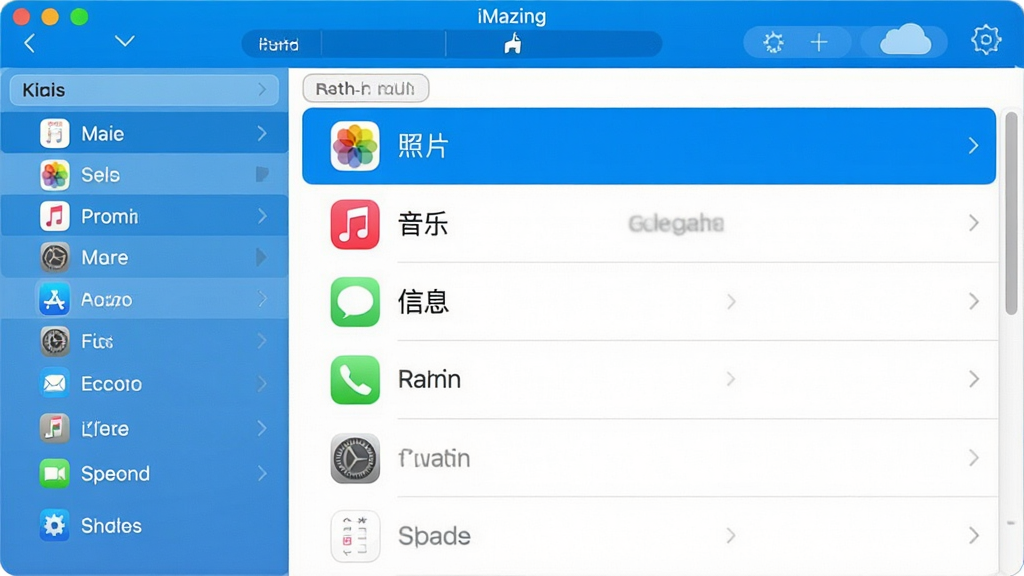
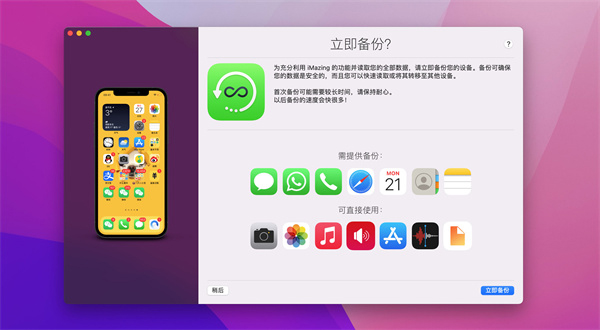
iMazing提供比iTunes更可靠的备份机制,您可以自由选择备份全部数据或仅备份特定内容,如单一App的存档或某条关键信息。其增量备份技术仅保存自上次备份以来更改的数据,大幅节省磁盘空间和时间。更贴心的是,您还能浏览、导出甚至编辑备份文件中的具体内容,实现真正的数据自主掌控。
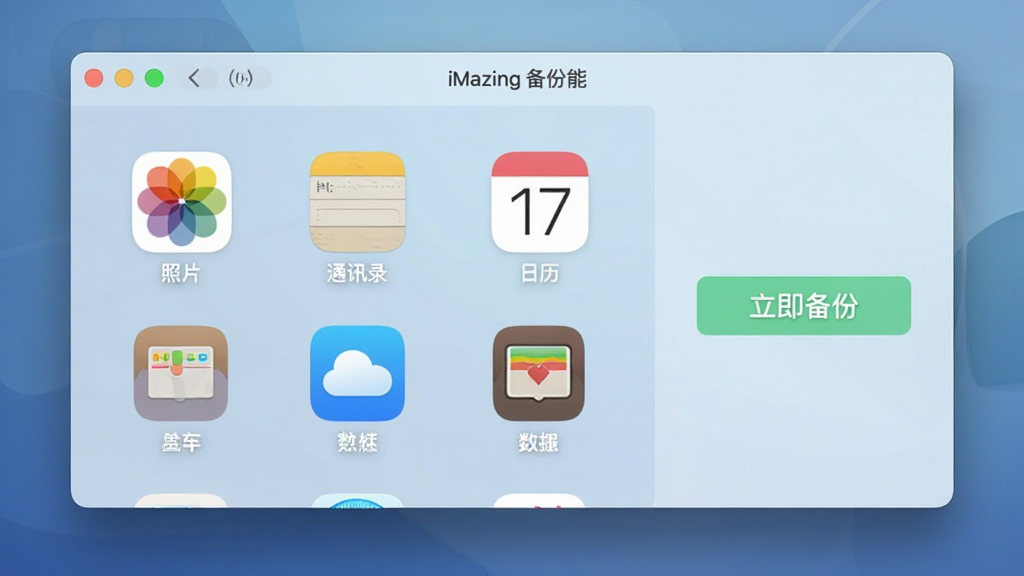
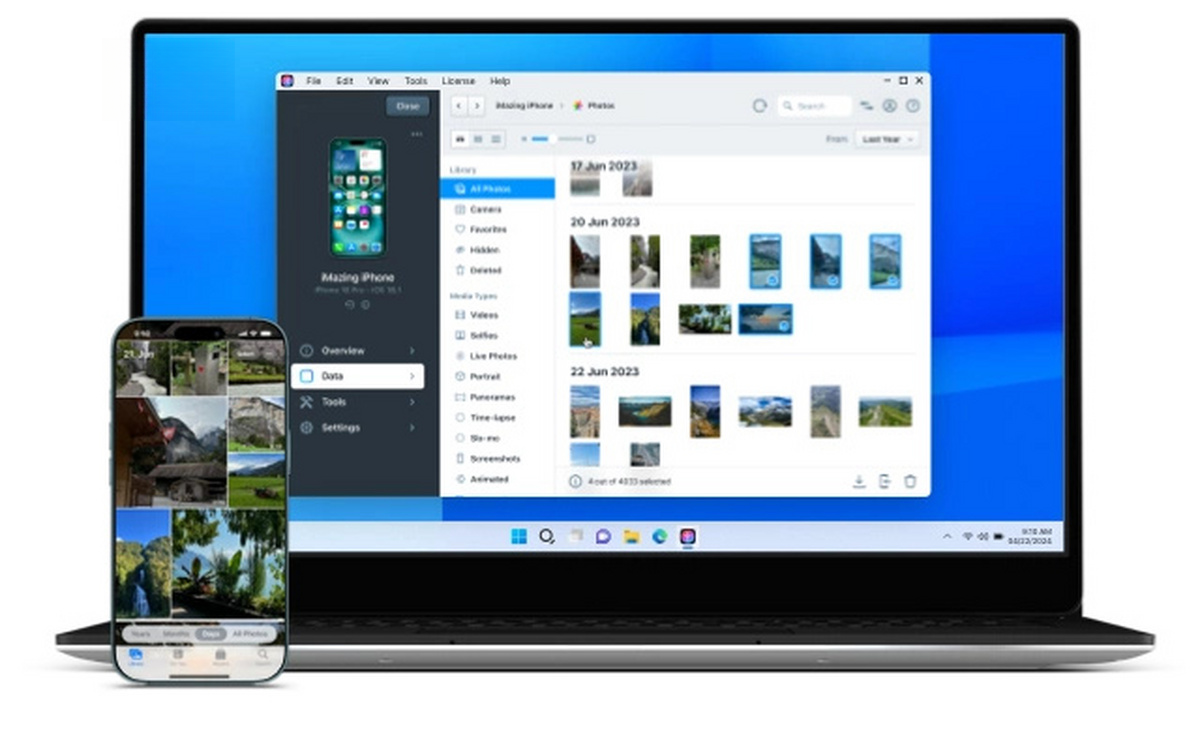
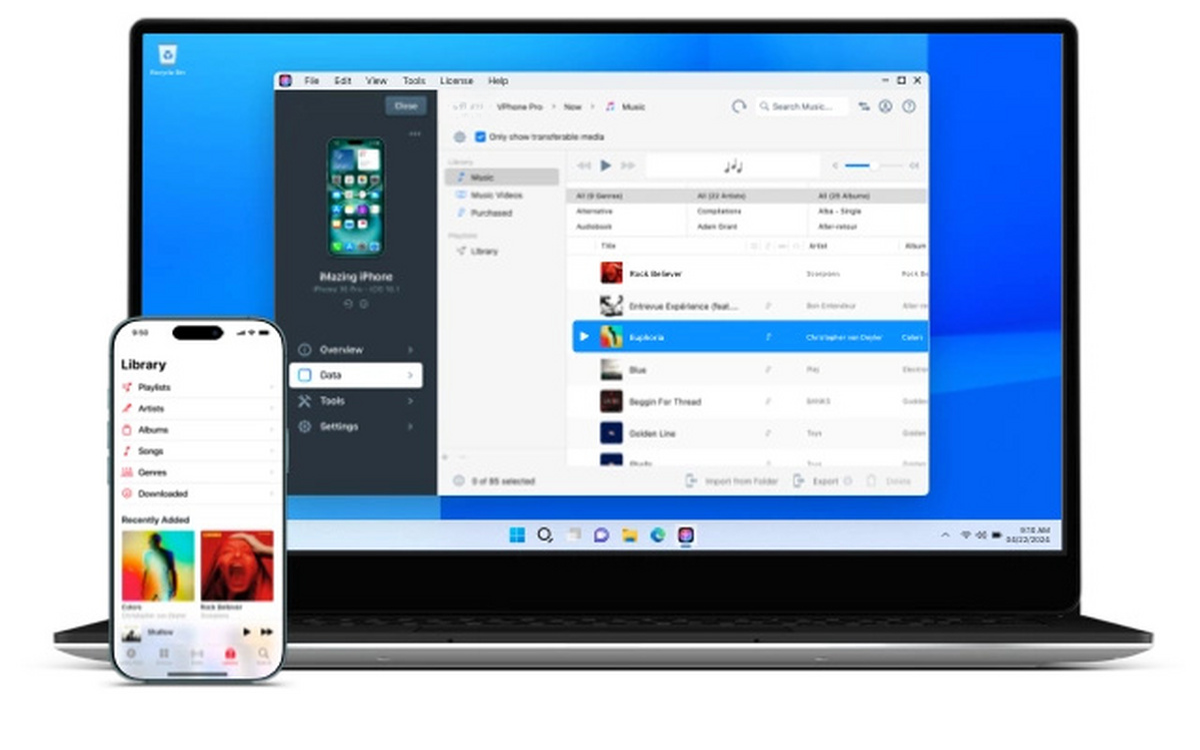
告别数据线的束缚,iMazing支持通过Wi-Fi无线连接设备,实现照片、视频、文档的快速传输。您可以将iPhone中的照片批量导出到电脑,按日期、相册或类型自动整理归档,也能将电脑中的音乐、电子书、铃声轻松导入设备。对于应用文件共享,iMazing提供了可视化的文件系统,让您像操作U盘一样管理App的沙盒文件。
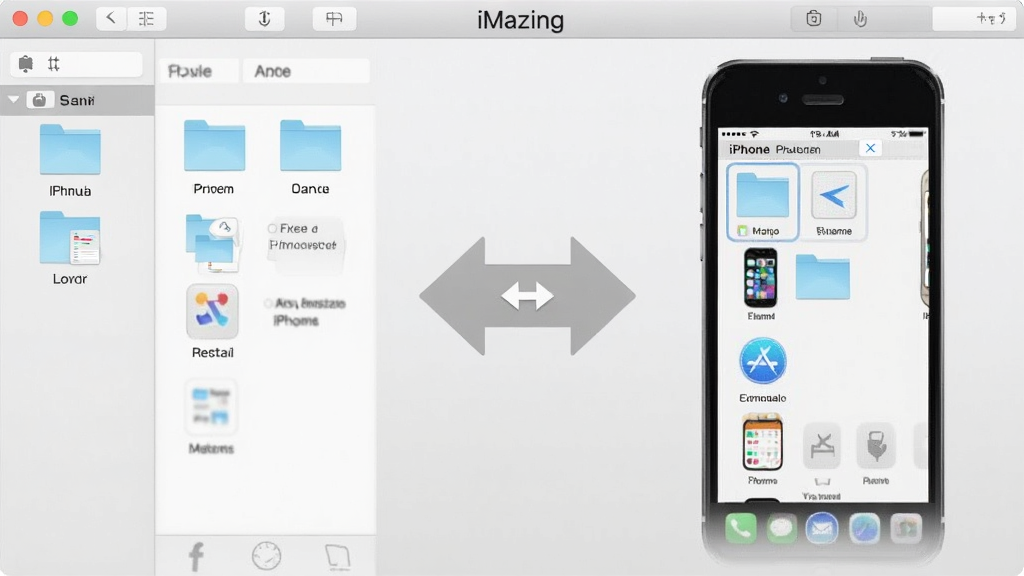
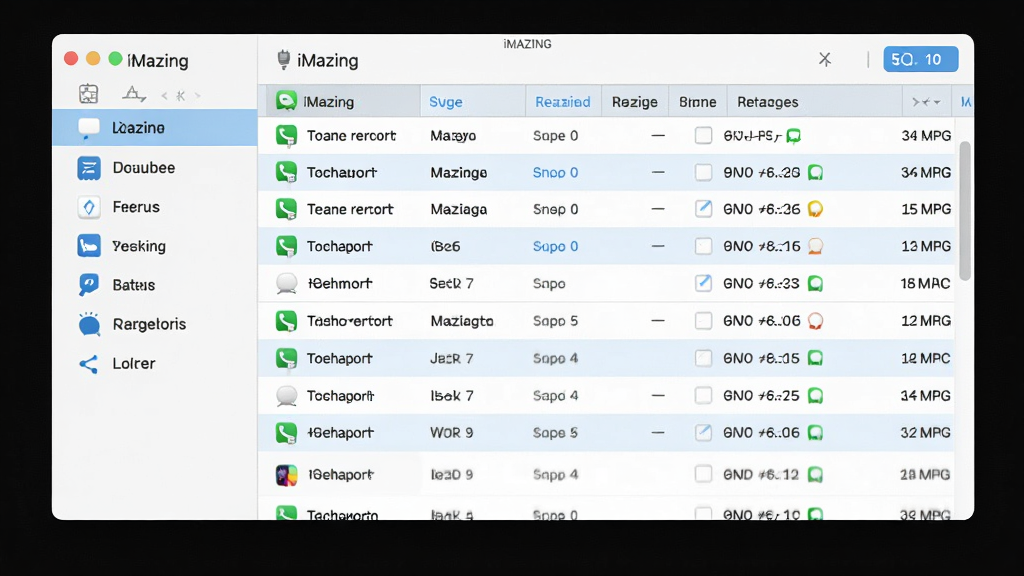
iMazing让您能够直接查看和管理设备上的所有数据,包括短信、通话记录、语音备忘录、Safari浏览记录等。您可以轻松导出这些数据为PDF、CSV等通用格式,方便存档、打印或法律取证。对于企业用户来说,iMazing还提供了批量部署和配置管理功能,极大提升了IT管理效率。
| 功能亮点 | 具体说明 | 适用场景 |
|---|---|---|
| 一键迁移数据 | 将旧iPhone中的全部数据或自定义选择的数据,完整迁移至新iPhone,支持跨系统版本。 | 更换新手机时,无需iCloud缓慢恢复,直接本地高速传输。 |
| 应用管理 | 支持下载、安装、更新、卸载App,并可将IPA文件备份到本地,随时安装或分享。 | 当应用在App Store下架或需要特定版本时,从备份中找回。 |
| 铃声制作 | 将任意音乐片段制作为iPhone铃声,并直接导入设备,无需使用iTunes。 | 自定义个性化铃声,摆脱默认铃声的单调。 |
| 信息与通话记录导出 | 将短信、彩信、iMessage聊天记录导出为PDF或文本,支持打印与存档。 | 保存重要聊天记录,或用于工作汇报与法律凭证。 |
| 设备系统管理 | 查看设备详细信息,包括序列号、IMEI、电池健康度等,并可进行系统更新或恢复。 | 检测设备状态,为越狱或降级做准备。 |

使用iMazing进行设备管理时,掌握一些关键技巧能让过程更加顺畅。以下是针对不同场景的详细操作指南与常见问题解答,帮助您避开使用中的坑。
首先,对于初次使用的用户,请务必在连接设备后,在iMazing主界面左下角“偏好设置”中,开启“自动备份”功能,并选择“备份到本地”路径。这样可以避免后续数据意外丢失。同时,请确保电脑端iMazing版本为最新,且iOS设备系统版本在支持范围内。
若您在连接设备时遇到“未信任此电脑”或“设备未连接”的提示,请先解锁手机屏幕,并在弹出的对话框中点击“信任”按钮。如果仍无法连接,请尝试更换USB线缆或电脑USB端口,并重启iMazing。
对于Wi-Fi连接,请确保手机与电脑处于同一局域网内,且在iMazing“偏好设置”中勾选“通过Wi-Fi连接此设备”。建议使用5GHz频段的Wi-Fi,传输速度会更快。
在备份过程中,请勿断开设备连接或关闭电脑屏幕,以免导致备份失败。备份文件默认保存在“文档\iMazing\Backups”文件夹中,您可以在“偏好设置-备份”中更改存储位置,建议选择空间充足的磁盘。
当您需要将备份数据恢复到新设备时,只需连接新iPhone,点击“恢复备份”,选择对应备份文件即可。注意:恢复操作会覆盖新设备上的现有数据,建议在恢复前先备份新设备。
如果您遇到“备份文件损坏”或“无法读取备份”的错误,请勿立即删除备份文件,可尝试使用iMazing的“备份浏览器”功能直接访问备份内容。有时备份文件虽大,但关键数据仍可提取。若备份确实无法使用,可在“偏好设置-高级”中点击“重置备份历史记录”,然后重新备份。
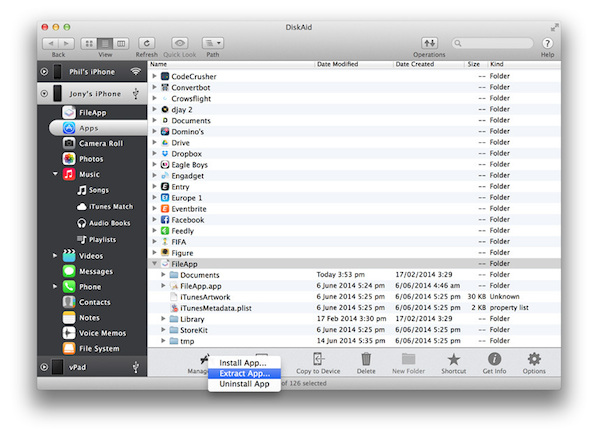
对于希望管理应用数据的用户,在“应用”选项卡中,选择任意应用,点击“文件共享”按钮,即可查看该App在手机内的所有文档。您可以将需要的文件拖拽至电脑,或从电脑拖入新的文件,实现数据快速交换。
移动端与电脑端的操作差异:iMazing是一款桌面端软件,但您可以通过手机端浏览器访问iMazing官网,下载配套的“iMazing Profile Editor”等工具,实现远程配置。但核心的数据管理操作仍需在电脑端完成。请注意:iMazing不支持直接在手机上运行,因此所有操作均需连接电脑。
最后,若遇到软件闪退或卡顿,请检查电脑是否满足最低配置要求(Windows 7及以上,2GB内存),并关闭其他高占用程序。若问题依旧,可卸载后重新安装,或联系官方技术支持。

| 软件名称 | 功能优势 | 用户评分 |
|---|---|---|
| DearMob iPhone Manager | 界面友好,传输快速稳定 | ★★★★☆ |
| AnyTrans | 一键迁移,支持云管理 | ★★★★☆ |
| iTools | 轻量级,资源占用少 | ★★★★☆ |
| Syncios iOS Data Transfer | 支持多种文件格式转换 | ★★★☆☆ |
| 3uTools | 免费且功能丰富,支持刷机 | ★★★★★ |
| Wondershare Dr.Fone | 数据恢复功能强大 | ★★★★☆ |
| Tenorshare iCareFone | 修复iOS系统问题 | ★★★★☆ |
iMazing是一款非常安全的软件。它获得苹果官方MFi认证,所有数据传输均遵循苹果安全协议,不会对设备造成任何损害。同时,iMazing在本地处理所有数据,无需上传到云端,彻底避免隐私泄露风险。软件本身无广告、无捆绑,安装过程简洁,可以放心使用。
iMazing提供免费试用版,功能受限,但可体验基本操作。如需完整功能,需购买正版许可证。您可以在iMazing官网购买,支持支付宝和微信支付。购买后,许可证码会发送至您的邮箱。在软件中输入许可证码即可激活,一台电脑可绑定多个许可证,方便团队使用。
若连接设备时提示配对失败,请按以下步骤排查:1. 解锁手机,并点击“信任此电脑”;2. 在iMazing中删除旧配对记录(偏好设置-设备管理);3. 重启电脑和手机;4. 重新连接USB线,并打开iMazing。若问题依旧,可尝试更换USB端口或线缆,并确保iMazing为最新版本。
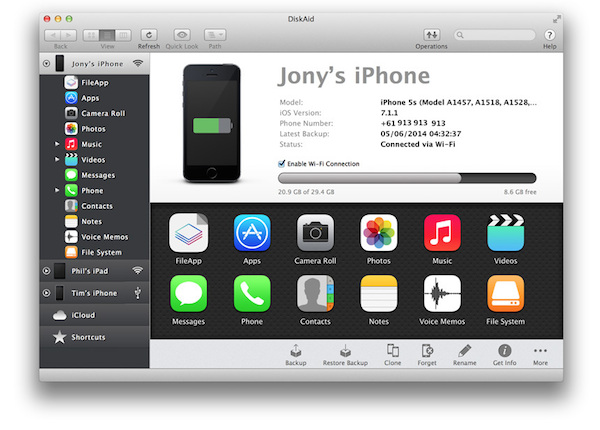





 iMazing mac版本MAC软件
 手机备份还原app手机软件
 微备份手机记录免费app手机软件
 苹果助手应用软件
 免费聊天记录微备份官方手机软件
 荣耀备份软件手机软件
 手机备份trans数据大师app官方版手机软件
 克隆备份官方版手机软件
 手机备份同步助手app手机软件
 手机备份恢复管家app手机美化
 光速pdf阅读器电脑版应用软件
 飞火动态壁纸桌面版应用软件
 千问桌面版应用软件
 通义灵码pc端应用软件
 cursor电脑版应用软件
 黑鲨装备箱电脑版应用软件
 亦心ai闪绘电脑版应用软件
 kimi桌面版应用软件
 AutoZipper
 时光印记
时光印记 Zoom视频会议
 WizFile(WizFile文件搜索工具)
 CDRoller
 百页窗
百页窗 Cheetah DVD Burner
 福昕数据恢复
 JetBee
 Python(Python)
 运动吧名师堂
 Cok Auto Recorder