

版本:1.0.0 系统防护工具
分类:安全软件
时间:2026-09-17 15:04
大小:6.9M
等级:
环境:WinAll
授权:免费软件
语言:中文
影子安全软件是一款专为Windows平台打造的轻量级系统防护与隐私保护工具,它通过先进的虚拟化还原技术,为用户构建一个安全的临时运行环境。无论是日常办公、软件测试还是上网浏览,它都能在系统重启后自动清除所有操作痕迹和潜在威胁,让电脑始终保持初始的纯净状态。该软件体积小巧、运行稳定,且完全免费,是个人用户和企业办公场景下提升系统安全性的理想选择。
主体:一台现代化的Windows电脑屏幕前,显示着“影子安全软件”的简洁主界面,界面中有“进入影子模式”、“退出影子模式”的按钮,旁边有盾牌图标。布局:电脑居中,屏幕内容清晰可见,背景为浅蓝色渐变,整体画面整洁。排版:界面元素排列有序,按钮醒目,文字标签清晰。风格:科技感、扁平化、明亮。细节:屏幕上的界面显示系统保护状态“已开启”,下方有“重启后还原”、“多分区保护”等选项。画质:高清渲染,干净,无多余元素。
影子安全软件提供全局影子模式与单一分区影子模式,用户只需点击一次“进入影子模式”,即可让系统或指定磁盘进入虚拟化保护状态。在此模式下进行的所有操作,包括文件修改、软件安装、网页浏览等,都会在重启后完全消失,不会对真实系统造成任何持久化影响,特别适合体验新软件或访问不确定的网站。
主体:电脑屏幕前,用户点击“影子安全软件”界面上的“进入影子模式”按钮,屏幕显示“系统保护中”字样,旁边有多个磁盘分区图标。布局:屏幕居中,按钮高亮,背景为深蓝色科技感氛围。排版:图标和文字排列整齐,提示信息清晰。风格:科技、动态、专业。细节:屏幕边缘有细微的光效,表示数据被隔离保护。画质:高清,干净,无多余元素。
软件支持对系统盘、数据盘或移动硬盘进行独立配置,用户可以根据实际需求,选择只保护系统分区,或同时保护多个数据分区。这种灵活的机制在确保系统稳定的同时,也允许用户保留部分重要数据在真实环境中,实现安全与便捷的平衡。每个分区的保护状态都可以独立查看与切换,操作直观易懂。
主体:“影子安全软件”主界面,展示多个磁盘分区(C、D、E)的保护状态,每个分区旁有绿色盾牌表示已保护,灰色表示未保护。布局:分区列表横向排列,每个分区卡片带有开关按钮。排版:卡片式设计,文字简洁,状态图标醒目。风格:简洁、扁平化、浅色背景。细节:C盘显示“系统保护中”,D盘显示“可写入”,E盘显示“未保护”。画质:清晰,干净,无多余元素。
在影子模式下安装的软件或修改的文件,若需要保留,可以通过软件提供的“提交数据”功能,将指定文件或文件夹真实写入系统。同时,软件内置的日志记录功能,可追踪每一次操作,即便误删数据,也能在重启前通过“恢复快照”轻松找回,极大地降低了因误操作或病毒攻击带来的数据丢失风险。
| 操作项目 | 详细说明 |
|---|---|
| 系统兼容 | 支持Windows 7、Windows 10、Windows 11(32位/64位),需至少2GB内存和200MB可用磁盘空间。 |
| 安装步骤 | 下载安装包后双击运行,按照向导点击“下一步”即可,建议安装到非系统盘(如D盘)。 |
| 进入影子模式 | 打开主界面,点击“进入影子模式”按钮,选择要保护的分区,点击“确定”,系统将自动重启并进入保护状态。 |
| 退出影子模式 | 再次运行软件,点击“退出影子模式”,重启后即可恢复真实系统。 |
| 数据提交 | 在影子模式下,右键点击需要保留的文件,选择“提交到真实系统”即可。 |
| 注意事项 | 进入影子模式前请保存正在编辑的文档,以免重启后丢失。 |
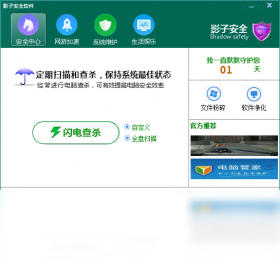
首先,下载并安装影子安全软件,安装完成后建议先重启一次电脑,确保驱动正常加载。
然后,打开软件主界面,默认为“全局保护”模式,此时所有磁盘都会被保护,适合需要完全隔离的场景。
如果只需要保护系统盘,可以在“分区保护”选项卡中,取消勾选非系统分区,这样数据盘可以正常写入,不会在重启后丢失。
在影子模式下,系统性能会有轻微下降,但日常办公、视频播放基本无感知,若遇到卡顿,可尝试关闭非必要后台程序,或退出影子模式后重新进入。
对于移动端(如通过远程桌面连接),操作逻辑与PC端一致,但需注意网络连接的稳定性,避免因断网导致操作中断。
如果您在安装过程中遇到杀毒软件误报,请添加信任或暂时关闭杀毒软件,因为驱动级软件常被误判。
若出现无法进入影子模式的情况,请检查系统是否开启了安全启动(Secure Boot),部分主板需关闭该选项才能正常使用。
遇到蓝屏或黑屏时,可强制重启电脑,系统会恢复正常,因为影子模式不会修改引导记录,请放心使用。
最后,建议定期在真实模式下进行系统更新和杀毒扫描,确保系统补丁和病毒库是最新的。
主体:一台电脑屏幕显示“影子安全软件”的“使用指南”界面,列举了“步骤1安装”、“步骤2重启”、“步骤3进入影子模式”,旁边有手机图标表示移动端操作。布局:屏幕左侧为步骤列表,右侧为手机模拟器显示远程控制画面。排版:步骤清晰,图标辅助说明。风格:教育性、清新、明亮。细节:步骤文字下方有绿色对勾标记。画质:高清,干净,无多余元素。
| 软件名称 | 功能优势 | 评分 |
|---|---|---|
| Shadow Defender | 还原保护,轻量稳定 | ★★★★★ |
| 影子系统 | 多模式切换,兼容性好 | ★★★★ |
| 冰点还原 | 企业级管理,网络部署 | ★★★★ |
| 还原精灵 | 一键还原,操作简单 | ★★★ |
| 影子卫士 | 单分区保护,占用低 | ★★★★ |
要利用影子安全软件保护隐私,最简单的方法是在进入影子模式后,再进行网页浏览、文件打开等操作。因为所有痕迹都会在重启后被清除,所以无需手动清理历史记录或缓存。若需在保护模式下保存某些文件,可使用“数据提交”功能,将文件保存到真实系统的指定位置。另外,建议将系统临时文件夹和浏览器缓存目录设置在受保护的分区,这样既能保证速度,又能避免隐私泄露。
影子安全软件采用成熟的驱动级虚拟化技术,其核心原理是在系统底层拦截写操作,不会对硬件造成任何损害,因此是安全的。在性能方面,由于所有写入操作都会经过一层重定向,所以磁盘读写性能会有轻微下降,但对日常办公、影音娱乐等场景几乎无感知。对于大型游戏或专业设计软件,建议在真实模式下运行,以获得最佳性能。此外,软件本身不包含任何广告或捆绑插件,用户可以放心使用。






 Cilla AI聊天软件下载手机软件
 DeST桌面ai角色扮演软件下载手机美化
 漫士多漫画app软件新闻阅读
 比安交易所软件下载网赚兼职
 白瓜面试软件下载网赚兼职
 语伴岛ai聊天软件下载手机软件
 幺蓝软件库app下载手机软件
 币币交易软件网赚兼职
 Loyea AI软件下载手机软件
 ChatAI聊天软件下载手机软件
 DEP助手
DEP助手 猎豹安全浏览器
 Recover My Files
 Windows Firewall Control
 WinMend Folder Hidden
 共享文件夹加密超级大师mac版
 共享文件夹加密超级大师
 守护童年mac版
 守护童年
守护童年 卸载天尊
卸载天尊 得力U盘数据恢复
 闪电安全浏览器