

版本:
分类:安全软件
时间:2026-09-15 11:48
大小:4.9M
等级:
环境:WinAll
授权:免费软件
语言:中文
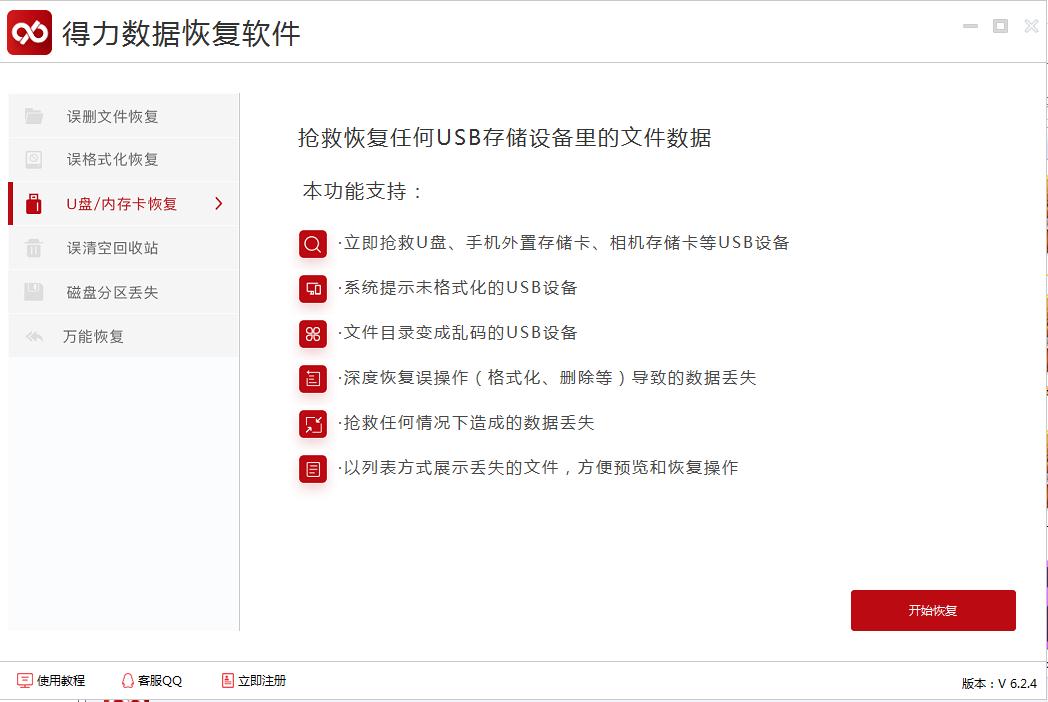
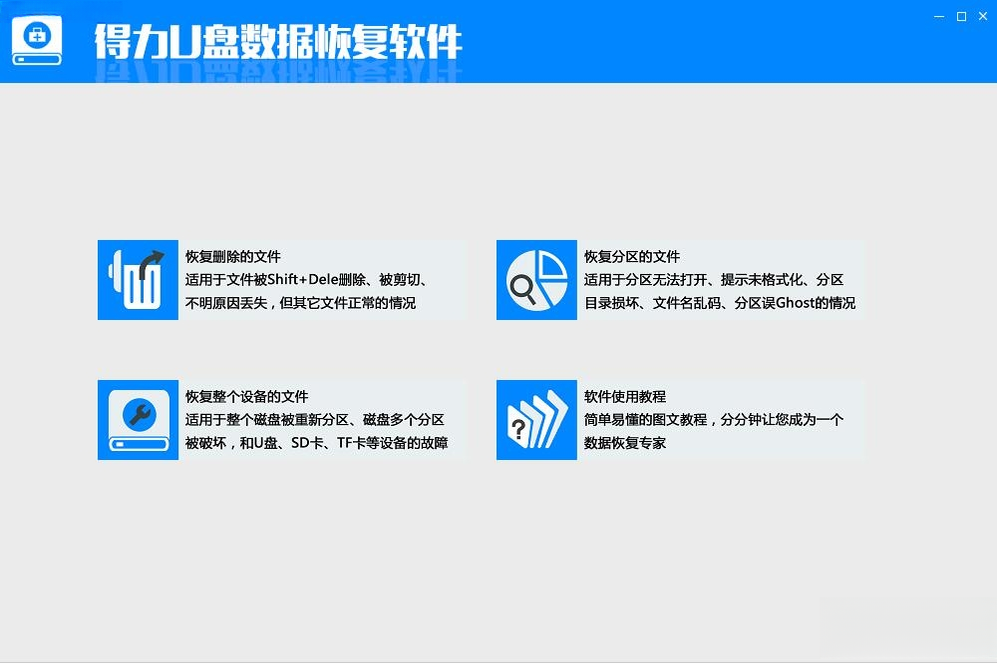
得力U盘数据恢复是一款专为普通用户打造的U盘文件找回工具,由得力官方团队精心研发,深度适配Windows操作系统。无论您是因为误删除、误格式化、病毒攻击还是异常断电导致U盘数据丢失,这款软件都能通过智能扫描算法快速定位并恢复照片、文档、视频、压缩包等常见文件。它摒弃了复杂的专业操作,采用全图形化向导式界面,即使完全不懂电脑的用户也能在几步点击内完成恢复。软件体积小巧、运行流畅,支持FAT32、NTFS、exFAT等多种文件系统,是个人办公、家庭备份场景下不可或缺的数据安全卫士。
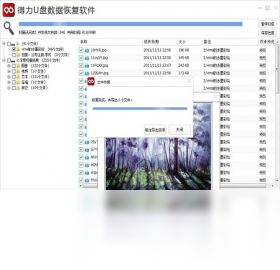
主体:得力U盘数据恢复软件主界面悬浮在电脑桌面,左侧U盘图标高亮显示扫描进度,右侧文件列表按类型分类展示。 布局:左右分栏设计,顶部为软件名称“得力U盘数据恢复”和绿色“开始恢复”按钮,底部显示扫描时间与文件数量统计。 排版:界面简洁清晰,字体统一为微软雅黑,重点按钮使用渐变蓝色,信息层级分明。 风格:现代扁平化设计,背景为浅灰色渐变,搭配白色卡片式面板,整体干净专业。 细节:U盘图标上有放大镜标识,文件列表缩略图清晰可见,进度条为动态彩色条纹。 画质:4K高清渲染,光影柔和,画面锐利,无多余元素。
得力U盘数据恢复采用自主研发的深度扫描算法,能够遍历U盘底层存储扇区,即使文件系统损坏或分区表丢失,也能通过特征码识别出残留的数据痕迹。扫描过程实时显示进度与已发现文件数量,支持暂停与继续,方便超大容量U盘分时段操作。同时内置快速扫描与深度扫描双模式,普通误删场景下快速扫描可在1分钟内完成,而格式化或分区丢失则建议使用深度扫描,最大限度提升找回成功率。
主体:电脑屏幕中显示得力U盘数据恢复软件深度扫描界面,U盘图标连接在主机上,周围有数据流光线环绕。 布局:界面中央为圆形扫描雷达图,雷达图向外扩散波纹,右侧实时滚动显示扫描到的文件名称与类型图标。 排版:雷达图下方有“暂停”“停止”按钮,顶部为进度百分比数字,整体科技感十足。 风格:深蓝色科技风格背景,点缀绿色数据流线条,突出“深度扫描”的专业感。 细节:扫描到的文件缩略图悬浮在雷达图周围,文件类型标签清晰可辨,鼠标指针悬停在“恢复”按钮上。 画质:超清细腻质感,动态光影效果自然,画面干净无杂物。
软件覆盖了日常办公与生活娱乐中几乎所有常见文件类型,包括但不限于JPEG/PNG/GIF等图片格式、DOC/XLS/PPT等Office文档、PDF电子书、MP3/MP4音视频、ZIP/RAR压缩包以及CAD工程文件等。每种文件类型都经过独立校验算法验证,恢复后的文件完整性高,打开成功率远超同类产品。同时支持按文件大小、修改日期、文件类型等多维度筛选,帮助您在数千个扫描结果中快速定位目标文件。
主体:得力U盘数据恢复软件的文件类型筛选界面,左侧为类型列表,右侧为文件卡片墙。 布局:左侧树形列表展示“图片”“文档”“视频”“音频”“压缩包”等分类,右侧以瀑布流形式展示文件图标与名称。 排版:每个文件卡片显示缩略图、名称、大小与修改日期,顶部有搜索框和筛选下拉菜单。 风格:明亮清爽的白色背景,卡片圆角阴影设计,色彩温和不刺眼。 细节:文件图标带有“可恢复”绿色角标,鼠标悬停显示预览气泡,底部有“全选”“恢复选中”按钮。 画质:高分辨率渲染,细节丰富,界面无多余装饰元素。
得力U盘数据恢复在恢复过程中对U盘执行严格的只读操作,不会向U盘写入任何临时数据或缓存文件,从根源上避免二次覆盖造成的数据永久丢失。软件本身也不含任何插件、广告或捆绑安装,绿色安全,通过多家安全软件认证。恢复出的文件默认保存到电脑硬盘指定文件夹,您也可以自定义输出路径,确保恢复过程全程可控、透明。
| 亮点类别 | 具体说明 | 适用场景 |
|---|---|---|
| 一键快速扫描 | 插入U盘后点击“开始扫描”,软件自动识别U盘并执行快速扫描,适合刚发生误删的情况。 | 误删文件后立即使用,找回概率最高 |
| 深度扇区扫描 | 针对格式化、分区丢失、U盘打不开等严重故障,逐扇区读取底层数据,耗时较长但找回更彻底。 | U盘被格式化或提示未格式化 |
| 文件预览确认 | 恢复前可预览图片、文档内容,确认文件完好无损后再执行恢复,避免无效恢复。 | 扫描结果多,需要筛选时 |
| 自定义恢复路径 | 恢复文件默认保存到“我的文档”,可手动更改到其他盘符,建议不要保存到原U盘。 | 防止二次覆盖,安全保存数据 |
第一步:将U盘插入电脑USB接口,确保电脑能正常识别U盘盘符。
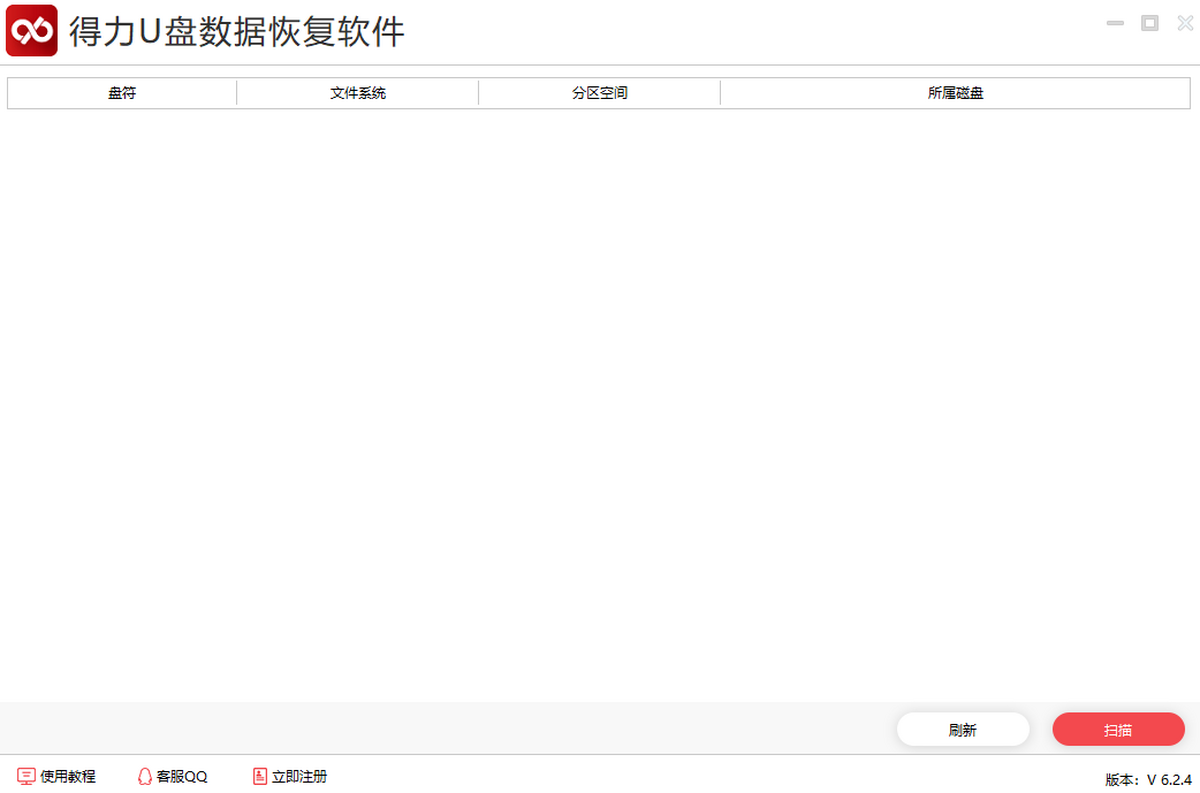
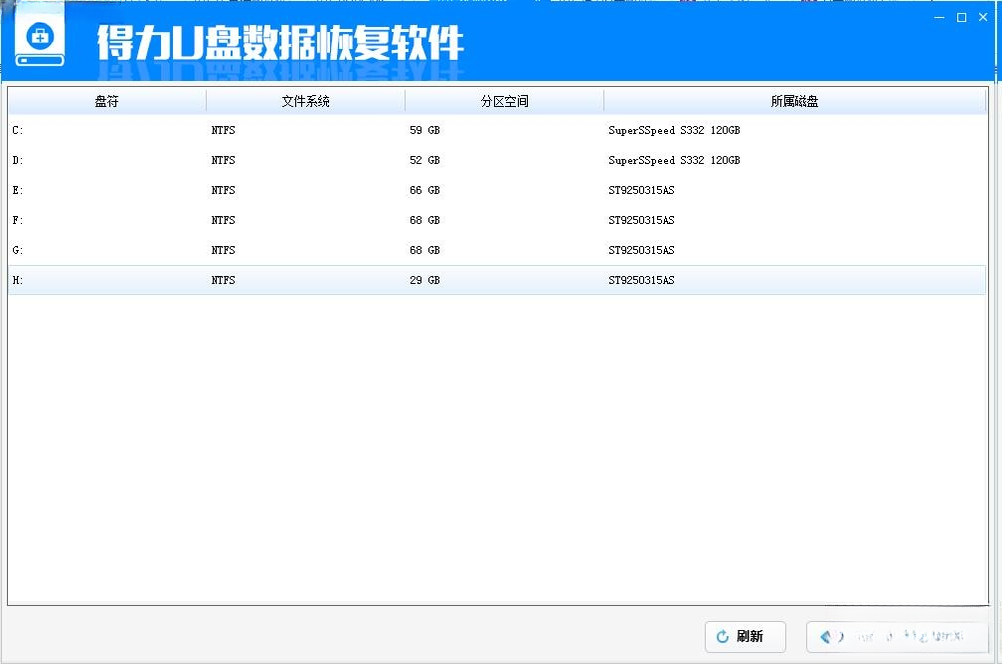
第二步:打开得力U盘数据恢复软件,主界面会显示当前所有可移动磁盘,选择您的U盘并点击“开始扫描”。
第三步:等待扫描完成,期间不要拔出U盘或关闭软件,以免中断扫描进程。
第四步:扫描结束后,在结果列表中勾选需要恢复的文件,点击“恢复”按钮,选择保存位置即可。
高危避坑:扫描完成后切勿将恢复文件保存到原U盘,否则可能覆盖未被恢复的数据。
优化技巧:若快速扫描找不到文件,请切换为“深度扫描”模式,并选择“完整扇区”选项,找回率更高。
温馨提示:恢复过程中请保持电脑电源稳定,建议使用台式机后置USB接口供电更稳定。
移动端用户若使用OTG转接U盘,请确保手机支持OTG功能,且U盘格式为exFAT或FAT32,否则可能无法识别。
若软件提示“未检测到U盘”,请检查U盘是否损坏或接触不良,可尝试更换USB接口或重启电脑后再试。
若恢复过程中出现卡顿,请关闭其他占用内存较大的程序,并确保电脑剩余空间充足(建议大于2GB)。
若软件闪退,请尝试以管理员身份运行,或安装最新版VC++运行库。
若恢复出的文件无法打开,可能是文件被部分覆盖,请使用深度扫描重新尝试。
| 软件名称 | 功能优势 | 用户评分 |
|---|---|---|
| Recuva | 轻量易用,支持深度扫描 | ★★★★☆ |
| 易我数据恢复 | 全场景恢复,支持NAS | ★★★★★ |
| 嗨格式数据恢复 | 操作简单,支持预览 | ★★★★☆ |
| DiskGenius | 分区恢复+文件恢复 | ★★★★☆ |
| 万能数据恢复 | 支持U盘/内存卡恢复 | ★★★★☆ |
得力U盘数据恢复作为得力官方出品的工具,在稳定性与兼容性上表现优秀,尤其适合普通办公用户。相比同类软件,它的操作流程更简洁,几乎没有学习成本,而且不包含任何捆绑安装,安全性较高。不过对于专业数据恢复人员来说,它的高级功能(如RAID重建、镜像备份)可能略显不足,但针对U盘日常误删、格式化等常见问题,它完全能够胜任,而且恢复成功率在主流软件中处于中上水平。
如果您使用的是得力打印机,恢复出厂设置通常有两种方式:一是通过打印机面板操作,在“设置”或“工具”菜单中找到“恢复出厂设置”选项,确认后机器会自动重启;二是通过电脑端驱动程序,在“打印机属性”的“维护”选项卡中点击“恢复默认值”。请注意,恢复出厂设置会清除您之前设置的网络参数、打印偏好等,操作前建议备份重要配置。如果打印机无法正常开机,可以尝试长按“取消”键10秒以上,部分型号支持强制重置。
得力U盘本身一般没有“恢复出厂设置”功能,但如果您是指U盘出现异常需要格式化重置,可以使用得力U盘数据恢复软件中的“修复U盘”功能,或者通过Windows系统自带的磁盘管理工具进行格式化。需要注意的是,格式化会清空所有数据,务必提前备份重要文件。如果U盘写保护或无法格式化,可能是物理锁或主控故障,建议更换U盘。





 数据滚回来应用软件
 文件恢复工具应用软件
 轻松文件恢复应用软件
 全能数据恢复大师应用软件
 敏捷恢复应用软件
 涂师傅文档修复应用软件
 EasyRecovery Home易恢复家庭版应用软件
 万能恢复精灵安卓版手机软件
 极速数据恢复软件手机软件
 文件数据恢复大师app办公商务
 闪电安全浏览器
 小白救砖神器
 勒索病毒免疫工具 离线版
 红线隐私保护系统
 云锁
云锁 111安全浏览器
 TrueCrypt
 文件闪藏
文件闪藏 联想智能指纹识别Lenovo Smart Fingerprint
 快客安全浏览器
 迈克菲全面安全保护套装
 商务密邮
商务密邮