

版本:1.1.5 文件夹隐藏加密工具
分类:安全软件
时间:2026-09-16 14:48
大小:2.2M
等级:
环境:WinAll
授权:免费软件
语言:中文
WinMend Folder Hidden是一款专注于本地数据隐私保护的系统安全工具,它能够帮助用户快速隐藏、锁定或加密个人文件夹,防止他人未经授权访问。软件采用直观的列表式管理界面,操作逻辑清晰,即便是电脑新手也能在数秒内完成核心设置。与系统自带的隐藏功能不同,该软件通过底层的文件系统过滤驱动实现真正的访问控制,被隐藏的文件夹不仅从资源管理器中彻底消失,而且无法通过修改文件夹选项或路径输入等方式重新显现,提供了远超常规手段的隐私防护强度。无论是保护个人照片、工作文档还是财务资料,WinMend Folder Hidden都力求在安全性与易用性之间取得平衡,是个人电脑上值得信赖的隐私卫士。
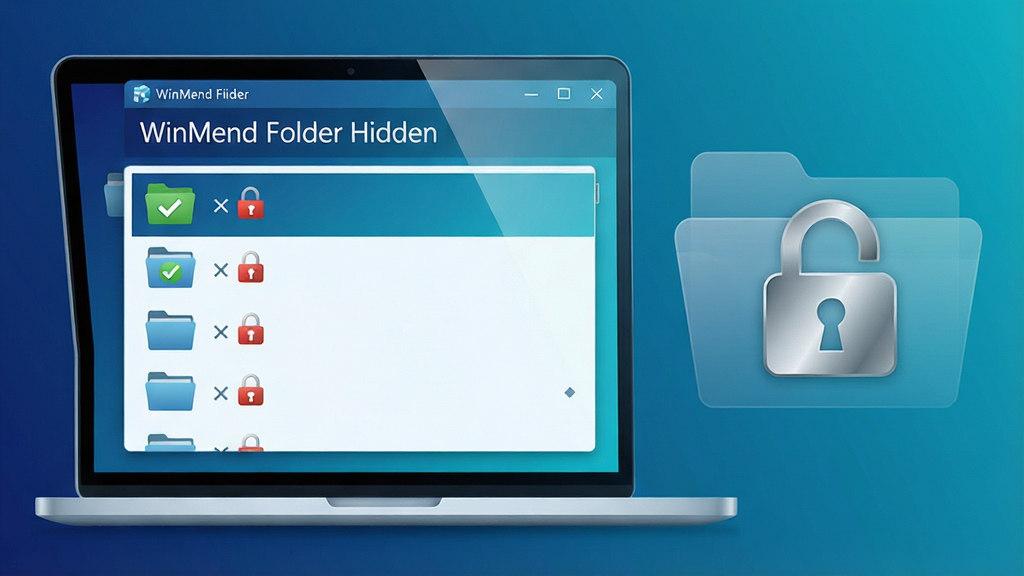
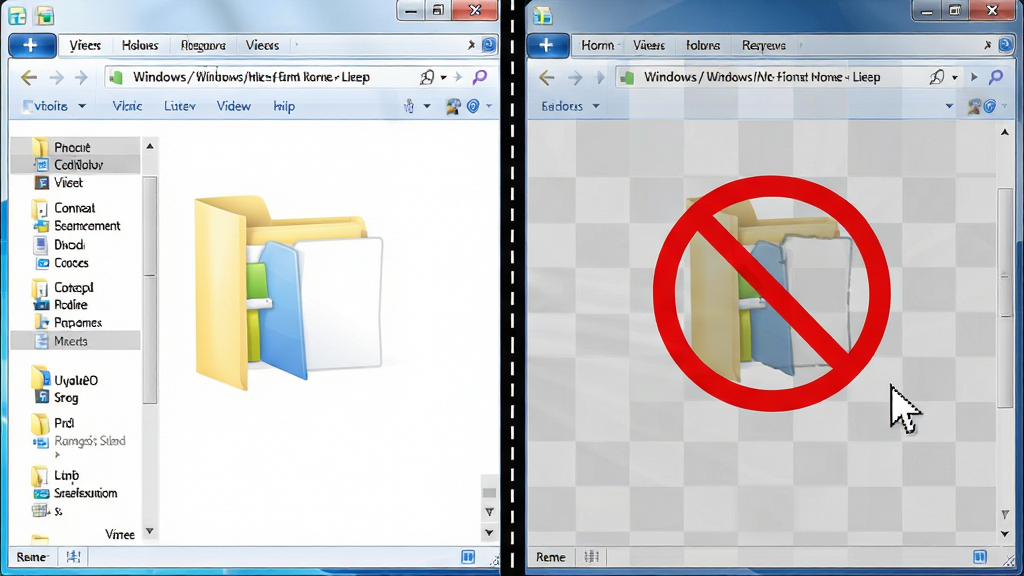
选中目标文件夹后,只需点击“隐藏”按钮,该文件夹便会立即从Windows资源管理器、桌面以及任何程序的打开对话框中消失。这种隐藏并非简单的属性修改,而是基于驱动级的拦截,即便在“文件夹选项”中开启“显示隐藏的文件”,也无法看到被隐藏的文件夹,有效防止了技术型用户的窥探。
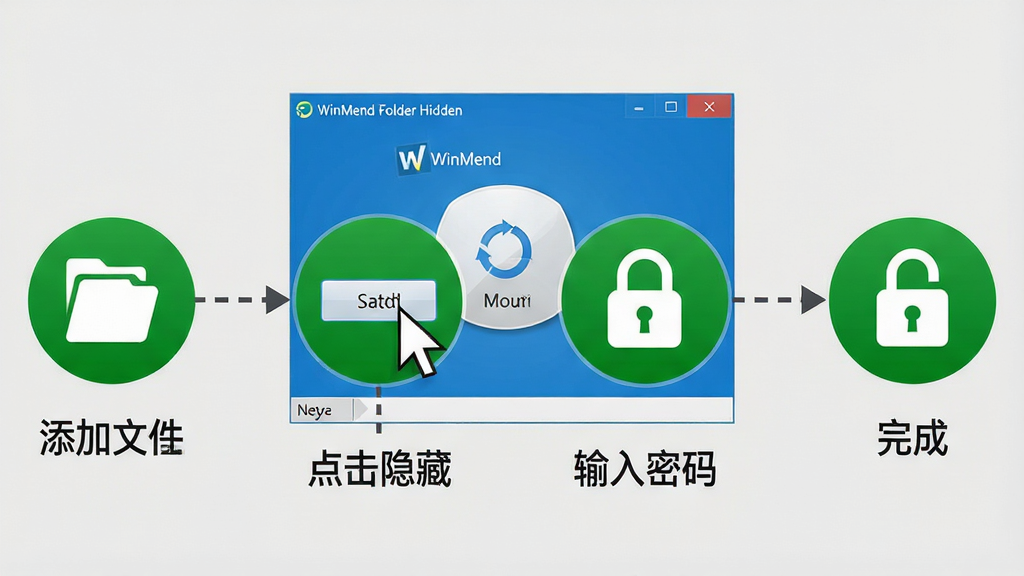
为隐藏操作设置访问密码后,任何试图取消隐藏、显示或修改软件设置的行为都需要输入正确密码。软件支持设置安全提示问题,在忘记密码时可通过答案找回。这一功能确保了即使他人短暂使用你的电脑,也无法轻易解除防护,为敏感数据提供了第二道坚实屏障。
除了隐藏功能,软件还提供加密选项。加密后的文件夹会变成一个特殊的文件包,必须通过WinMend Folder Hidden并输入密码才能挂载为虚拟磁盘访问。这种加密方式采用高强度的AES算法,即便文件夹被拷贝到其他设备,没有密码也无法解开,非常适合用于保护移动硬盘或U盘中的机密资料。
软件支持创建便携版到U盘。在便携模式下,所有设置和密码信息都存储在U盘上,插入任何电脑即可直接运行,无需在主机上留下任何痕迹。这对于需要在不同电脑上保护数据且不希望安装软件的用户来说非常实用,同时也保持了主机系统的纯净度。
| 功能模块 | 操作说明 | 核心亮点 |
|---|---|---|
| 文件夹隐藏 | 点击“添加”选择目标文件夹,点击“隐藏”按钮即可生效。 | 驱动级隐藏,系统无法检测 |
| 密码保护 | 在设置中开启密码锁定,输入两次相同密码确认。 | 防止他人恶意取消隐藏 |
| 文件加密 | 选择加密模式后,按向导提示设置加密密码并等待转换完成。 | AES-128位高强度加密算法 |
| 便携版制作 | 插入U盘,在主界面点击“创建便携版”,按提示选择目标盘符。 | 即插即用,不留痕迹 |
| 紧急隐藏 | 设置全局热键(如Ctrl+Shift+H),按下后立即隐藏所有已选项目。 | 快捷应对突发情况 |
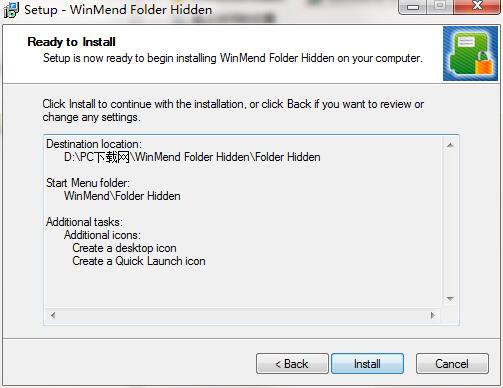
第一次使用WinMend Folder Hidden时,建议先创建一个测试文件夹进行演练,熟悉隐藏与取消隐藏的完整流程,避免因操作不熟练导致数据“丢失”的错觉。
高危警示:切勿在未取消隐藏或解密的情况下直接卸载软件,否则被隐藏的文件夹可能一直无法正常显示,需要重新安装软件才能恢复访问。
优化技巧:在设置中勾选“启用系统托盘图标”,方便随时通过右键菜单快速隐藏或恢复文件夹,无需每次都打开主界面。
电脑端操作:安装完成后,软件会要求设置管理密码,该密码用于保护软件本身不被篡改,请务必牢记。
移动端注意:该软件仅支持Windows电脑端,不提供手机版本。若需在手机上管理隐私文件,建议使用系统自带的“文件保险柜”功能。
安装避坑:下载时请务必从官方或可信站点获取安装包,安装过程中注意取消捆绑软件的勾选项,保持安装目录为默认路径即可。
存储选择:加密大量文件时,请确保磁盘剩余空间为被加密文件大小的1.2倍以上,以防转换过程中空间不足导致文件损坏。
运行优化:若电脑配置较低,加密或解密大文件夹时会占用较多CPU资源,建议在空闲时间段进行操作,避免影响其他工作。
后台管控:软件默认开机自启,这是为了保证隐藏状态持续生效。若觉得拖慢开机速度,可在软件设置中关闭自启,但需注意手动开启软件后才能恢复隐藏状态。
使用禁忌:不要将软件安装目录本身或系统关键目录(如C:\Windows)添加到隐藏列表,否则可能导致系统启动异常或软件无法正常工作。
闪退解决:如果遇到软件闪退或无法启动,请检查是否安装了最新的Visual C++运行库,缺失该组件会导致驱动加载失败。
卡顿处理:若隐藏文件夹后系统资源管理器出现卡顿,尝试在软件中“重建文件索引”功能,可有效提升响应速度。
黑屏问题:极少数情况下,显卡驱动冲突可能导致黑屏,此时可进入安全模式,在软件中暂时禁用隐藏功能,并更新显卡驱动即可解决。
| 软件名称 | 核心优势 | 用户评分 |
|---|---|---|
| 管家婆私密文件夹 | 国产老牌,操作简单 | ★★★★☆ |
| Easy File Locker | 体积小巧,免安装 | ★★★★☆ |
| Folder Locker | 完全免费,支持批量 | ★★★★☆ |
| 私密文件夹隐藏器 | 中文界面,适合新手 | ★★★☆☆ |
| Wise Folder Hider | 支持文件加密,界面美观 | ★★★★★ |
| Lock My Folder | 右键菜单集成,高效 | ★★★★☆ |
如果不慎忘记了WinMend Folder Hidden的访问密码,请不必过于惊慌。软件在安装时或首次设置密码时,通常会引导用户设置一个密码提示问题。在登录界面点击“忘记密码”链接,输入正确的提示问题答案后,即可重置密码。这是最官方且最稳妥的恢复途径。若你在设置密码时跳过了提示问题,那么恢复的难度会大大增加。此时建议尝试回忆可能与密码相关的常用组合。如果实在无法找回,且被隐藏的文件极其重要,可以考虑使用数据恢复软件扫描磁盘底层数据,但这种方式不一定保证成功,且耗时较长。因此,日常使用中强烈建议将密码记录在安全的密码管理工具中,以防万一。
很多用户会好奇,WinMend Folder Hidden隐藏的文件是否安全,会不会被其他破解工具轻松找出?从技术原理上讲,该软件不是通过修改文件属性来实现隐藏,而是通过过滤驱动拦截了所有对指定路径的访问请求。这意味着,常规的磁盘扫描工具或系统搜索功能都无法看到被隐藏的文件夹。即便使用一些底层的DiskGenius等工具,也只能看到未分配的空间,而无法直接读取文件夹名称和内容。因此,其安全性远高于系统自带的隐藏属性。当然,任何软件都无法做到绝对的安全,如果攻击者拥有管理员权限并运行内核级检测工具,理论上仍有可能发现痕迹。但对于普通个人用户场景下的防窥探需求,其防护能力已经足够强大。






 应用隐藏伴侣app生活服务
 私人限免player app影音播放
 免费软件隐藏app生活服务
 隐藏浏览器app影音播放
 豌豆手机助手app手机软件
 应用游戏隐藏大师app游戏辅助
 应用软件隐藏大师免费版生活服务
 私密空间浏览器app手机软件
 软件应用隐藏器免费版手机软件
 HappyVault app手机软件
 共享文件夹加密超级大师mac版
 共享文件夹加密超级大师
 守护童年mac版
 守护童年
守护童年 卸载天尊
卸载天尊 得力U盘数据恢复
 闪电安全浏览器
 小白救砖神器
 勒索病毒免疫工具 离线版
 红线隐私保护系统
 云锁
云锁 111安全浏览器