

版本:1.13版 文件夹加密工具
分类:安全软件
时间:2026-09-16 13:37
大小:16.2M
等级:
环境:WinAll
授权:免费软件
语言:中文
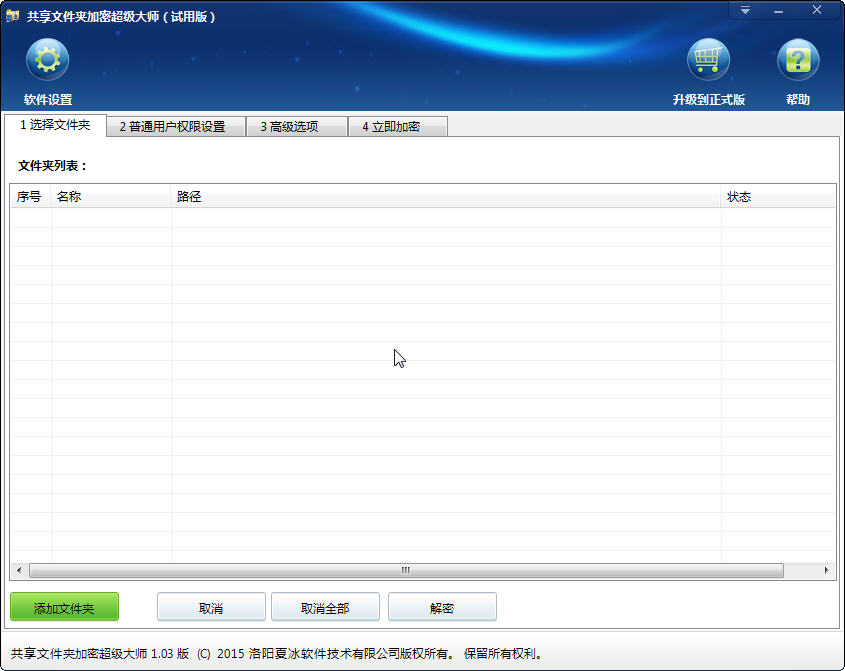
共享文件夹加密超级大师是一款专为Windows平台打造的文件夹加密与权限管理工具,旨在帮助用户轻松实现共享文件夹的密码保护、访问控制和数据安全。软件支持对本地及网络共享文件夹进行加密,防止未经授权的访问、复制、修改或删除,尤其适合企业办公、个人隐私保护及U盘移动存储等场景。界面简洁直观,操作流程三步即可完成加密设置,无需专业电脑知识,是保护重要数据免遭泄露的可靠选择。
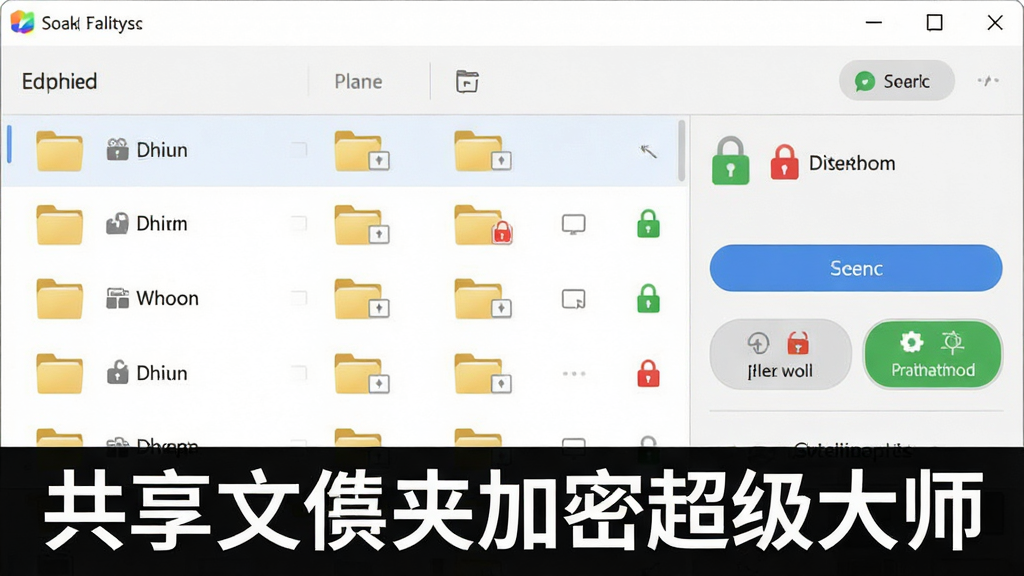
选中任意文件夹或共享目录,点击“加密”按钮即可设置访问密码。加密后的文件夹在资源管理器中显示为锁定状态,双击或访问时需要输入正确密码才能查看内容。支持对文件夹内所有子文件与子目录进行递归加密,确保无死角防护。加密过程不改变文件格式,不影响原有文件结构,卸载软件后加密效果依然保留,需通过本软件解密才能恢复访问。
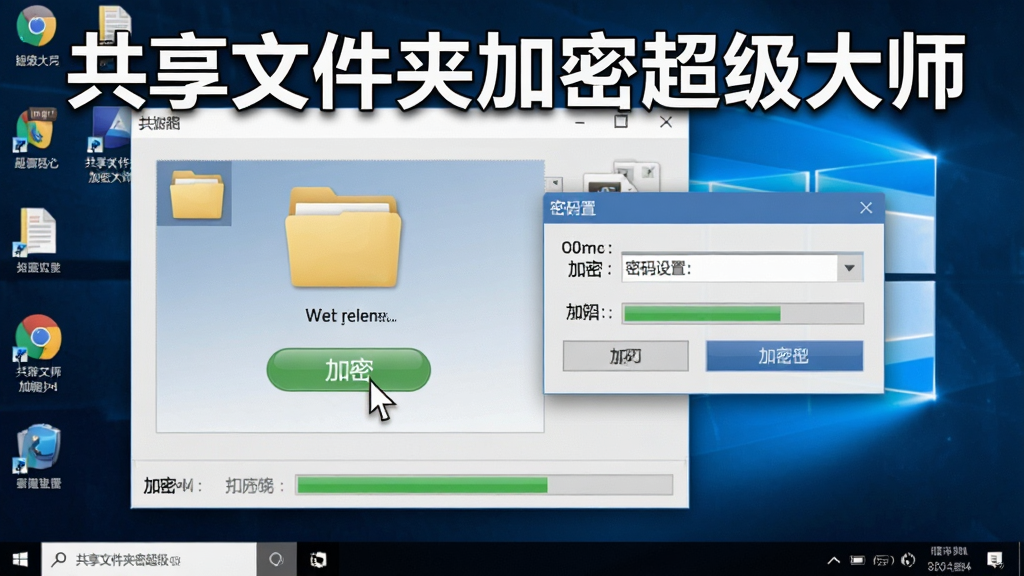
除了常规加密外,软件还提供“隐藏文件夹”和“伪装文件夹”两种高级模式。隐藏模式可将文件夹从资源管理器中完全隐藏,即使开启“显示隐藏文件”也无法看到;伪装模式则将文件夹图标和类型变为“控制面板”或“回收站”样式,双击进入的是系统设置界面而非真实文件,让他人无法察觉真实数据的存在。两种模式均需通过软件主界面输入密码才能恢复显示或取消伪装。
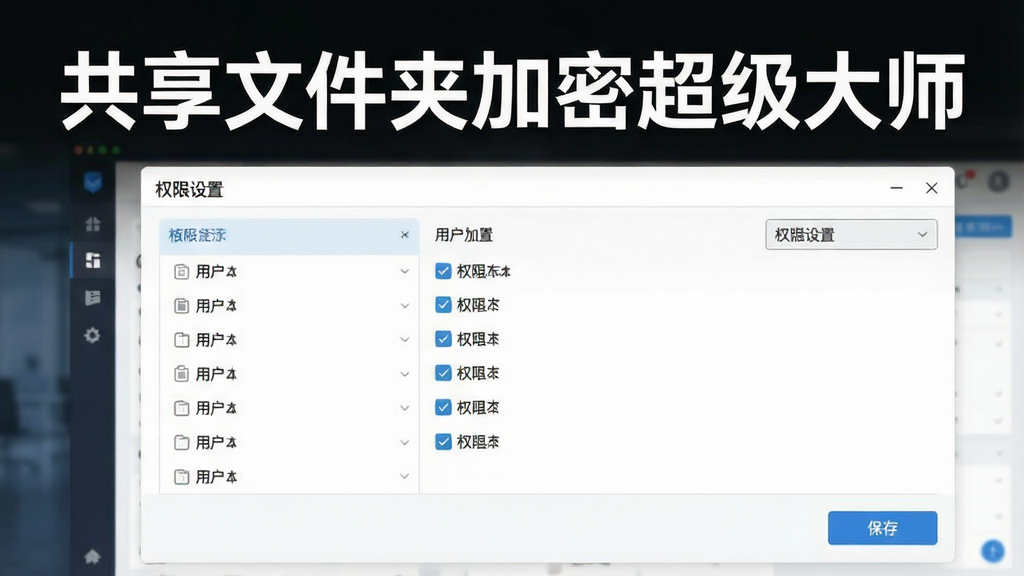
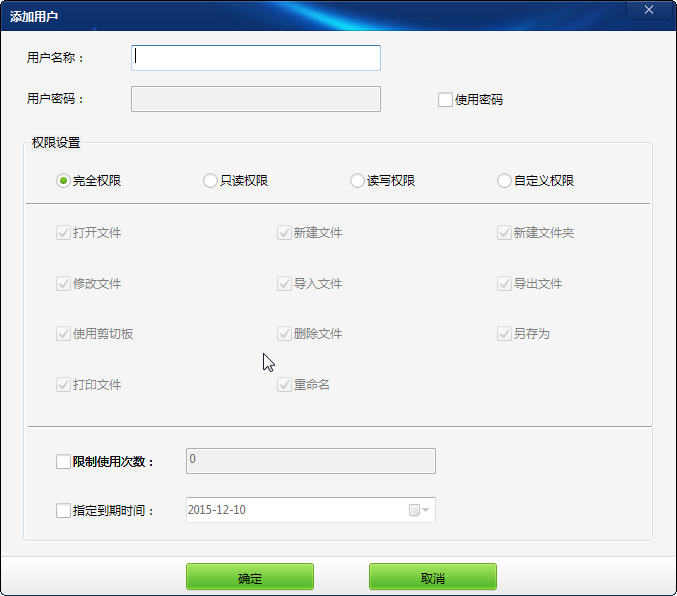
针对多人共享电脑或局域网协作场景,软件支持设置“只读”、“可写”、“可修改”等不同访问权限。您可以指定特定用户或用户组只能查看文件但不能修改,或允许部分用户编辑并保存更改。权限设置可随时调整,无需重新加密整个文件夹,大大提升了团队协作效率与数据安全性。同时支持临时授权码,方便访客在限定时间内访问。
支持一次性选择多个文件夹批量加密,省去逐个操作的繁琐。同时安装后自动集成到Windows右键菜单,您可以在任意文件夹上右键直接选择“加密”、“隐藏”或“伪装”,快速调用功能。对于网络共享文件夹,同样支持右键操作,并自动识别UNC路径,方便管理员对服务器共享目录进行批量管控。
| 功能模块 | 操作步骤 | 适用场景 |
|---|---|---|
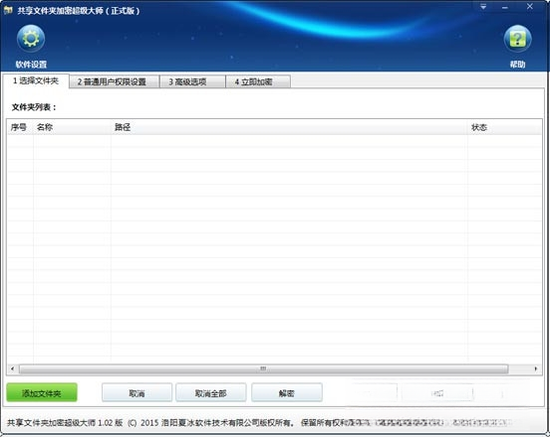
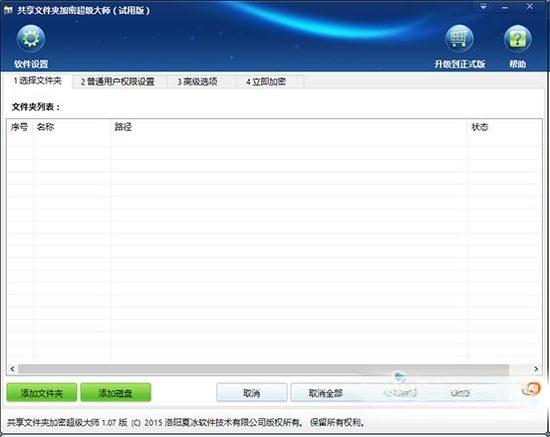
| 加密文件夹 | 打开软件→点击“添加文件夹”→选中目标目录→输入密码→点击“加密” | 本地隐私文件、共享文档保护 |
| 隐藏文件夹 | 右键文件夹→选择“隐藏”→输入管理密码→确认操作 | 防止他人浏览、避免误删 |
| 伪装文件夹 | 右键文件夹→选择“伪装”→选择伪装类型(如控制面板)→确认 | 高级隐私保护、迷惑他人 |
| 权限管理 | 选中已加密文件夹→点击“权限设置”→添加用户/用户组→勾选权限→保存 | 多人共享、团队协作 |
| 批量加密 | 点击“批量添加”→多选文件夹→统一设置密码→开始加密 | 大量目录快速保护 |
| 解密/恢复 | 打开软件→选中加密项→点击“解密”→输入密码→完成 | 需要访问或修改文件时 |
1. 安装时请务必从官方网站或可信下载站获取安装包,避免捆绑恶意插件。
2. 首次使用建议先加密一个测试文件夹,熟悉流程后再处理重要数据。
3. 加密密码务必牢记,软件不支持密码找回功能,忘记密码将无法解密数据!
4. 建议将解密密码记录在安全的地方,或使用密码管理工具保存。
5. 加密过程中不要强制关闭软件或断电,否则可能导致文件损坏。
6. 对于移动端(如手机访问共享文件夹),请确保电脑端软件已开启“网络共享加密”功能,并在手机文件管理器中输入正确的共享路径和密码。
7. 若在Windows 10/11系统上遇到驱动兼容问题,请右键软件图标选择“以管理员身份运行”。
8. 如果加密后文件夹无法访问,请检查是否被安全软件拦截,可暂时退出杀毒软件再尝试。
9. 使用“隐藏”模式后,可在软件主界面点击“显示隐藏项”恢复显示。
10. 建议定期更新软件版本,以修复已知漏洞并提升稳定性。
11. 如果出现闪退或卡顿,请清理系统临时文件并重启软件。
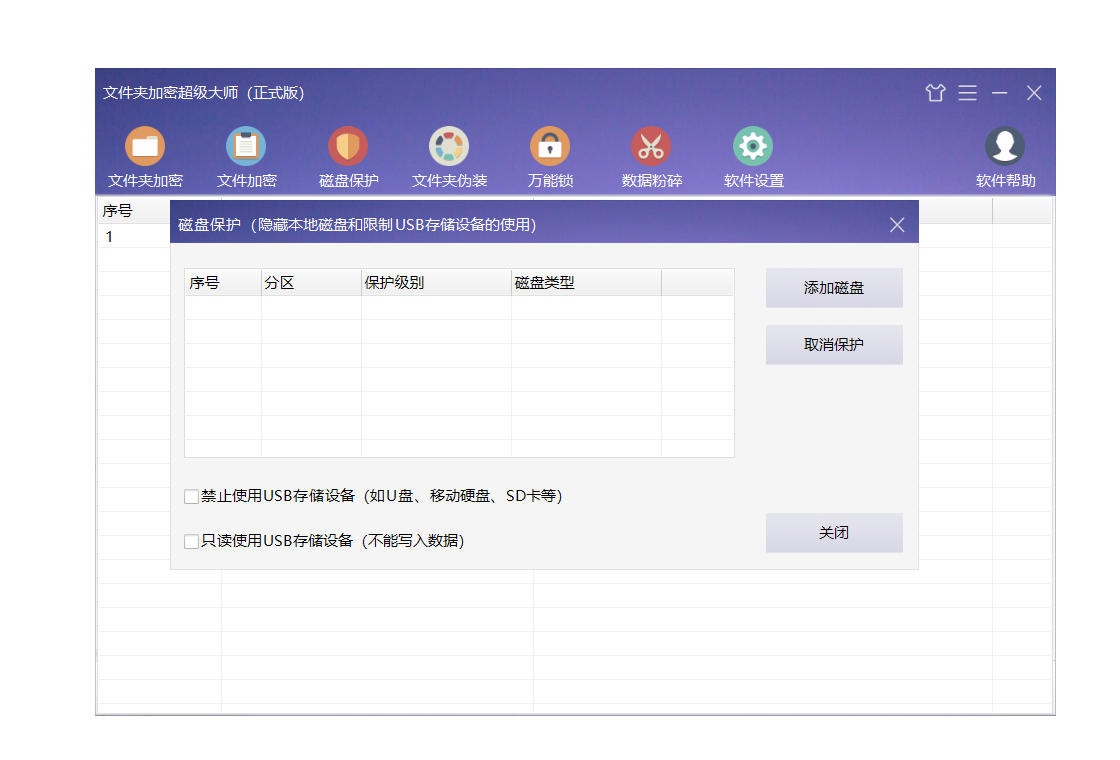
12. 若需要加密整个U盘或移动硬盘,请使用“便携版”功能,并注意设备格式需为NTFS。
13. 在局域网内共享加密文件夹时,其他电脑需安装同款软件或使用客户端工具才能访问。
14. 请勿将软件安装在系统盘(C盘)的受保护目录下,以免权限不足导致功能异常。
| 软件名称 | 功能优势 | 评分 |
|---|---|---|
| 文件夹加密超级大师 | 老牌加密工具,功能稳定 | ★★★★★ |
| 文件夹锁 | 轻量级,快速锁定 | ★★★★ |
| 智能加密工具 | 支持云同步加密 | ★★★★ |
| 网络共享加密 | 局域网共享保护 | ★★★★ |
| 文件夹隐藏工具 | 一键隐藏文件 | ★★★ |
问:共享文件夹加密超级大师安全吗?
答:软件采用AES-256加密算法,加密强度高,已通过多家安全软件检测,无后门和捆绑插件,可放心使用。但请注意从官方渠道下载。
问:共享文件夹加密超级大师怎么强制复制加密文件?
答:加密后的文件无法直接复制,这是保护机制。如需复制,必须先解密该文件夹,然后进行复制操作。如果忘记密码,软件不提供绕过方式,请务必牢记密码。
问:共享文件夹加密超级大师怎么用?
答:安装后打开软件,点击“添加文件夹”选择需要加密的目录,设置密码后点击“加密”即可。若需共享给局域网用户,可在“网络设置”中开启共享加密,并设置访问密码。





 文件夹加密专家安全软件
 文件夹加密超级大师安全软件
 共享文件夹加密超级大师安全软件
 文件夹只读加密专家安全软件
 文件闪藏安全软件
 DRMsoft Office文档加密工具安全软件
 都叫兽加密工具软件安全软件
 金舟文件夹加密大师桌面版应用软件
 金舟文件夹加密大师电脑版安全软件
 智能隐私应用加密锁app(私密应用锁)生活服务
 守护童年mac版
 守护童年
守护童年 卸载天尊
卸载天尊 得力U盘数据恢复
 闪电安全浏览器
 小白救砖神器
 勒索病毒免疫工具 离线版
 红线隐私保护系统
 云锁
云锁 111安全浏览器
 TrueCrypt