

版本:3.24.0.0 剪贴板增强工具
分类:应用软件
时间:2026-09-17 08:23
大小:4.6M
等级:
环境:WinAll
授权:免费软件
语言:中文
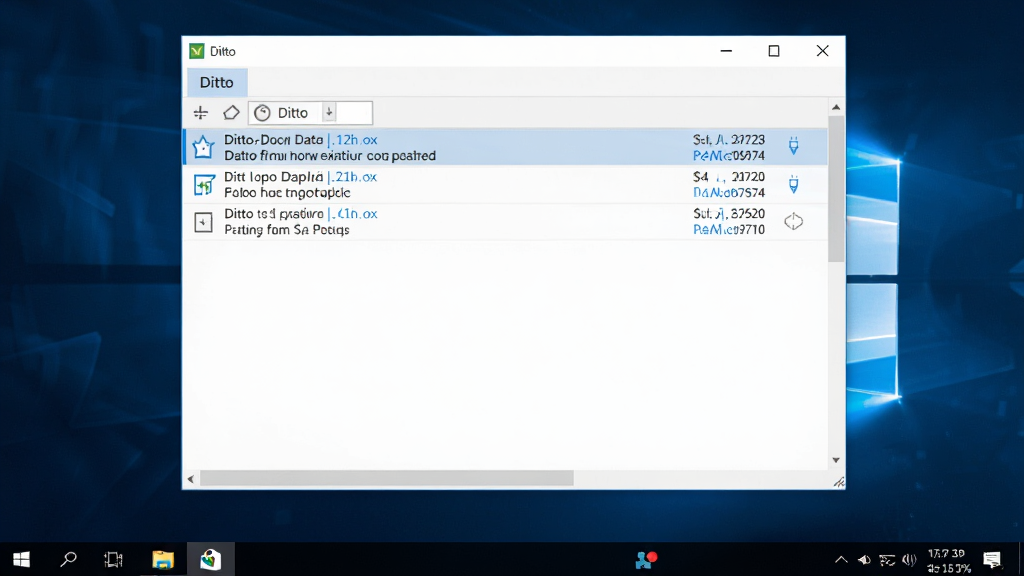
Ditto是一款功能强大的Windows剪贴板增强工具,它能够自动保存您复制过的所有文本、图片、HTML等内容,并支持快速搜索、分类管理、多设备同步等实用功能。作为一款开源免费的效率神器,Ditto彻底解决了系统自带剪贴板只能保存一条记录的痛点,让您的复制粘贴操作变得更加高效便捷。无论是办公文档处理、代码编写,还是日常网页浏览,Ditto都能显著提升您的工作效率,是每一位电脑用户必备的生产力工具。
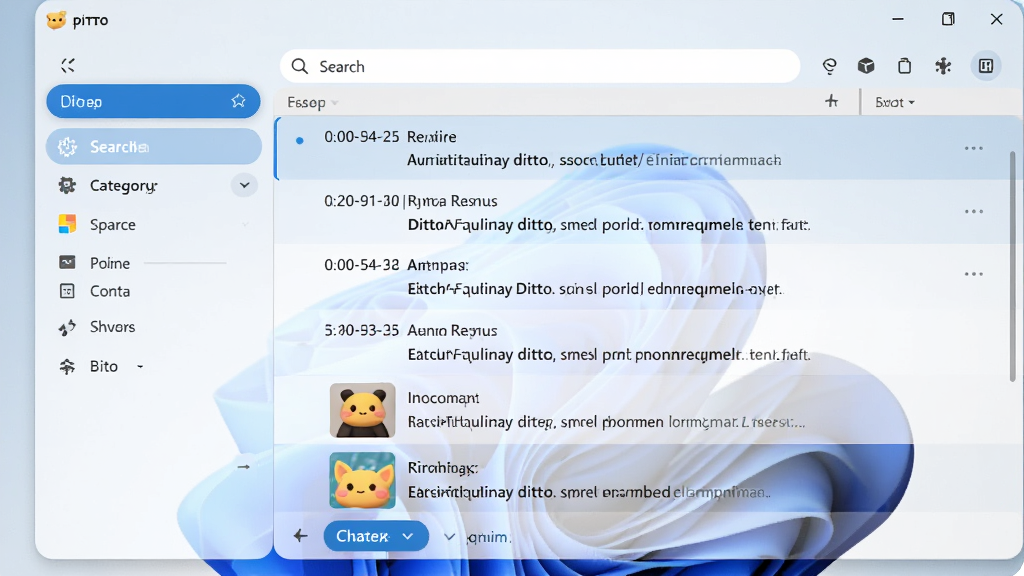
Ditto突破了系统剪贴板只能保存单条记录的限制,自动为您保存所有复制过的内容。无论是文本、图片还是文件路径,Ditto都会按照时间顺序完整记录,让您随时找回之前复制过的任何内容。历史记录支持按天数保留,您可以根据需求设置存储时长,再也不用担心重要信息丢失。
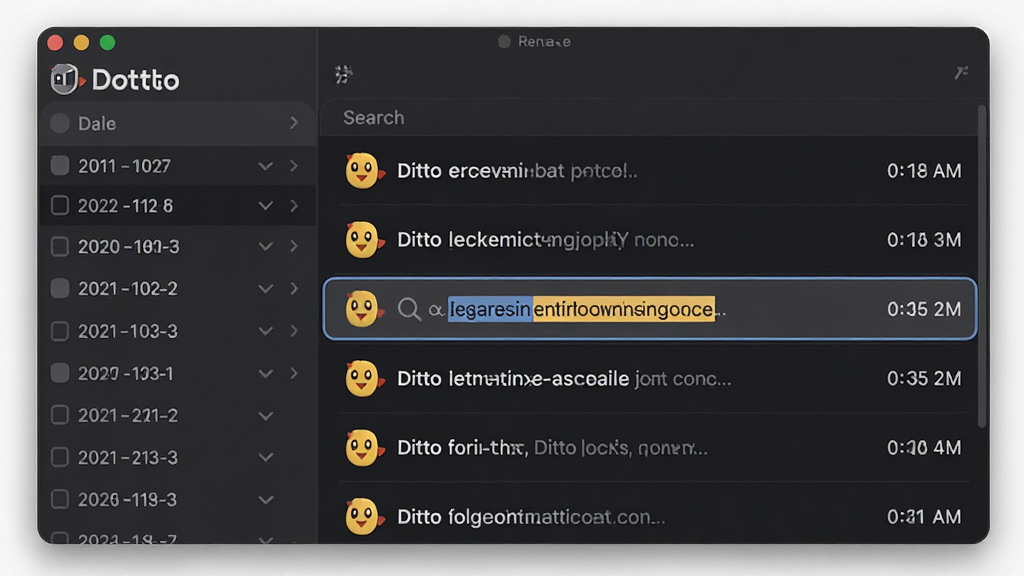
当剪贴板中积累了大量内容后,快速找到目标内容变得至关重要。Ditto提供了强大的即时搜索功能,您只需按下快捷键(默认Ctrl+`)打开主界面,输入关键词即可实时过滤出匹配的历史记录。支持模糊搜索和正则表达式匹配,搜索结果会高亮显示关键词,让您在海量剪贴板数据中迅速定位所需内容,支持鼠标点击或键盘方向键选择后直接回车粘贴。
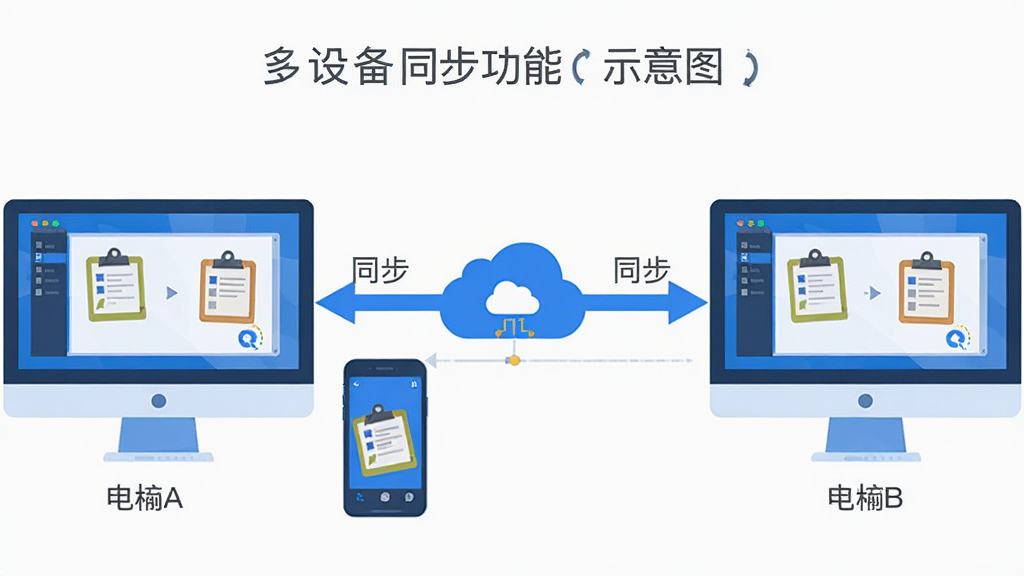
Ditto支持通过局域网或云存储服务在多台电脑之间同步剪贴板内容。您可以在办公室电脑复制的内容,回家后在家用电脑上直接粘贴,实现无缝衔接。同步过程支持加密传输,确保数据安全。同时,Ditto还支持网络剪贴板共享功能,团队成员之间可以共享剪贴板内容,极大方便了协同工作场景。
Ditto非常重视用户的数据安全,提供了多重隐私保护机制。您可以设置主密码锁定剪贴板内容,防止他人查看敏感信息。同时,Ditto支持排除指定程序的复制内容(如密码管理器),并可以设置自动清除历史记录的定时任务。所有同步数据传输均采用加密协议,确保您的剪贴板数据在传输过程中不被窃取。
Ditto提供了丰富的自定义选项,您可以根据个人使用习惯调整界面主题、字体大小、快捷键设置、列表排序方式等。支持多语言界面(包括简体中文),并且可以设置粘贴时是否保留格式、是否自动粘贴等行为。高级用户还可以通过命令行参数和脚本扩展Ditto的功能,满足各种个性化需求。
| 功能模块 | 操作步骤 | 亮点提示 |
|---|---|---|
| 基本复制粘贴 | 正常复制内容后,按Ctrl+`打开Ditto主界面,选择需要粘贴的记录,双击或按回车即可粘贴到当前光标位置。 | 支持文本、图片、文件路径等类型 |
| 搜索历史记录 | 打开主界面后直接输入关键词,Ditto会实时过滤匹配项,支持拼音搜索和正则表达式。 | 搜索结果高亮显示,支持模糊匹配 |
| 固定常用条目 | 选中某条记录,右键选择“固定”,该条目将始终置顶显示,方便快速访问。 | 可固定多条,支持拖拽排序 |
| 多设备同步设置 | 在“选项”->“网络”中配置同步方式,支持局域网共享或WebDAV云同步,输入服务器地址和账号密码即可。 | 同步数据支持AES加密 |
| 数据备份与恢复 | 在“选项”->“数据库”中可手动备份剪贴板数据库文件,也可以设置自动备份周期。 | 备份文件为.db格式,可直接恢复 |
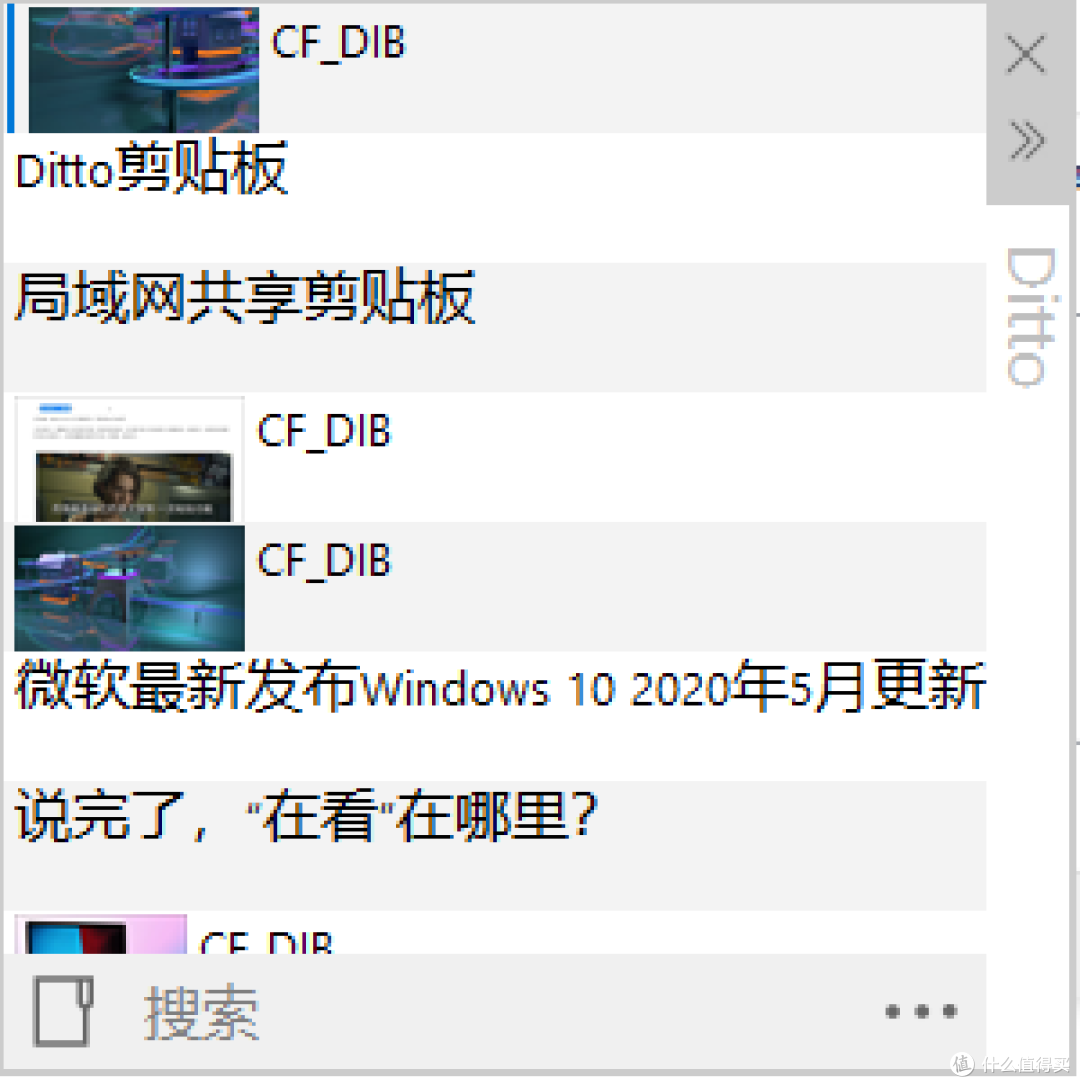
Ditto作为一款老牌剪贴板工具,在实际使用中有很多值得分享的技巧和注意事项,以下内容将帮助您更好地发挥它的威力。
高危避坑:请务必在安装Ditto后,进入“选项”->“常规”中,取消勾选“开机自动启动”如果您不希望它常驻后台,否则它会在后台默默运行占用少量内存。
优化技巧:在“选项”->“界面”中,将“显示托盘图标”和“显示任务栏按钮”都开启,这样您可以从托盘快速访问Ditto菜单,同时任务栏图标也能随时唤出主窗口。
对于移动端用户,虽然Ditto没有官方手机App,但您可以通过安装“Ditto Sync”这类第三方工具,配合WebDAV实现手机与电脑间的剪贴板同步,具体操作是在Ditto网络设置中选择“WebDAV”方式,填写您的坚果云或Nextcloud地址即可。
基础温馨提示:如果您在粘贴时遇到格式错乱问题,可以在粘贴前右键选择“粘贴为纯文本”,即可去除所有格式。
当您复制大量内容导致Ditto响应变慢时,可以在“选项”->“数据库”中点击“压缩数据库”,清理冗余数据,提升运行速度。
如果在使用过程中出现Ditto无法开机自启的情况,请检查系统任务计划程序是否禁用了相关任务,或者杀毒软件是否阻止了Ditto的开机启动项。
若遇到Ditto界面显示乱码,请确保系统安装了微软雅黑字体,并在“选项”->“高级”中手动选择字体。
对于经常需要复制代码的开发者,建议在“选项”->“粘贴”中勾选“粘贴时去除格式”,这样可以避免代码缩进被破坏。
在远程桌面(RDP)会话中使用Ditto时,如果剪贴板无法同步,请在远程电脑上以管理员身份运行Ditto,并确保“网络”设置中的“允许网络剪贴板”已开启。
如果您的Ditto无法保存图片截图,请检查“选项”->“存储”中是否勾选了“保存图片”,并确认剪贴板中的图片格式为Ditto支持的BMP、PNG或JPEG。
最后,建议定期备份Ditto的数据库文件,以防系统崩溃导致数据丢失,备份文件默认存放在“%APPDATA%\Ditto\”目录下。
| 软件名称 | 功能简介 | 评分 |
|---|---|---|
| ClipboardFusion | 剪贴板管理,支持同步 | ★★★★★ |
| CopyQ | 开源剪贴板,脚本扩展 | ★★★★☆ |
| ClipboardFusion | 剪贴板管理,支持同步 | ★★★★★ |
| 1Clipboard | 轻量剪贴板,云同步 | ★★★★☆ |
| ClipboardFusion | 剪贴板管理,支持同步 | ★★★★★ |
| ClipAngel | 剪贴板增强,文本编辑 | ★★★★☆ |
Ditto的使用非常简单,安装后它会在后台自动运行,您只需要正常复制内容,Ditto就会自动保存记录。当需要粘贴历史内容时,按下快捷键Ctrl+`(反引号键)即可打开主窗口,使用鼠标或键盘选择要粘贴的条目,双击或回车即可将内容粘贴到当前光标位置。如果您想要搜索特定的历史记录,直接在主窗口顶部的搜索框中输入关键词,Ditto会立即过滤出匹配的结果,非常方便。
Ditto是一款开源免费的剪贴板工具,代码完全公开,不存在恶意行为或广告推广。它不会上传您的任何数据到云端,除非您主动配置了网络同步功能。在数据安全方面,Ditto支持设置主密码来锁定剪贴板内容,并且可以排除敏感程序的复制记录。同时,它的同步功能支持AES加密传输,确保您的剪贴板数据在传输过程中不会被窃取。因此,从技术和信誉角度来看,Ditto是安全可靠的。
Ditto的同步功能需要您手动配置。首先,您需要一台支持WebDAV的云存储服务(如坚果云、Nextcloud)或一台局域网内的共享文件夹。然后在Ditto主界面右键点击托盘图标,选择“选项”,在“网络”选项卡中勾选“启用网络同步”,选择同步方式(WebDAV或局域网共享),填写服务器地址和账号密码。配置完成后,Ditto会自动将剪贴板数据加密上传到服务器,其他设备上的Ditto在相同配置下会自动下载同步数据,实现多设备剪贴板共享。





 迪托之剑辅助菜单版(Swords of Ditto)角色扮演
 迪托之剑手机版(Swords of Ditto)角色扮演
 错题本app考试学习
 简约思维app办公商务
 时间规划管理大师app生活服务
 大白找找应用软件
 备忘录计划app办公商务
 中析工作台app办公商务
 倒计时免费DaysM app生活服务
 Quick Cliq应用软件
 光速pdf阅读器电脑版应用软件
 飞火动态壁纸桌面版应用软件
 千问桌面版应用软件
 通义灵码pc端应用软件
 cursor电脑版应用软件
 黑鲨装备箱电脑版应用软件
 亦心ai闪绘电脑版应用软件
 kimi桌面版应用软件
 微云同步助手
 Icecream Ebook Reader(冰淇淋电子书阅读器)
 天歌人气区
天歌人气区 全方位PDF阅读器
 MasterSeeker
 RadioSure
 沃家云盘
沃家云盘 我家相册
我家相册 True Burner
 1Password
 敬业签
敬业签