

版本:5.4 光盘刻录工具
分类:应用软件
时间:2026-09-16 16:40
大小:3.9M
等级:
环境:WinAll
授权:免费软件
语言:中文
True Burner是一款功能强大且操作简便的光盘刻录软件,专为满足用户日常数据备份、音乐光盘制作及视频光盘创作等多样化需求而设计。该软件支持CD、DVD及蓝光光盘等多种介质,提供近乎完整的刻录解决方案,无论是初次接触刻录的新手,还是追求高效稳定的资深用户,都能通过其直观的界面与丰富的功能获得流畅体验。True Burner集数据光盘、音频光盘、混合光盘、视频光盘及光盘映像制作与刻录于一体,并支持光盘擦除与复制,力求在每一个细节上都体现出专业与可靠,是您数字生活与工作中的得力助手。
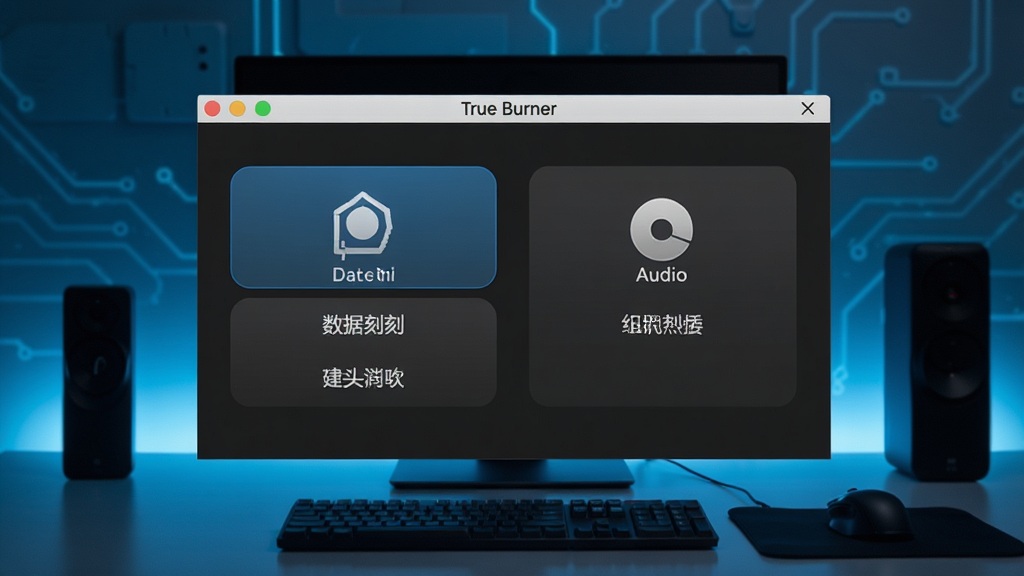
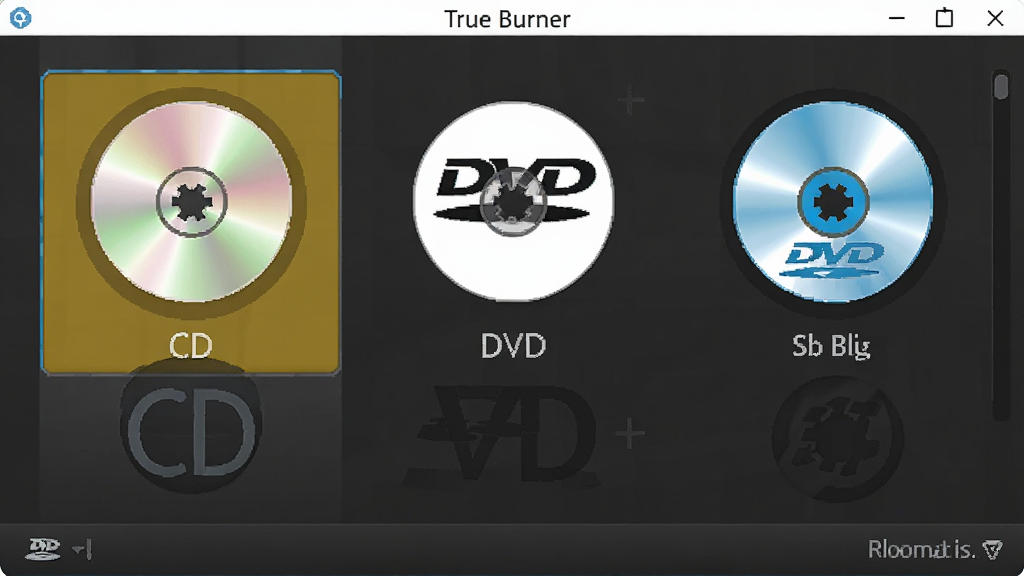
True Burner全面兼容CD、DVD、蓝光光盘等多种主流光盘格式,无论是常规的700MB CD,还是大容量的双层DVD及25GB以上的蓝光光盘,均可轻松识别与刻录。软件内置智能检测机制,自动识别空白光盘的规格与可用容量,并在刻录前给出明确的提示与建议,有效避免因介质不匹配而导致的刻录失败,极大提升了工作流的顺畅度与成功率。
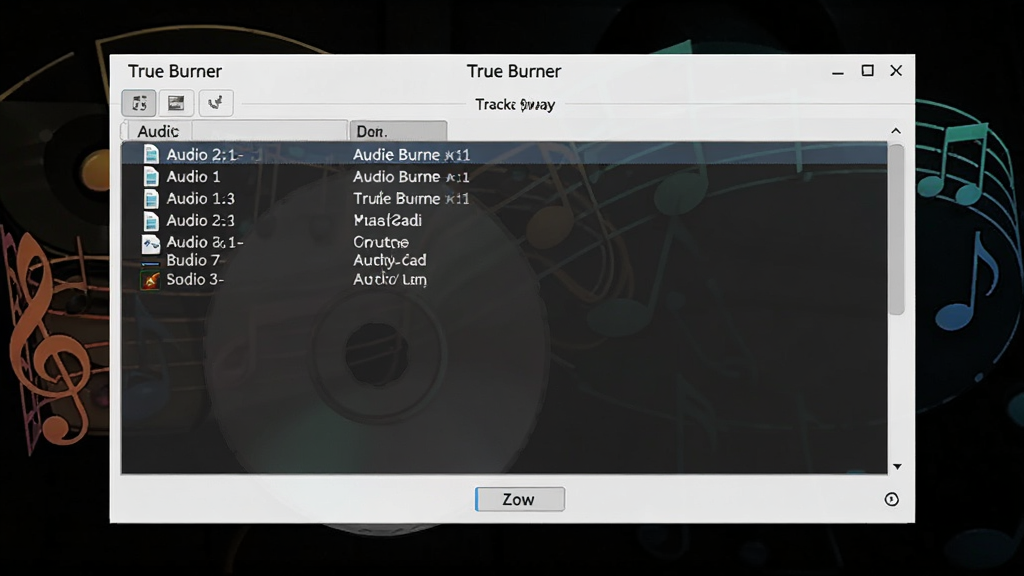
除了常规的数据备份,True Burner还提供了专业的音频与视频光盘制作功能。用户可以将多种格式的音频文件(如MP3、WAV、FLAC等)直接拖拽至音轨编辑区,自由调整播放顺序,一键创建可在家庭音响或车载播放器上使用的音乐CD。对于视频文件,软件支持创建DVD视频光盘,内置多种菜单模板,用户可自定义菜单背景与按钮样式,制作出具备专业导航功能的影碟,满足家庭娱乐或小型商业展示需求。
True Burner集成了光盘映像文件的制作与刻录功能,支持常见的ISO、BIN/CUE等格式。用户可以从现有光盘或本地文件夹生成映像文件,便于长期保存与虚拟光驱使用;同时,也可将下载好的映像文件快速还原刻录至光盘,操作过程简单明了。该功能对于需要频繁分发系统镜像或软件安装包的用户尤为实用,有效保证了数据完整性与可移植性。
软件采用了优化的刻录引擎,支持多种刻录速度等级,用户可根据光盘质量与实际需求在高速与低速模式间自由切换。在高速刻录时,True Burner通过先进的缓存与纠错技术,有效降低了缓存欠载与写入错误的发生概率,确保数据刻录的稳定性与可靠性。刻录过程中,软件会实时显示进度条与剩余时间,并提供缓冲区状态监控,让用户对刻录状态一目了然。
| 功能模块 | 操作步骤 | 亮点提示 |
|---|---|---|
| 数据光盘刻录 | 1. 选择“数据光盘”模式;2. 点击“添加文件”或将文件拖入刻录列表;3. 调整文件组织方式;4. 放入空白光盘;5. 点击“刻录”按钮。 | 支持拖拽操作,可创建多层级文件夹,刻录前可预估容量。 |
| 音乐光盘制作 | 1. 选择“音频光盘”模式;2. 导入音频文件;3. 拖拽调整音轨顺序;4. 设置光盘标题;5. 开始刻录。 | 支持导入多种音频格式,内置简单音频编辑器,可调整音量。 |
| 光盘复制 | 1. 选择“光盘复制”模式;2. 选择源光盘与目标驱动器;3. 设置复制份数;4. 开始复制。 | 支持直接复制或先创建映像再复制,可复制多份副本。 |
| 映像文件刻录 | 1. 选择“刻录映像文件”;2. 浏览选择ISO等文件;3. 设置写入速度;4. 开始刻录。 | 支持常见映像格式,刻录前自动校验文件完整性。 |
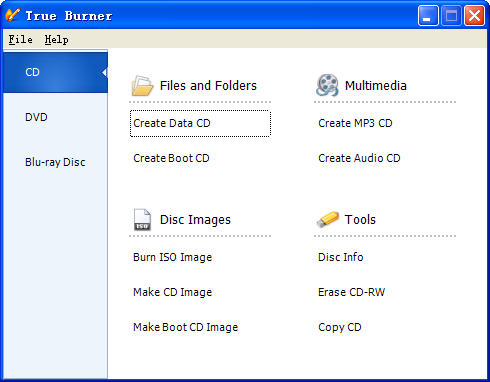
True Burner的操作逻辑清晰,每个功能模块都有独立的向导式界面,即使是初次使用者也能根据提示轻松上手。软件还提供了详细的帮助文档与常见问题解答,遇到疑问可随时查阅。
在使用True Burner进行刻录时,为确保刻录成功与光盘质量,请留意以下要点:
高危避坑:刻录过程中切勿关闭计算机或断开刻录机连接,否则可能导致光盘报废。
强制操作:每次刻录前建议先使用软件自带的“擦除可重写光盘”功能,确保光盘处于空白状态。
优化技巧:在刻录重要数据时,选择较低速度(如8x或16x)进行刻录,可显著提高成功率与数据可读性。
优化技巧:对于长时间保存的备份光盘,建议使用质量较好的品牌光盘,避免使用劣质光盘导致数据丢失。
基础提示:首次使用软件时,请确保刻录机驱动已正确安装,可在设备管理器中查看。
基础提示:若软件无法识别刻录机,请检查连接线缆或尝试更换USB接口(针对外置刻录机)。
如果在刻录过程中遇到缓冲区欠载或飞盘问题,请尝试关闭其他占用系统资源的程序,并更新刻录机固件。软件支持Windows 7及以上版本,包括32位与64位系统,在Windows 10/11上运行稳定。若在移动设备上使用远程桌面控制电脑进行刻录,请确保网络连接稳定,避免操作中断。若缺失运行组件,可在站内搜索“刻录软件运行库”获取相关依赖。
| 软件名称 | 功能优势 | 用户评分 |
|---|---|---|
| ImgBurn | 轻量级镜像刻录 | ★★★★☆ |
| Ashampoo Burning Studio | 界面美观功能全面 | ★★★★★ |
| Nero Burning ROM | 老牌经典专业强大 | ★★★★☆ |
| CDBurnerXP | 免费开源功能齐全 | ★★★★☆ |
| AnyBurn | 轻巧易用支持蓝光 | ★★★★☆ |
| Power2Go | 影音编辑一体化 | ★★★★☆ |
| UltraISO | 映像编辑工具首选 | ★★★★★ |
| Alcohol 120% | 虚拟光驱与刻录 | ★★★★☆ |
True Burner是一款主要面向Windows桌面系统的刻录软件,官方并未推出对应的手机版本。不过,您可以通过在Android或iOS设备上使用远程桌面类应用,间接控制电脑上的True Burner进行光盘刻录操作。需要注意的是,这种方式需要电脑与手机处于同一局域网或通过互联网远程连接,并且操作流畅度受网络环境影响。如果您需要在手机上处理光盘映像文件,可考虑使用支持ISO挂载的轻量级工具,但完整的刻录功能仍需在电脑端完成。
使用True Burner进行光盘刻录非常简单:首先,将空白光盘放入刻录机,并启动软件。在主界面选择您需要的光盘类型,例如“数据光盘”用于备份文件,“音频光盘”用于制作音乐CD。接着,点击“添加文件”或将文件直接从资源管理器拖拽至软件窗口下方的文件列表中,软件会实时显示已添加文件的总体积。确认无误后,点击“下一步”或“刻录”按钮,在弹出窗口中设置刻录速度(建议选择中低速以保证成功率),最后点击“开始”即可。刻录过程中请勿关闭软件或电脑,等待进度条走完,光盘会自动弹出,完成刻录。





 免费CD制作专家应用软件
 disclinkplatinum手机刻录软件手机软件
 BubbleChat官方版下载手机软件
 庇护所生存游戏(Shelter Survival)冒险解密
 忍者东武手机版(Ninja Tobu安装器)休闲益智
 SURVIVE MIN游戏下载角色扮演
 东京谜影者安卓版(TokyoDebunker)角色扮演
 火车大战最新版(Train Battle)策略塔防
 真实恐惧被遗弃的灵魂1(True Fear 1)冒险解密
 政权模拟器手机游戏(Ideology Rush)策略塔防
 光速pdf阅读器电脑版应用软件
 飞火动态壁纸桌面版应用软件
 千问桌面版应用软件
 通义灵码pc端应用软件
 cursor电脑版应用软件
 黑鲨装备箱电脑版应用软件
 亦心ai闪绘电脑版应用软件
 kimi桌面版应用软件
 Quick Cliq
 1Password
 敬业签
敬业签 EvaGear
 紫辰记账本
紫辰记账本 7Data Recovery Suite
 极速玩转
极速玩转 EarMaster练耳软件EarMaster
 音效专家
音效专家 Blumind
 Preme for Windows
 Namexif