

版本:1.0.0 快捷启动工具
分类:应用软件
时间:2026-09-16 16:39
大小:703KB
等级:
环境:WinAll
授权:免费软件
语言:中文
Quick Cliq是一款专为提升电脑操作效率而设计的快捷启动工具,它能够将您日常频繁使用的应用程序、文件夹、网址以及系统命令整合到一个极简的悬浮面板中,通过自定义鼠标边缘触发或键盘快捷键,实现一键呼出、秒速启动。无论是办公场景下的文档切换,还是游戏娱乐时的语音软件调用,Quick Cliq都能大幅减少鼠标点击次数,让操作流程更加行云流水。软件体积小巧、内存占用低,且完全免费,是追求高效操作体验的用户不可或缺的效率利器。
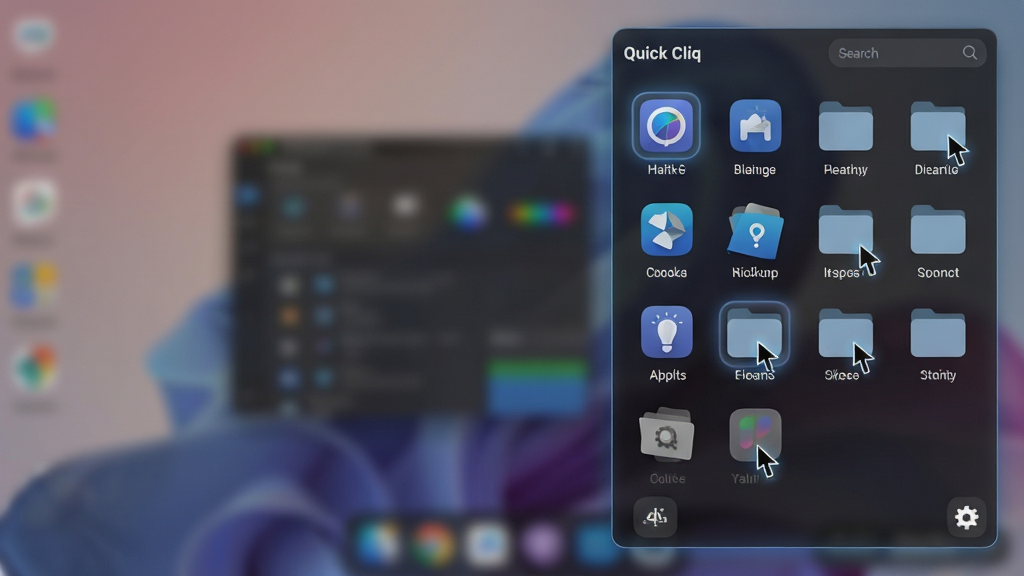
Quick Cliq采用创新的悬浮窗设计,默认停靠在屏幕边缘,不遮挡任何工作区域。用户只需将鼠标移动到屏幕指定角落或按下自定义热键,面板便会平滑弹出,展示所有预设的快捷项目。面板支持透明度调节与自动隐藏,在不使用时几乎无感存在,既保证了桌面的整洁,又实现了随时可用的便捷性。
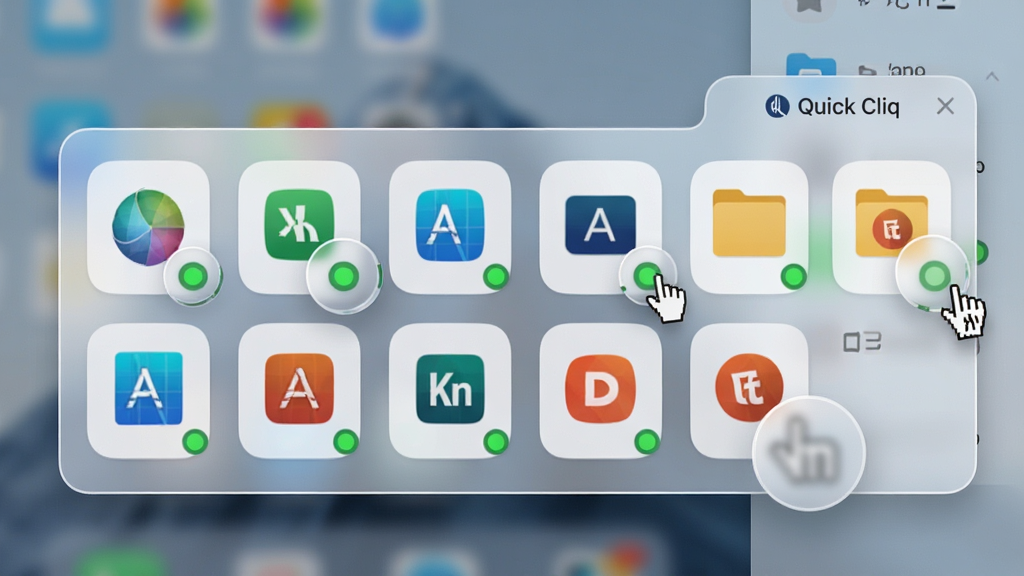
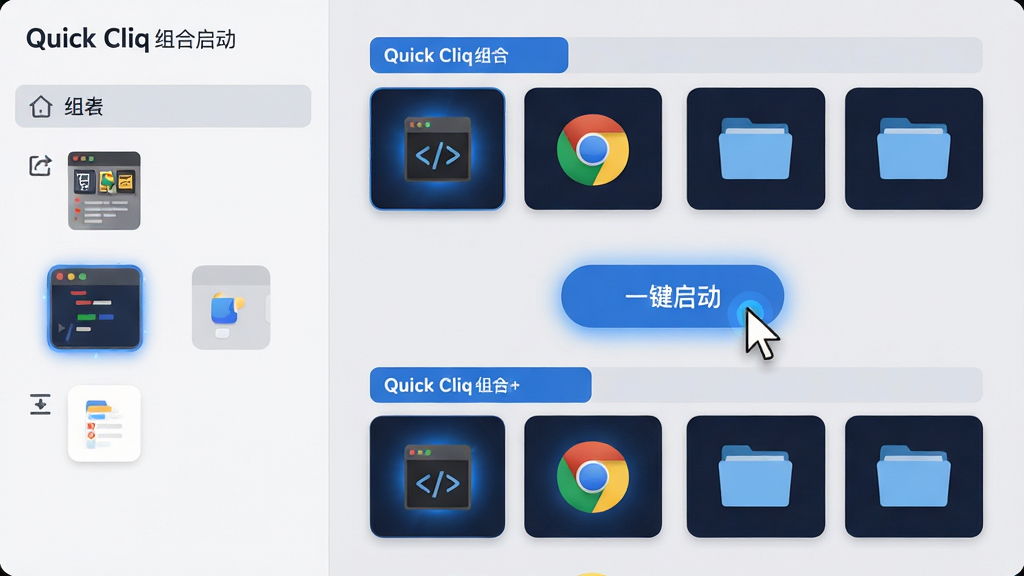
针对需要同时打开多个程序的复杂场景,Quick Cliq提供了“组合启动”功能。用户可以将关联性强的软件(如浏览器、编辑器、终端)或特定工作所需的文件与网页绑定为一组,点击一次即可全部启动,省去逐个打开的繁琐流程。该功能特别适合程序员、设计师、自媒体创作者等需要固定工作环境的用户,让每次开工都变得轻松高效。
除了基本的程序与文件启动,Quick Cliq还支持创建自定义指令,模拟键盘输入、运行批处理脚本、打开特定系统设置页面等。用户无需任何编程知识,即可通过图形化界面配置复杂的自动化操作,例如一键清理系统垃圾、快速切换网络连接、定时关机等。这让工具的使用场景无限扩展,真正成为个人电脑的“万能遥控器”。
| 功能模块 | 操作说明 | 效率提示 |
|---|---|---|
| 基础启动 | 点击悬浮面板上的图标即可启动对应程序或打开文件 | 可将最常用软件放在首位 |
| 组合启动 | 在设置界面中新建分组,将多个项目拖入组内,点击“启动组”即可 | 为每个工作场景创建独立分组 |
| 快捷指令 | 添加自定义指令,选择动作类型(如运行命令、输入文本),填写参数保存 | 利用指令实现系统清理等自动化 |
| 鼠标边缘触发 | 在设置中勾选“启用鼠标边缘触发”,选择屏幕角落或边缘 | 建议设置为非惯用手的屏幕边缘 |
| 热键呼出 | 在“快捷键”选项中自定义组合键,如Ctrl+Space | 避免与系统快捷键冲突 |
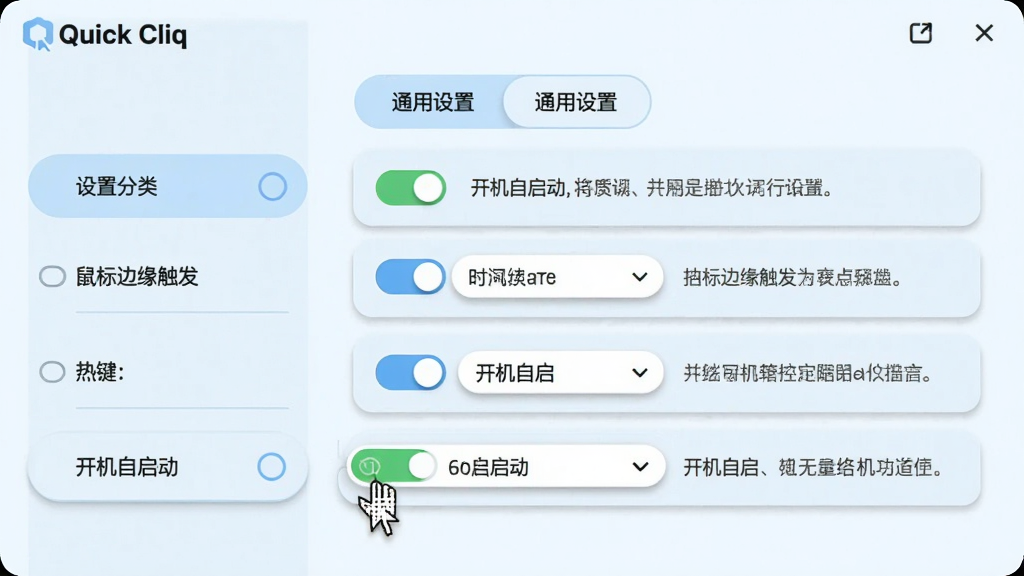
对于初次接触Quick Cliq的用户,建议先从添加几个最常用的软件开始,逐步熟悉面板的呼出与隐藏逻辑。在Windows系统下,安装完成后,Quick Cliq会自动驻留系统托盘,右键托盘图标即可进入设置中心。在设置中,您可以调整面板大小、图标尺寸、透明度以及触发方式。若您使用的是触屏设备,Quick Cliq同样支持触摸边缘滑动呼出,但需要在“通用设置”中开启触控模式。若遇到软件无法启动,请先检查是否被安全软件拦截,并将Quick Cliq加入信任列表。若出现界面显示不全,尝试调整屏幕缩放比例至100%或重启软件。若使用组合启动时个别程序无响应,请确认该程序绝对路径未包含中文字符。若希望开机自启,可在“系统设置”中勾选“开机自动运行”。
此外,强烈建议您将Quick Cliq的数据目录设置在非系统盘,避免因系统还原导致配置丢失。若您需要在多台电脑间同步配置,可使用内置的“导出/导入”功能,将配置文件保存至云盘。对于高级用户,还可编辑配置文件实现更精细的调整,但请务必备份原始文件。若在安装过程中出现缺少.NET组件提示,请前往微软官网下载并安装对应版本的.NET Framework。若软件运行卡顿,请检查CPU占用情况,并关闭不必要的后台进程。若您在使用过程中遇到任何问题,欢迎在软件官网提交反馈,开发团队会持续优化体验。
| 软件名称 | 功能优势 | 评分 |
|---|---|---|
| RocketDock | 简洁快捷启动栏 | ★★★★☆ |
| WizMouse | 鼠标滚轮增强 | ★★★★☆ |
| Launchy | 开源快速启动器 | ★★★★☆ |
| Keypirinha | 键盘高效启动 | ★★★★☆ |
| SoundSwitch | 快速切换音频设备 | ★★★★☆ |
Quick Cliq默认支持多国语言,在首次启动时会自动匹配系统语言。若您的系统为英文,但希望使用中文,请进入设置中心,在“语言”下拉菜单中选择“简体中文”,重启软件后即可生效。部分版本可能需要手动下载语言包,请前往官网资源页获取。
Quick Cliq是一款本地化工具,所有配置数据均存储在本地,不会上传任何个人文件或使用记录。软件不包含广告插件,也不收集用户信息。您可以在防火墙中设置禁止其联网,完全离线使用,确保隐私绝对安全。






 错题本app考试学习
 简约思维app办公商务
 时间规划管理大师app生活服务
 大白找找应用软件
 备忘录计划app办公商务
 中析工作台app办公商务
 倒计时免费DaysM app生活服务
 Blumind应用软件
 XMind应用软件
 恰比小精灵应用软件
 光速pdf阅读器电脑版应用软件
 飞火动态壁纸桌面版应用软件
 千问桌面版应用软件
 通义灵码pc端应用软件
 cursor电脑版应用软件
 黑鲨装备箱电脑版应用软件
 亦心ai闪绘电脑版应用软件
 kimi桌面版应用软件
 1Password
 敬业签
敬业签 EvaGear
 紫辰记账本
紫辰记账本 7Data Recovery Suite
 极速玩转
极速玩转 EarMaster练耳软件EarMaster
 音效专家
音效专家 Preme for Windows
 Namexif
 Enpass