

版本:V6.2.0 官方版
分类:应用软件
时间:2026-09-17 08:17
大小:48.0M
等级:
环境:WinAll
授权:免费软件
语言:中文
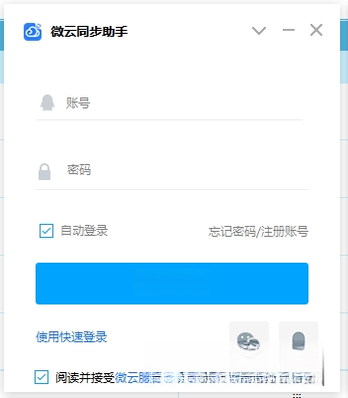
微云同步助手是腾讯官方出品的一款跨平台文件同步与备份工具,它深度整合了腾讯微云的海量云端存储能力,为用户提供了从电脑到手机、从本地到云端的一站式文件管理方案。无论是工作文档、生活照片还是重要资料,只需简单拖拽或设置同步文件夹,即可实现多设备间的自动同步与实时更新。软件采用银行级加密传输技术,确保数据在传输和存储过程中的安全性与私密性,让用户告别U盘拷贝和邮件传输的繁琐,轻松享受高效、便捷的云端数字生活。
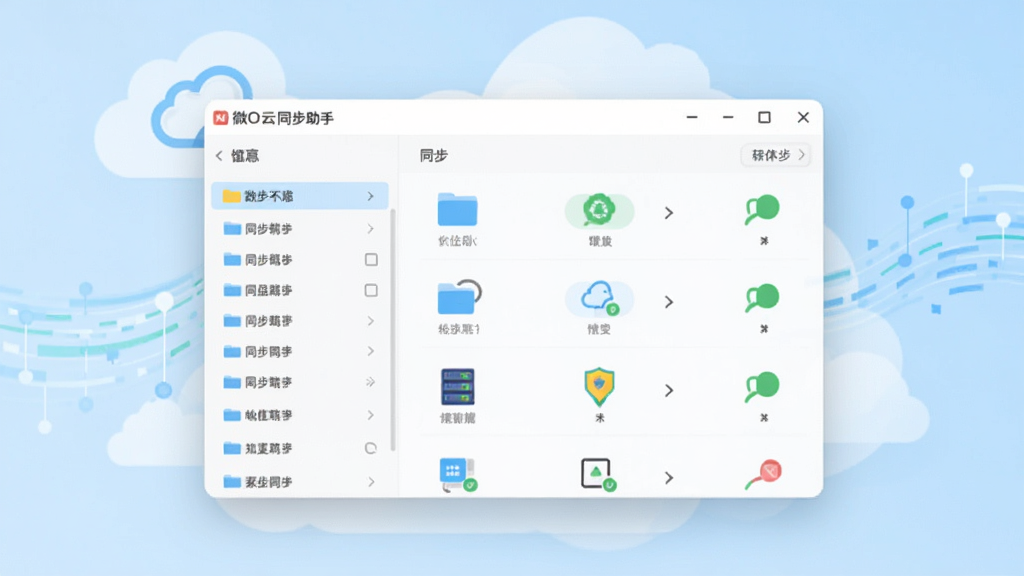
微云同步助手能够智能识别指定文件夹内的文件变化,一旦检测到新增、修改或删除操作,便会立即将变更同步至云端及其他关联设备。无论你是在办公室电脑上编辑文档,还是在家中用笔记本继续工作,所有设备上的文件都能保持最新状态,真正做到无缝衔接。
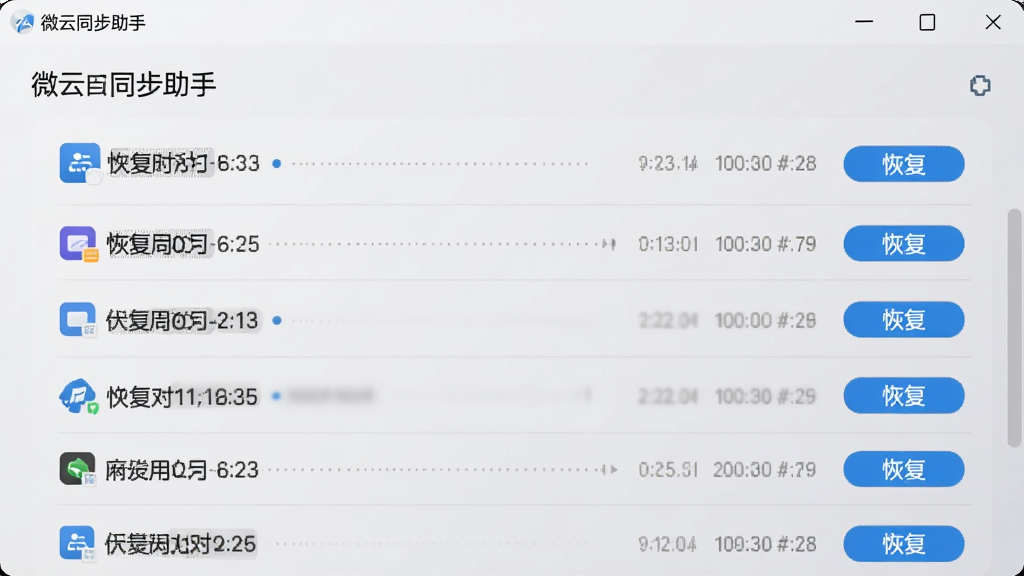
软件内置强大的历史版本管理功能,系统会自动保留文件最近30天的修改记录。当你不小心覆盖了重要内容或误删了文件时,可以轻松从云端历史版本中找回,让数据多一份安全保障。这一功能尤其适合频繁修改文档的办公人士和需要长期保存素材的创作者。
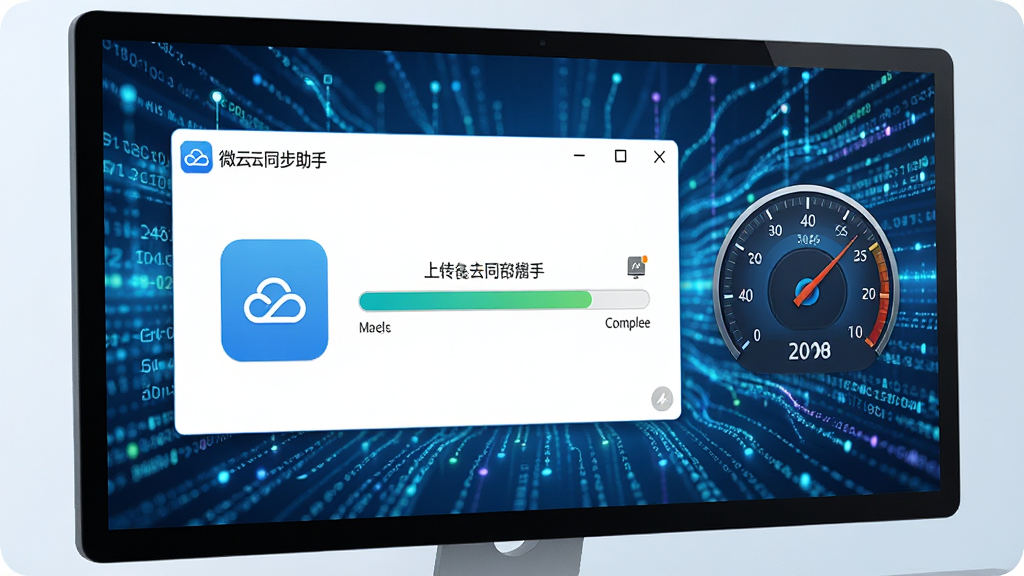
依托腾讯强大的网络基础设施,微云同步助手支持分片上传与断点续传技术,即使面对数GB的高清视频或设计源文件,也能稳定快速地完成传输。在相同网络环境下,其传输速度显著优于传统FTP工具和网盘客户端,大幅提升工作效率。
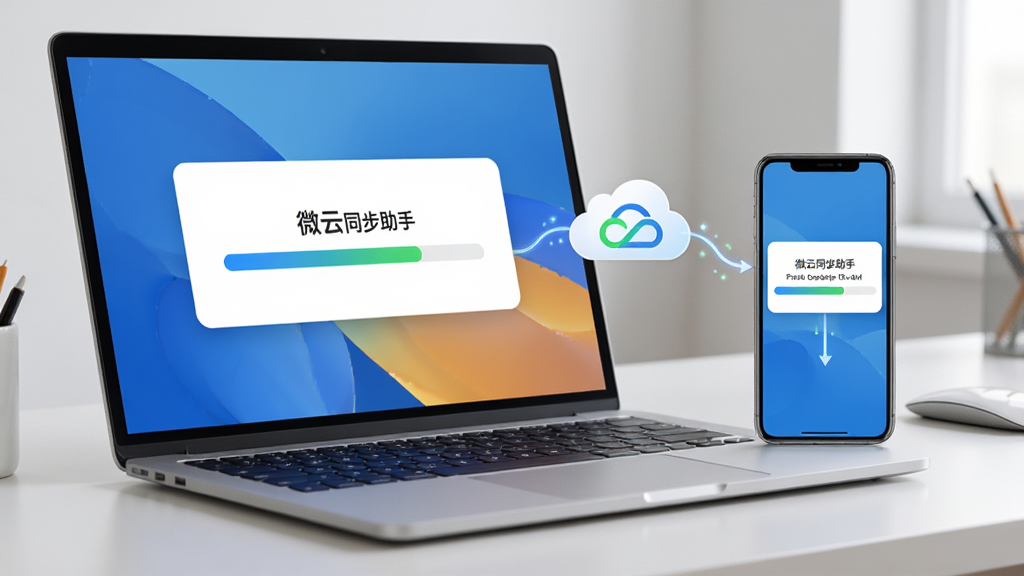
通过微云同步助手,用户可以在Windows电脑、Mac电脑、安卓手机、iPhone及iPad等多种设备间自由同步文件。所有设备上的文件夹结构保持一致,你可以在手机上查看电脑上的文件,也可以将手机拍摄的照片自动备份到云端,实现跨设备无缝流转。

| 亮点功能 | 详细说明 |
|---|---|
| 选择性同步 | 用户可自定义选择需要同步的文件夹,节省本地空间,避免不必要的流量消耗。 |
| 文件分享 | 生成外链分享文件,支持设置提取码和有效期,方便团队协作与对外交付。 |
| 自动备份 | 可设定手机相册、微信文件等目录自动备份至云端,释放设备存储空间。 |
| 离线访问 | 支持将云端文件标记为离线可用,无网络环境下也能正常查看和编辑。 |
| 增量同步 | 仅同步文件修改的部分而非整个文件,大幅提升同步效率并节省流量。 |

高危避坑:安装时请务必从官网或正规应用商店下载,避免第三方捆绑软件,安装过程中注意取消勾选附带推广项。
强制操作:首次使用需登录QQ或微信账号,并授权创建同步文件夹,请确保网络通畅,否则可能无法完成初始化设置。
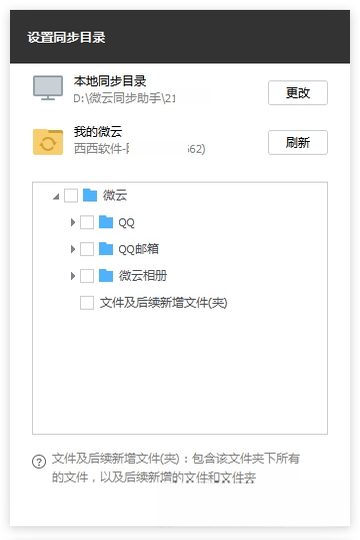
优化技巧:建议在电脑端设置同步目录时,选择非系统盘(如D盘),避免因系统重装导致同步配置丢失,同时可提升读写性能。
优化技巧:在移动端使用“相册自动备份”功能时,可设置为仅在Wi-Fi环境下上传,避免消耗手机流量。
基础温馨提示:若出现同步冲突(同一文件在不同设备同时修改),软件会生成冲突副本,请手动检查并保留正确版本。
常见报错解决:如遇到“登录错误32”,通常为网络连接异常,可尝试切换网络或重启路由器,若无效,请检查系统防火墙是否拦截了程序。
基础温馨提示:电脑端支持右键菜单快速同步,移动端可在文件管理器中通过分享菜单发送到微云同步,操作路径不同,请留意。
优化技巧:若同步速度慢,请检查是否开启了代理或VPN,关闭后速度通常明显提升;同时可暂停其他占用带宽的下载任务。
高危避坑:切勿直接删除云端文件夹而不先暂停同步,否则会触发本地文件同步删除,造成数据丢失,务必先在客户端中移除同步关系。
基础温馨提示:如果软件无法启动,请尝试以管理员身份运行,或重新安装最新版VC++运行库(在站内搜索“VC++运行库”即可找到)。
针对移动端,如遇闪退,请检查系统版本是否过低,建议升级至Android 8.0以上或iOS 12以上。
| 软件名称 | 核心优势 | 用户评分 |
|---|---|---|
| 腾讯微云 | 10GB免费空间,与QQ深度整合 | ★★★★☆ |
| 百度网盘 | 海量资源分享,社区生态丰富 | ★★★★☆ |
| 阿里云盘 | 下载不限速,会员权益丰富 | ★★★★★ |
| 腾讯同步助手 | 专注通讯录与备忘同步 | ★★★☆☆ |
| 向日葵同步 | 远程控制与文件同步二合一 | ★★★★☆ |
| 美团云盘 | 企业级安全,数据加密存储 | ★★★☆☆ |
对于新手用户,微云同步助手的使用非常直观。首先,在电脑端下载安装并登录,然后选择需要同步的文件夹,软件会自动在云端创建对应目录。接着,在手机端安装APP并登录同一账号,即可在手机中查看和编辑这些文件。你还可以开启“相册备份”功能,将手机照片自动上传至云端,释放手机空间。如果在使用中遇到任何问题,可以在软件内“帮助中心”查找解决方案,或联系在线客服。
很多用户容易混淆这两个产品。简单来说,微云是腾讯提供的云端存储服务,你可以在网页或APP中管理文件;而微云同步助手则是一个客户端工具,它的核心功能是实现电脑本地文件夹与云端之间的自动同步。换句话说,微云同步助手是连接你电脑与微云存储的桥梁,让你无需打开浏览器,直接在文件管理器中操作云端文件,体验更流畅。
完全可以。微云同步助手支持多台电脑同时登录同一账号,并自动同步指定文件夹。你只需要在每台电脑上安装软件并登录相同账号,然后选择相同的同步文件夹,即可实现多台电脑之间的文件实时同步。比如在台式机编辑的文档,保存后会自动出现在笔记本上,无需手动传输。





 聊天记录备份云同步app手机软件
 腾讯微云app下载安装手机版办公商务
 养号助手app下载手机软件
 LK美化助手最新版游戏辅助
 蛋仔派对钢琴助手游戏辅助
 月虹提权助手官方免费下载手机软件
 zero比例助手官方版下载游戏辅助
 星源安全助手官方版手机软件
 Pvz攻略助手app下载游戏辅助
 富根象棋助手app手机软件
 光速pdf阅读器电脑版应用软件
 飞火动态壁纸桌面版应用软件
 千问桌面版应用软件
 通义灵码pc端应用软件
 cursor电脑版应用软件
 黑鲨装备箱电脑版应用软件
 亦心ai闪绘电脑版应用软件
 kimi桌面版应用软件
 Icecream Ebook Reader(冰淇淋电子书阅读器)
 天歌人气区
天歌人气区 全方位PDF阅读器
 MasterSeeker
 RadioSure
 沃家云盘
沃家云盘 我家相册
我家相册 True Burner
 Quick Cliq
 1Password
 敬业签
敬业签 EvaGear