
最近很多朋友在问浩辰CAD怎么下载安装,正好我前两天刚把GstarCAD 2026新版装好,用了几天感觉确实有点东西。这篇文章就结合我自己的实际操作,把浩辰CAD下载安装的完整步骤、装完之后的注意事项,还有GstarCAD 2026新版几个让我眼前一亮的改动,一次性都跟大家聊聊。不管你是刚入行的设计新手,还是用了多年老版本想升级的老鸟,这篇文章应该都能帮你少走点弯路。
在动手下载浩辰CAD之前,有几件事我建议你先确认好,不然容易白忙活。首先是电脑配置,GstarCAD 2026对硬件的要求比前几年版本高了一点,官方推荐内存至少8G,显卡最好支持OpenGL 3.3以上。我自己是16G内存加一个普通独显,跑起来很流畅,没遇到卡顿。如果你用的还是4G内存的老机器,建议先加个内存条再装。
然后是系统兼容性,浩辰CAD 2026支持Win10和Win11,64位系统是必须的。32位系统就别想了,装不上。还有一点很重要,下载的时候一定要认准官方渠道,别去那些乱七八糟的下载站,很容易捆绑一堆垃圾软件。我是在浩辰CAD官网下的,下载速度还行,文件大概1.5G左右,看网速等个几分钟到十几分钟不等。
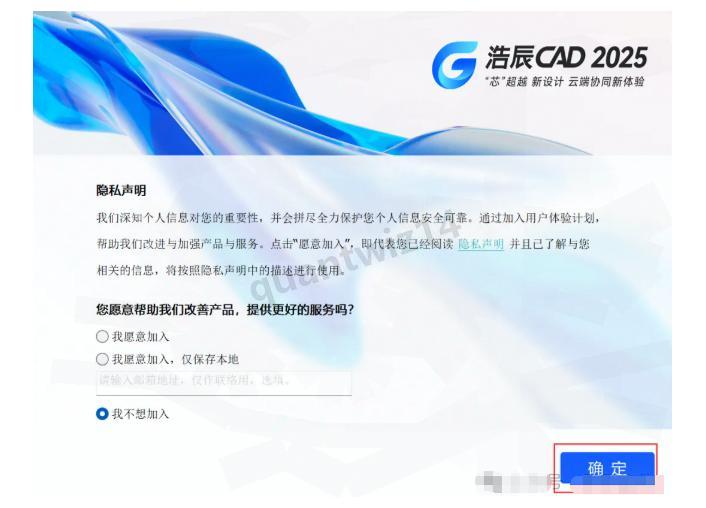
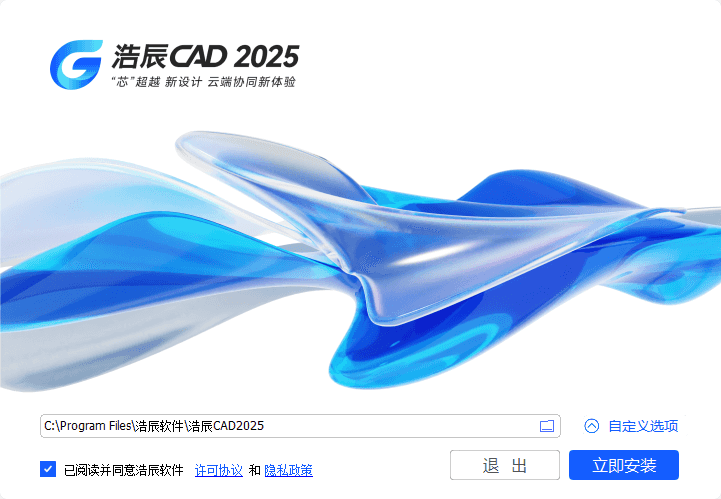
下载好的安装包是个exe文件,双击运行就行。这里有个小细节,右键选择“以管理员身份运行”更稳妥,避免权限不足导致安装失败。安装界面出来后,语言默认中文就行,安装路径我建议别放C盘,自己新建一个文件夹,比如D:\GstarCAD 2026,后续打开图纸和保存文件都会更快点。
选好路径后点“安装”,接下来就是等待。整个安装过程大概五到十分钟,中间进度条走走停停是正常的,别去点取消。装好之后第一次启动会提示注册,新手直接选“试用”就行,可以免费试用一段时间。如果你有正式授权码,就选“激活”,输入序列号和密钥。GstarCAD 2026的激活过程不算复杂,按提示走就行,但我提醒一句,千万别去网上找那种破解补丁,容易中病毒,得不偿失。
安装完第一次打开,软件会让你选择工作空间,有“草图与注释”、“三维建模”等几个选项。我平时画二维图为主,选“草图与注释”就够了。如果你经常做三维设计,就选“三维建模”。这个后面也可以在选项里随时切换。
这次GstarCAD 2026升级,我感受最明显的是启动速度。以前打开浩辰CAD得等好几秒,现在基本两三秒就进去了,打开大图纸也快了很多。官方说是优化了底层内核,我实测确实如此,一张几十兆的图纸,缩放平移都不卡了。
再一个亮点是智能标注功能。以前标注尺寸要一步步点,现在选中对象后,浩辰CAD会自动识别并建议标注位置,基本一键就完成了。这个功能对做机械图和建筑图的朋友来说,能省不少时间。我试了一下,识别准确率挺高,个别需要微调的地方手动改一下就行。
还有一个细节是打印出图优化。GstarCAD 2026的打印预览跟实际出图效果基本一致,线条粗细、颜色深浅都还原得很准,不用再像以前那样反复试打。另外,新版对PDF导入的支持也变好了,我试着导入一个PDF图纸,文字和线条都能识别成可编辑对象,这个太实用了。
当然,新版也不是没缺点。我发现默认的工具栏图标有点小,缩放一下才好用。还有,部分老版本做出来的插件,在2026上可能不兼容,如果你有很多依赖插件的工作流,升级前最好先确认插件有没有对应的新版。
装好浩辰CAD之后,可能有些朋友会遇到一些小问题。这里挑几个我身边人问得比较多的说一下。一个是打开图纸时字体乱码,这个一般是缺少对应字体文件,去网上下载相应字体放到浩辰CAD的Fonts文件夹里就能解决。另一个是鼠标滚轮缩放方向反了,输入命令OP,打开选项对话框,在“显示”里找到“缩放”相关设置,勾选反转一下就好。
还有关于浩辰CAD和AutoCAD图纸兼容性的问题。我用GstarCAD 2026打开同事发来的AutoCAD 2024文件,图纸内容显示正常,标注和图层都没有丢失。反过来,用浩辰CAD保存的DWG文件在AutoCAD里打开也没问题,这点做得挺到位。
最后说说学习成本。如果你之前用过AutoCAD,那上手浩辰CAD基本零压力,菜单布局和快捷键都很相似。如果是纯新手,建议先花点时间学学图层管理和块的使用,这两个是画图效率的关键。网上浩辰CAD的教程视频不少,跟着练个一周左右,基础操作就没问题了。
总的来说,浩辰CAD GstarCAD 2026这次更新还是挺有诚意的,速度更快,细节更人性化。如果你正需要一款稳定的国产CAD软件,不妨按上面的教程下载安装试试。装好之后多画几张图,感受一下新版的变化,相信你也会觉得物有所值。





游戏软件



 新睿桥牌app下载手机游戏
 足球在线4移动版下载安装(FIFA Online 4 M)体育竞技
 创游世界坤坤突围小游戏冒险解密
 猫猫突围创游世界飞行射击
 恶魔轮盘赌创游版(创游世界)冒险解密
 狗狗突围创游世界飞行射击
 坤坤突围(创游世界)飞行射击
 无悔华夏下载正版2026策略塔防
 学校生活模拟器2下载中文版模拟经营
 鬼天3最新版本下载冒险解密
 鸣潮游戏官方下载动作格斗
 超进化物语九游版策略塔防
 瑞儿美学生版app艺术素质测评考试学习
 薪朋友app办公商务
 元气酱app手机美化
 宝宝巴士app下载安装育儿亲子
 星华遴选app考试学习
 步道乐跑下载安装健康运动
 起点读书app下载安装最新版新闻阅读
 LesParkapp通讯社交
 大江新闻app下载安装最新版新闻阅读
 滴答清单app下载安装办公商务
 QQ同步助手最新版手机软件
 悟空浏览器app最新版本新闻阅读