
前阵子整理资料,手头一堆照片和扫描件要弄成一个PDF文件发给客户,一张张用电脑自带工具转,折腾了大半天,图片顺序还乱了,真是头大。后来朋友甩给我一个叫PDF猫图片转PDF的网页工具,试了一下,嘿,还真把这事儿给办利索了。今天就把我的使用感受写出来,给跟我一样有批量转PDF需求的朋友参考参考。
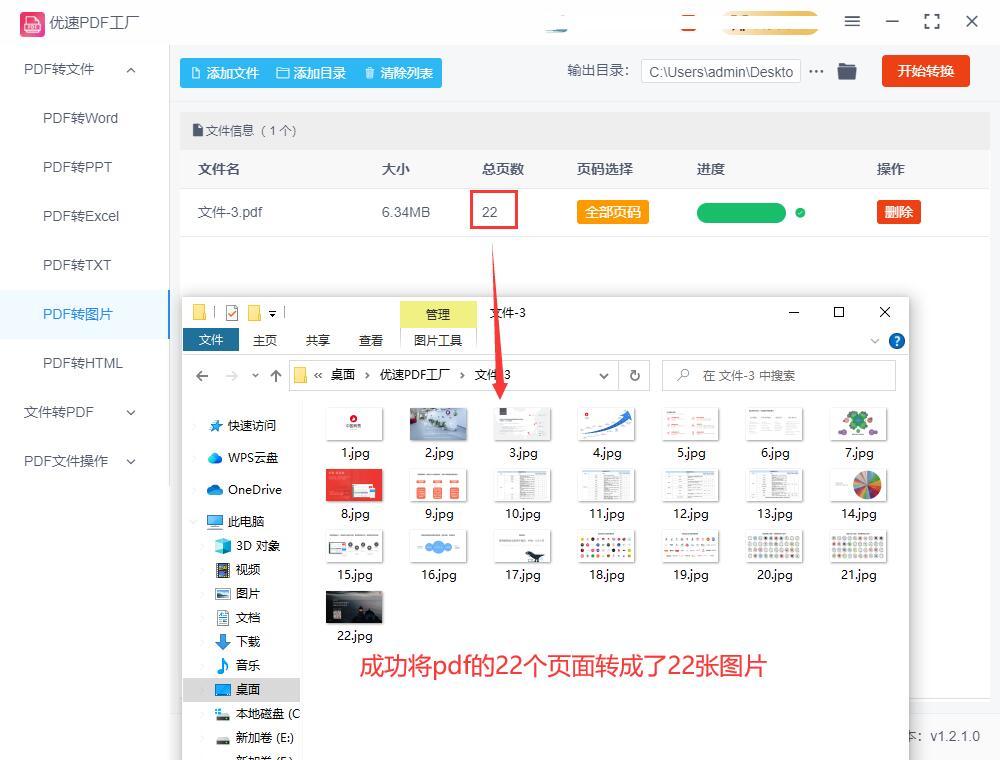
说实话,我之前也试过不少图片转PDF的软件,要么是安装包大得吓人,要么是免费版有页数限制,转个几十张图还得充会员。PDF猫这个工具最打动我的就是它直接在网页上操作,不用下载安装任何东西。打开浏览器,找到PDF猫图片转PDF功能,把图片往上传就行,整个过程特别顺畅。而且它支持一次上传几十张图片,自动按文件名排序,这个细节对我来说太重要了,以前用别的工具转完PDF,图片顺序乱七八糟,还得重新排序,特别麻烦。
另外就是画质问题。我之前用某个免费软件转过扫描件,结果转出来的PDF文件里的字都是糊的,打印出来根本没法看。PDF猫图片转PDF工具在保持高清画质这块做得确实不错,转出来的PDF文件里,图片清晰度跟原图几乎没差,放大看边缘也不会出现明显的锯齿或者模糊感。这点对于需要打印合同、传真的办公族来说,绝对是个刚需功能。
操作这块儿,真的没啥难度,我用文字简单说一下流程,大家看完心里就有数了。第一步,搜索PDF猫图片转PDF,进到官网页面。第二步,把需要转换的图片直接拖拽到指定区域,或者点击按钮从文件夹里选择,支持JPG、PNG、BMP这些常见格式。第三步,在设置里选一下纸张大小,比如A4、A3,还有图片的边距和方向,一般默认A4竖版就行。第四步,点击“开始转换”,等个几秒钟,页面就会生成一个下载链接,点一下就能把PDF文件保存到本地了。
整个过程大概也就半分钟到一分钟,看图片大小和数量。我那天转了42张高清照片,大概用了二十秒左右,速度算比较快的了。而且转换过程中没有出现卡死或者崩溃的情况,这点比某些大牌软件要稳定。
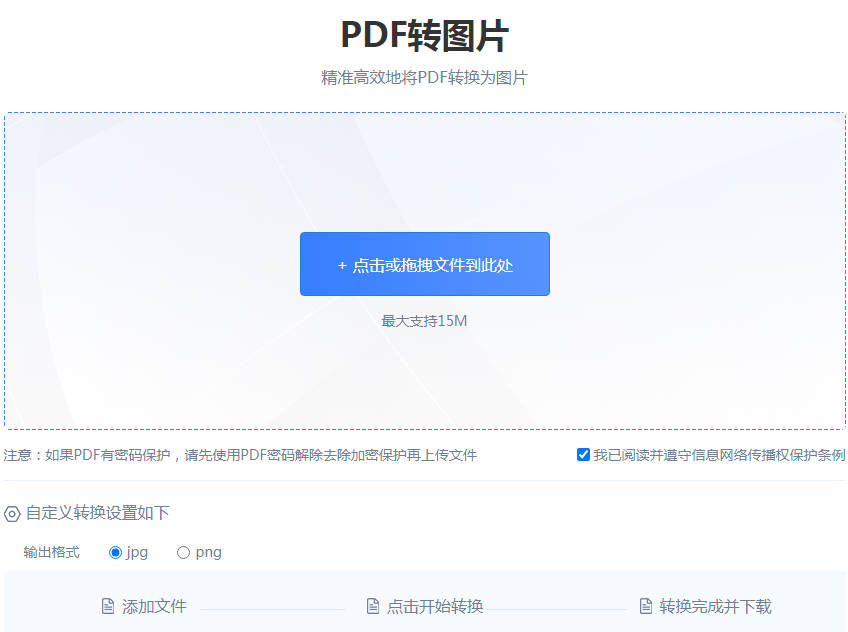
既然标题里说了“一键批量转换”,那我就重点聊聊这个批量功能。以前用电脑自带的打印功能转PDF,一次只能选一张图,转完一张再选下一张,要是上百张图,那真是折磨人。PDF猫图片转PDF工具支持批量上传,我一次把整个文件夹的照片全选上,直接拖进去,它就能自动识别并排列好。转换完成后,所有图片都在一个PDF文件里,不用自己手动合并,省了不少事儿。
还有个小功能我觉得挺人性化的,就是可以自定义每张图片在PDF里出现的顺序。如果上传的时候顺序不对,可以在列表里直接上下拖动调整,不用重新上传。我上次做产品手册,就是靠这个功能把图片顺序调得明明白白的,最后导出的PDF文件发给领导,人家还夸我做得细致。
当然,也不是说这个工具就完美无缺。我用的时候也碰到过一个小问题,就是如果上传的图片尺寸特别大,比如单张超过20MB,转换速度会稍微慢一点,但还在能接受的范围内。另外,免费版好像对单次上传的图片数量有限制,我记得好像是50张以内,如果是超过50张的大批量任务,得分两次转换。不过对于绝大多数日常需求来说,这个限制基本够用了。
还有朋友问过我隐私问题,毕竟图片传上去会不会被泄露。我在官网看了一下说明,它写着文件在转换后的一小时内会自动删除,服务器上不留存。虽然我没法验证后台技术,但至少从流程上看,PDF猫图片转PDF工具在隐私保护方面还是考虑得比较周全的,不像有些小网站,转完文件还能在下载记录里看到别人的文件,那多吓人。
总的来说,我个人的感受是,PDF猫图片转PDF工具特别适合那些不想装软件、只想快速把图片合并成PDF的朋友。不管是学生党扫描笔记、上班族整理合同,还是做自媒体需要把多张素材图合成一个文件,它都能帮上忙。而且网页版工具在手机浏览器上也能用,我有时候在外面用手机拍了几张文件照片,直接打开浏览器就能转,应急的时候特别方便。
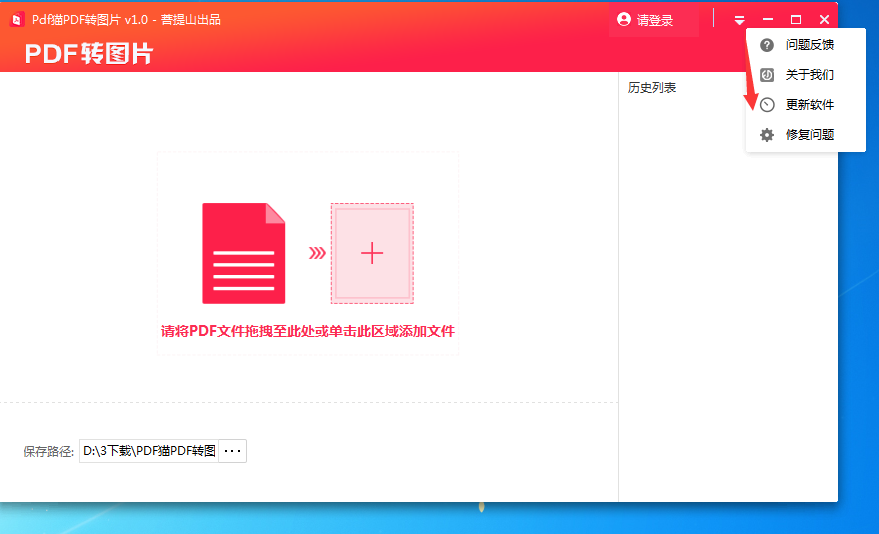
最后再嗦一句,如果你也经常被图片转PDF这事儿弄得心烦,完全可以试试这个工具。反正网页版又不用下载,试一下又不会亏。希望这篇分享能帮大家少走点弯路,把时间省下来干点更有意义的事。





游戏软件







 新睿桥牌app下载手机游戏
 足球在线4移动版下载安装(FIFA Online 4 M)体育竞技
 创游世界坤坤突围小游戏冒险解密
 猫猫突围创游世界飞行射击
 恶魔轮盘赌创游版(创游世界)冒险解密
 狗狗突围创游世界飞行射击
 坤坤突围(创游世界)飞行射击
 无悔华夏下载正版2026策略塔防
 学校生活模拟器2下载中文版模拟经营
 鬼天3最新版本下载冒险解密
 鸣潮游戏官方下载动作格斗
 超进化物语九游版策略塔防
 薪朋友app办公商务
 元气酱app手机美化
 宝宝巴士app下载安装育儿亲子
 星华遴选app考试学习
 步道乐跑下载安装健康运动
 起点读书app下载安装最新版新闻阅读
 LesParkapp通讯社交
 大江新闻app下载安装最新版新闻阅读
 滴答清单app下载安装办公商务
 QQ同步助手最新版手机软件
 悟空浏览器app最新版本新闻阅读
 SteamPY手机版app网上购物