
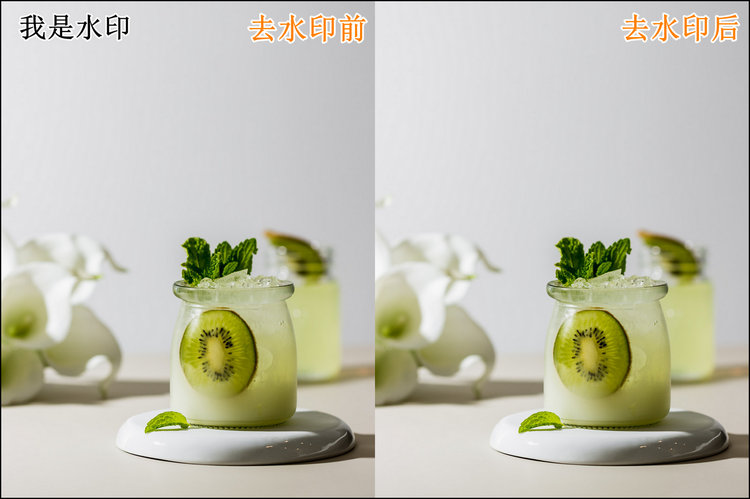
前阵子整理手机相册,发现一堆老照片上都有之前随手加的水印,尤其是那种带平台昵称的,看着特别碍眼。本来想用PS慢慢修,可电脑上没装,而且说实话我也就用个皮毛。后来朋友给我说了个叫水印管家的在线工具,说是免费去除图片水印工具在线使用,不用下载软件。我寻思试试也不亏,结果这一试还真把问题解决了。这篇文章就跟你唠唠我实际用下来的感受,包括怎么操作、有哪些坑,以及它到底适不适合你日常用。

我当时是在百度搜“免费去除图片水印工具在线使用”,排名靠前就有水印管家。点进去没让我注册,也没让我下载客户端,直接就是一个网页上传框。这年头好多工具说是在线,结果用一半让你装App,水印管家倒是没搞这套。界面很直白,中间一个大大的上传按钮,旁边标着图片去水印、视频去水印几个入口。第一次用我就直接传了张带微信昵称水印的风景图,想看看它效果到底咋样。上传速度挺快,几兆的照片也就两三秒的事。
图片加载出来以后,它让你自己框选水印的位置。我一开始以为要像PS那样用仿制图章一点点修,实际上没那么麻烦。水印管家是那种选框模式,你把水印区域圈起来,它自动识别背景纹理然后填充。我那个水印是在右下角,带一点渐变色的,说实话一开始有点担心会不会留个明显的色块。结果点完“开始去除”,等了大概三秒,它把处理完的图直接亮出来了。我放大了看,那块地方跟周围融合得挺好,基本看不出动过的痕迹。

后来我越用越顺手,就想着把电脑里存的一堆带水印的截图都处理一下。那些截图是以前做笔记时候留的,水印位置都差不多,但一张张弄也挺烦。水印管家有个批量处理功能,在右侧工具栏里点“批量去水印”,然后一次性拖进去几十张图。它允许你保存同一个选框位置,这样所有图片都用同一个区域去识别。我那一批截图水印都在左下角,我框了一次,后面几十张全自动处理了。每张大概两三秒,全部弄完也就几分钟。你要说它跟电脑软件比,处理速度稍微慢点,但胜在省心,而且不用费劲去学繁琐的参数调节。
不过有一点得提醒你,如果你的图片水印位置不固定,或者背景特别复杂,比如那种树叶茂密的照片,水印管家处理完偶尔会有一小块模糊。我试过一张在草地上带水印的图,草纹路太碎,它填充的时候显得稍微有点平。但你把图片缩小到正常尺寸看,基本不影响使用。我后来又试了试它的视频去水印功能,就是上传视频然后框选水印区域,处理完可以预览。视频处理比图片慢一点,但胜在不用装剪映那些大软件,简单的去水印需求完全够用。
说到费用,我一开始以为这种在线工具肯定要收费,或者限制处理次数。水印管家我用了好几天,处理了上百张图,没遇到让我付费的提示。它页面底部写着“免费去除图片水印工具在线使用”,我实际体验下来确实是这么回事。不过它有个小提示,就是处理后的图片会带一个极小的水印管家标识,在图片角落,不放大根本看不见。但如果你想连这个标识也去掉,就得分享给好友解锁或者看个广告。我觉得这个可以接受,毕竟人家也要运营成本,而且那标识不影响图片主体内容。你要是拿来发朋友圈或者做PPT配图,完全没问题。
还有个小功能我觉得挺贴心,就是它支持粘贴剪贴板里的图片。有时候我在网页上看到一张带水印的图,直接截图,然后Ctrl+V粘贴到水印管家页面上,它就能识别并处理,省了先保存再上传的步骤。这个对经常做图的人很友好,效率一下就上来了。

说实话,如果你是个专业修图师,追求像素级的完美,那水印管家肯定替代不了PS。但如果你是普通用户,平时就处理一下表情包、网课截图、商品买家秀,或者给视频去个水印,那它简直太方便了。不用下载几百兆的软件,不用担心电脑配置带不动,打开浏览器就能用。我那天在朋友家,他电脑上什么都没装,临时要处理一张表格截图上的水印,我就让他打开水印管家,两分钟搞定。这种即用即走的体验,是传统软件给不了的。
而且我发现它手机端适配也做得好,在手机上打开网页,操作流程跟电脑一样。我在地铁上就用手机处理过一张图,触屏框选水印也挺精准。现在手机上照片多了去了,有时候想发个带水印的图又不想让人看到原始来源,水印管家就能派上用场。它的服务器处理速度也稳定,我用了这几天,没碰到过排队等待或者卡死的情况。
最后总结一下我的感受:水印管家作为免费去除图片水印工具在线使用的选择,确实名不虚传。它把复杂的去水印操作简化成了三步:上传、框选、下载。虽然有些特别复杂的背景处理得不够完美,但绝大多数日常场景都能应付。如果你正被水印困扰,不妨直接搜“水印管家”试一下,反正免费,又不吃亏。我反正是把它存进浏览器书签了,以后再有水印要处理,打开就能用。





游戏软件



 新睿桥牌app下载手机游戏
 足球在线4移动版下载安装(FIFA Online 4 M)体育竞技
 创游世界坤坤突围小游戏冒险解密
 猫猫突围创游世界飞行射击
 恶魔轮盘赌创游版(创游世界)冒险解密
 狗狗突围创游世界飞行射击
 坤坤突围(创游世界)飞行射击
 无悔华夏下载正版2026策略塔防
 学校生活模拟器2下载中文版模拟经营
 鬼天3最新版本下载冒险解密
 鸣潮游戏官方下载动作格斗
 超进化物语九游版策略塔防
 瑞儿美学生版app艺术素质测评考试学习
 薪朋友app办公商务
 元气酱app手机美化
 宝宝巴士app下载安装育儿亲子
 星华遴选app考试学习
 步道乐跑下载安装健康运动
 起点读书app下载安装最新版新闻阅读
 LesParkapp通讯社交
 大江新闻app下载安装最新版新闻阅读
 滴答清单app下载安装办公商务
 QQ同步助手最新版手机软件
 悟空浏览器app最新版本新闻阅读