
最近不少朋友在后台问我,家里装了几个摄像头,想用手机随时看看老人小孩或者店铺情况,到底该下哪个软件?其实如果你买的是通用型网络摄像机,大概率会用到Seetong app。我自个儿用了差不多两年,从最早连不上设备急得团团转,到现在帮亲戚朋友远程调试都不在话下,中间踩过的坑真不少。今天就把Seetong app监控软件的使用教程和功能掰开揉碎聊一遍,不管你是刚买摄像头的新手,还是换了手机要重新配置,看完基本都能自己搞定。
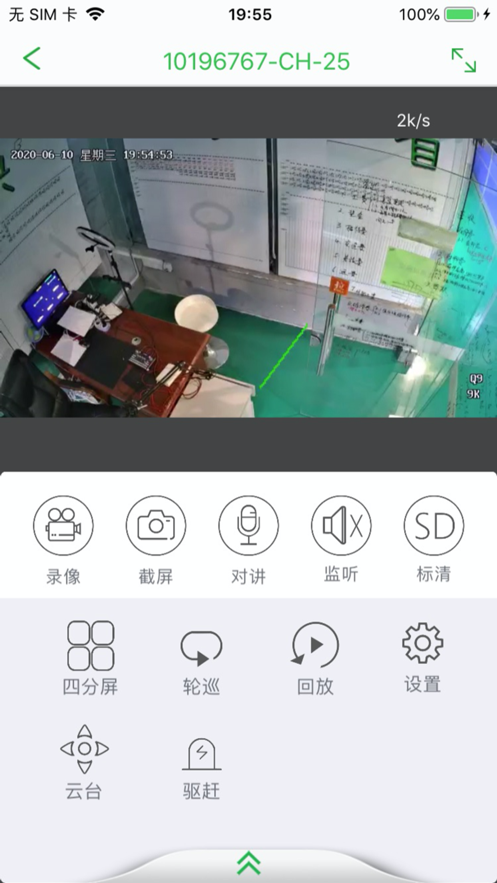
先说下载渠道。Seetong app在各大应用商店都能搜到,安卓手机直接去华为、小米、OPPO这些自带的应用市场,搜“Seetong”就行。苹果手机打开App Store,认准开发者是“深圳市天视通电子科技有限公司”的那个,别下错了。有些第三方下载站会打包修改版,我劝你别图省事,万一装了带广告或者偷跑流量的版本,监控画面卡顿不说,隐私也成问题。
装好之后第一次打开,会弹出一堆权限申请。这里划个重点:存储权限一定要给,不然回放录像没法缓存到手机;通知权限也建议开,后面报警推送全靠它。至于位置权限,你如果不需要按位置分类设备,不给也行,不影响核心功能。我刚开始用的时候把通知关了,结果门口有人经过手机一声不吭,后来才发现是权限没开,白折腾了半天。
打开Seetong app,点右上角的“+”号,一般选“智能添加”或者“局域网搜索”。只要摄像头和手机连在同一个WiFi下,几秒钟就能扫出来。要是没扫到,就手动选“AP热点添加”,摄像头通电后会发出一个以“Seetong_”开头的WiFi,手机连上它再回app里配置。这个过程我帮邻居弄过好几次,最容易卡住的地方是设备密码。很多摄像头出厂默认密码是admin或者12345,但有些商家发货前改过,你最好先问清楚。实在忘了就长按摄像头上的reset键恢复出厂,重新设一个自己记得住的。
添加成功后,app会提示你给设备起个名字,比如“客厅”“大门口”“仓库”。别小看这一步,设备一多,名字起得清楚,后面看画面时不用一个个点开猜。另外Seetong app支持多设备分组,你可以把家里的放一组,店铺的放另一组,切换起来方便很多。
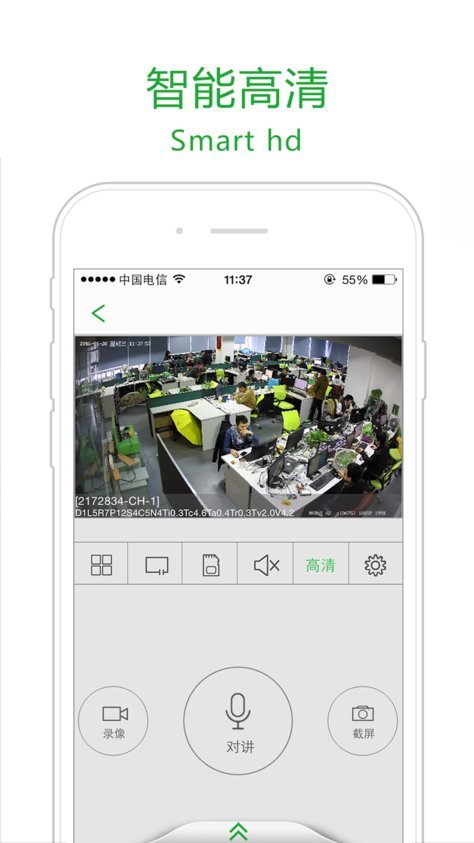
设备加好之后,点进去就能看到实时画面。Seetong app的实时预览支持流畅、标清、高清三档切换,网络好的时候用高清,出门在外流量紧张就切流畅,能省不少流量。画面下面有一排按钮,截图、录像、对讲、云台控制都在那儿。对讲功能我经常用,家里老人不会用智能手机,摄像头自带喇叭,我直接通过app喊话就行。
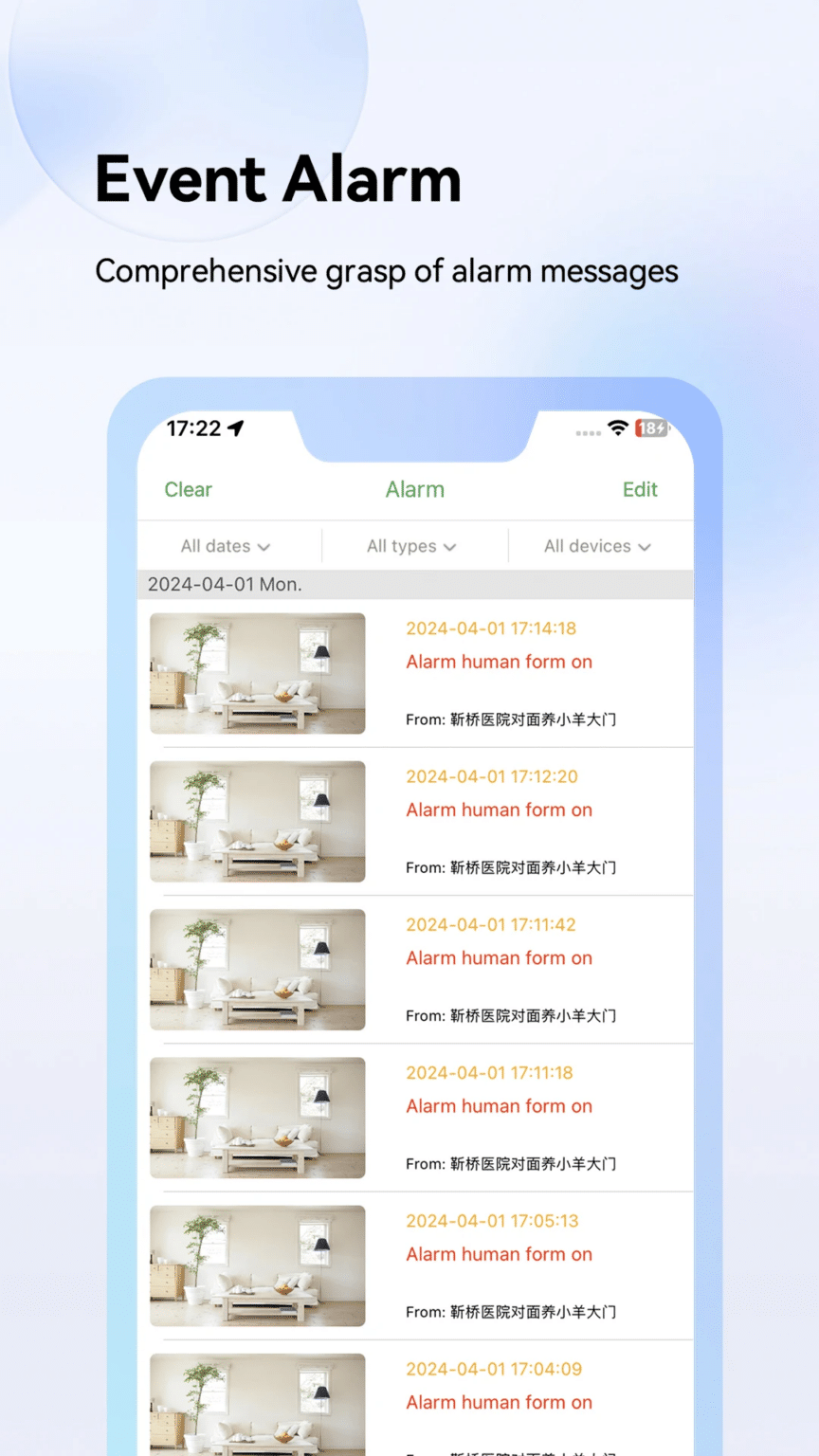
回放录像这块,Seetong app是按时间轴来的,有事件的日期会标红,拖动进度条就能快速定位。如果你插了内存卡,默认是循环录制,卡满了自动覆盖最早的。我建议买摄像头时顺带配张64G以上的卡,能存差不多一周的录像。报警推送设置在“设备设置”里的“移动侦测”选项,灵敏度别调太高,不然风吹草动都推消息,手机一天到晚响个不停。我一般调到中档,只推人形检测,省心很多。
第一个常见问题是Seetong app显示设备离线。先检查摄像头电源和网线,都没问题的话,大概率是WiFi信号太弱。摄像头离路由器太远,或者中间隔了两堵墙,信号衰减很厉害。我试过加一个WiFi扩展器,立马就稳了。第二个问题是手机换新之后,旧手机上的Seetong app还能不能看?能看,但建议在新手机上重新登录同一个账号,设备会自动同步过来,不用重新添加。第三个问题是画面延迟,这跟你的网络上行带宽关系很大,一般家用宽带上传速度有个2M以上就够用了,如果卡得厉害,先把画质降到标清试试。
最后提醒一句,Seetong app的账号密码别设得太简单,毕竟监控画面涉及隐私。我见过有人用123456当密码,结果被陌生人扫到了设备。虽然app本身有安全加密,但自己多留个心眼总没错。整体来说,Seetong app监控软件上手门槛不高,功能也够日常用,花个十几分钟把设备添好、推送设好,后面基本不用怎么管。希望这篇教程能帮你少走点弯路,有啥搞不定的地方,评论区再聊。





游戏软件






 坦克兄弟连手游策略塔防
 球场风云九游版体育竞技
 王者NBA手游体育竞技
 特技摩托赛游戏(Stunt Moto Racing)赛车竞速
 樱花校园模拟器1.038.51(SAKURA SchoolSimulator)模拟经营
 泽塔奥特曼变身器模拟器手机版下载模拟经营
 九游官方正版下载手机游戏
 萌猫物语九游版休闲益智
 最高警戒手游策略塔防
 帝王荣耀传奇手游动作格斗
 拳皇世界手游动作格斗
 印度火车模拟器汉化版下载模拟经营
 集品圈app官方下载网上购物
 美易相机app摄影拍照
 小猿优课app考试学习
 Uki社交app最新版通讯社交
 正雅医生app健康运动
 测测app星座心理情感问答社区健康运动
 公交e出行最新版下载安装旅游出行
 公交e出行app官方下载旅游出行
 Fitdaysapp健康运动
 壁纸多多动态壁纸app手机美化
 阳光智园校服订购平台app网上购物
 爱藏网官方下载安装网上购物