
最近好几个朋友问我,说家里装了摄像头,但是人在外面想用手机看看家里的情况,不知道怎么弄。其实用Seetong app就能搞定,我自己用了大半年了,今天就把整个流程掰开揉碎讲一遍。不管你是想看店里的情况,还是想瞅瞅家里老人小孩,跟着下面的步骤走,基本都能搞定。先说一句,这玩意不难,但有几个小细节容易卡住,我会把踩过的坑也一并说了。
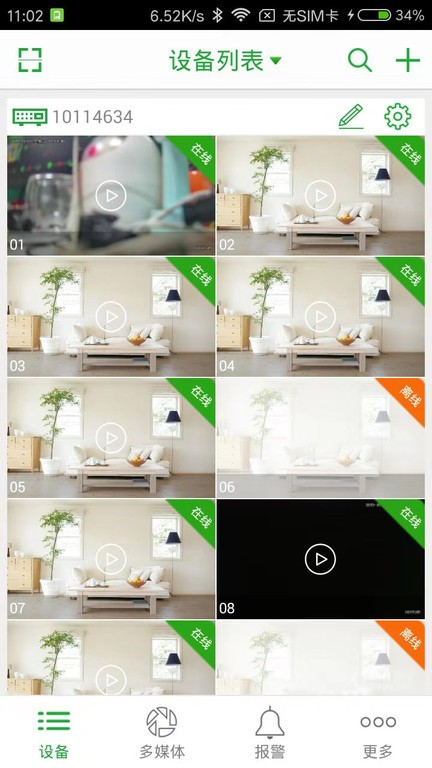
可能有些朋友还不清楚,Seetong app其实就是很多网络摄像头、硬盘录像机配套用的手机客户端。你买摄像头的时候,包装盒或者说明书上一般都会印着这个app的名字。它主要就干几件事:实时看画面、回放以前的录像、接收报警推送。说白了,就是让你人在外面,也能通过手机看到摄像头拍到的画面。
我第一次用的时候也迷糊,以为随便下个app就能连上,结果下了好几个都不对。后来才搞明白,得看你摄像头是什么品牌的,Seetong app对应的是特定一批设备。如果你不确定,最简单的办法就是翻一下摄像头底部的标签,或者问一下卖你设备的客服。
还有一点,手机远程查看的前提是摄像头已经通电、连上网了。这个网可以是家里的WiFi,也可以是网线。如果摄像头本身没联网,那手机肯定看不了,这是最基础的。
好,假设你摄像头已经通电联网了,咱们开始操作。第一步,去应用商店搜Seetong app,注意看图标和开发商,别下错了。安卓和苹果都有,直接搜就行。下载完打开,一般会让你注册个账号,用手机号收个验证码就完事了。
登录进去之后,点右上角那个加号,或者中间有个“添加设备”的按钮。这时候会弹出几种添加方式,最常用的是“局域网搜索”和“扫码添加”。如果你手机和摄像头连的是同一个WiFi,直接点局域网搜索,等几秒就能搜到设备,点一下就能加上。如果搜不到,就选扫码,把摄像头机身或者说明书上的二维码扫一下。
这里有个坑要注意:有些摄像头默认不在同一个网段,或者开了AP模式,你手机得先连上摄像头发出的WiFi信号才能添加。添加成功之后,建议把设备名字改一下,比如“客厅”“店铺门口”,以后看的时候不容易乱。
添加完设备,点进去就能看到实时画面了。如果提示要输密码,一般是摄像头底部的验证码,或者你之前设过的密码。实在忘了就复位摄像头重新来。
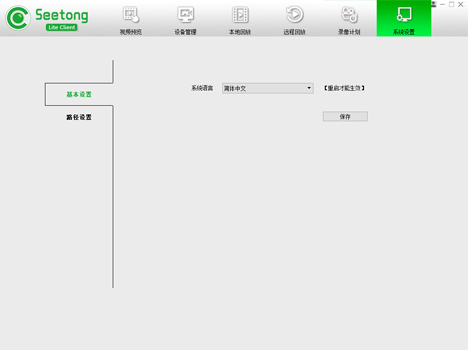
设置好之后,人在外面用4G或者别的WiFi打开Seetong app,就能直接看实时画面了。不过有几个情况你可能会遇到。一个是画面加载慢,转圈圈。这个多半是网络问题,摄像头那边上传带宽不够,或者手机信号不好。你可以试试把画质从超清调到流畅,会好很多。
另一个是回放录像。点设备进去之后,下面一般有个“回放”或者“录像”的选项,选日期就能看。但前提是你的摄像头里插了内存卡,或者开了云存储。没插卡的话,只能看实时,看不了以前的。
还有朋友问,为什么手机收到报警推送,点进去却看不到画面?这种情况一般是推送延迟,或者摄像头那会儿刚好网络断了。你可以过一会儿再刷新看看。另外,Seetong app里可以设置移动侦测报警,有人经过才推,不然一直推也烦。
最后说一句,远程监控这事,网络安全也得注意。Seetong app的密码别设太简单,设备验证码别随便给人看。定期改改密码,心里踏实。
基本上就这些,按步骤来,大部分人都能自己搞定。实在不行就复位重来一遍,别着急。





游戏软件







 cnvcs军棋app下载手机游戏
 多比特拖拉机升级下载手机游戏
 小冰冰传奇官方版下载动作格斗
 迷你世界老版本0.44.2下载安装模拟经营
 撞头赛车赛车竞速
 王者枪神之神游戏飞行射击
 汽车极限驾驶Cars LP赛车竞速
 霓虹车手游戏(Neon Riders)赛车竞速
 阿凡蒂卡命运之战冒险解密
 樱花校园模拟器全解锁版模拟经营
 2D炫酷摩托车游戏赛车竞速
 飞行模拟2018中文版下载(FlyWings 2018 Flight Simulator)模拟经营
 国家广播电视总局app新闻阅读
 拾光盒子app办公商务
 九幺免费版下载安装(9Yao)通讯社交
 海棠书城app下载安装官方新闻阅读
 X Eva虚拟人物下载安装通讯社交
 costco app下载(开市客)网上购物
 黔彩家官方下载办公商务
 黑龙江人社app最新版生活服务
 公务之家手机app下载办公商务
 埋堆堆app官方版影音播放
 方舟健客网上药店下载app网上购物
 韩小圈官方下载影音播放