
最近有不少朋友在后台问,说刚下载了亿图网络图绘制软件,打开之后看着满屏的图标和面板有点懵,不知道第一步该点哪里。其实这软件上手门槛真不算高,我当初也是零基础摸索出来的,头一回画网络拓扑图折腾了快一个钟头,后来摸清套路,现在十分钟就能出一张能交差的图。今天就把我自己用下来觉得最顺手的流程写出来,从新建文件到导出图片,中间哪些地方容易卡住、哪些按钮别乱点,都给你说明白。
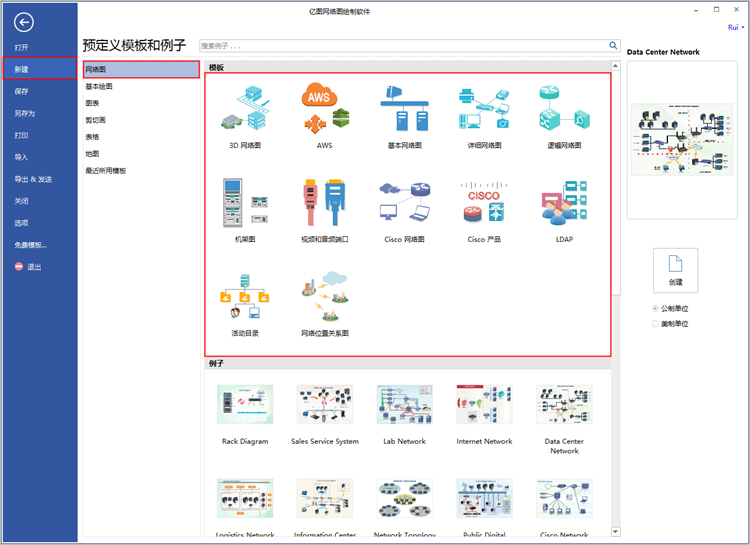
很多人一打开亿图网络图绘制软件就直奔左侧图形库,看见方块就往画布上拽,结果画到一半发现连线对不齐、图形大小乱七八糟。我的建议是先花半分钟想清楚:你要画的是网络拓扑图、流程图,还是组织架构图?这软件内置的模板类型不一样,选对了模板能省掉后面一大堆调整的功夫。
具体操作是点左上角新建,然后在模板分类里找网络图或者流程图。如果你画的是公司局域网那种路由器、交换机、防火墙的连线图,直接选网络拓扑模板,里面连设备图标都给你配好了,省得自己去搜素材。要是画业务审批流程,那就选流程图模板。这一步选对,后面基本就是填空。
另外提醒一句,新手别一上来就追求好看,先把逻辑关系画对。我见过有人花二十分钟调渐变色,结果连线指错了方向,返工更麻烦。亿图网络图绘制软件的默认配色其实就挺耐看,前期用默认的就行。
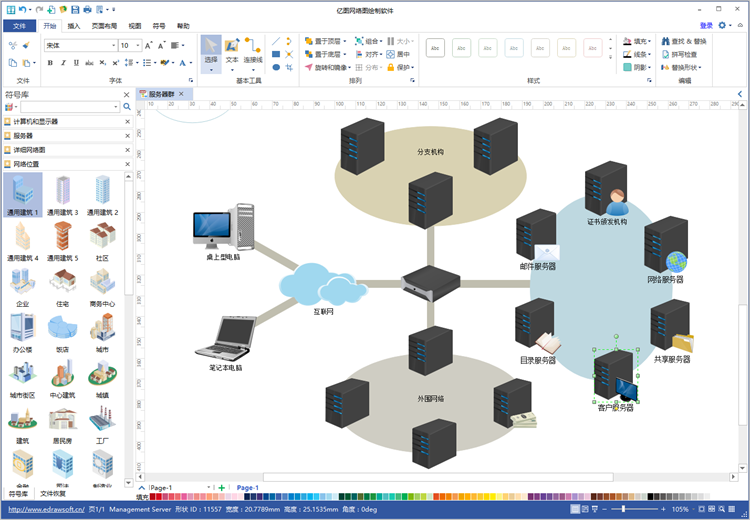
进入画布之后,左侧图形库按类别分好了,网络设备、服务器、云服务这些都有。拖一个图形到画布上,四周会出现小绿点,把鼠标放在绿点上就能拉出连线,连到另一个图形上会自动吸附。这个自动吸附功能特别实用,手抖也不怕连歪。
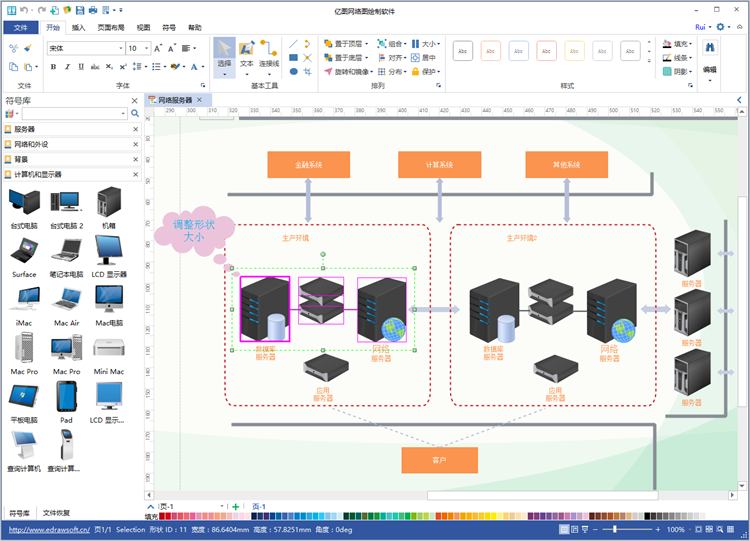
但有个坑要避开:很多人拖完图形发现大小不一致,一个一个手动调太费劲。其实可以框选多个图形,右键找到大小和位置,统一设置宽高,几秒钟就整齐了。还有对齐问题,顶部菜单里有对齐工具,选中几个图形点一下水平居中对齐,比手动挪准得多。
连线的时候注意看箭头方向,亿图网络图绘制软件默认是单向箭头,如果要双向通信就双击连线,在属性里改成双向。这个小细节画网络图的时候特别重要,不然别人看不懂数据流向。我头几次画图就是忘了改箭头,被同事问这是不是单工通信,怪尴尬的。
另外文字标注别偷懒,每个设备或者节点都写上名称,不然过两天自己都忘了这个方块代表啥。双击图形直接打字就行,字体大小在右侧面板调,建议正文用12号左右,标题14号,导出之后看得清。
图画完之后,导出环节也有讲究。点文件里的导出,常见格式有PNG、JPG、PDF,如果是放到PPT或者Word里,PNG就够了,背景选透明的话放进去更融合。要是打印出来贴墙上,那就导PDF,矢量格式放大不模糊。
还有自动保存这个功能一定要开。我吃过亏,画了半天的亿图网络图绘制软件文件,电脑突然蓝屏,再打开啥都没了。后来在设置里找到自动保存,调成每5分钟保存一次,心里踏实多了。另外建议养成手动Ctrl+S的习惯,不费事。
如果你画的图要给同事一起改,可以存成edx格式,这是亿图自己的工程文件,别人打开还能继续编辑。别只存图片格式,不然改一个节点都得重画。
最后说个小技巧,软件里有个对齐网格的功能,打开之后图形移动会一格一格走,排版更规整。刚开始可能觉得有点卡顿,习惯之后会发现比自由拖动好用。新手把上面这几步走一遍,基本就能画出像样的网络图了,剩下的就是多练几遍熟能生巧。





游戏软件



 Windows 11




 炫舞浪漫爱树熊版本下载手机游戏
 cnvcs军棋app下载手机游戏
 多比特拖拉机升级下载手机游戏
 小冰冰传奇官方版下载动作格斗
 迷你世界老版本0.44.2下载安装模拟经营
 撞头赛车赛车竞速
 王者枪神之神游戏飞行射击
 汽车极限驾驶Cars LP赛车竞速
 霓虹车手游戏(Neon Riders)赛车竞速
 阿凡蒂卡命运之战冒险解密
 樱花校园模拟器全解锁版模拟经营
 2D炫酷摩托车游戏赛车竞速
 酷狗概念版app官方版影音播放
 点淘app下载官方下载网上购物
 抖音商城app官方下载网上购物
 uc浏览器极速版app下载安装手机软件
 LesParkapp通讯社交
 华为智慧生活app下载生活服务
 广西普通高考信息管理平台app软件2026最新版本考试学习
 GamesToday游戏盒子app最新版游戏辅助
 抖音豆包AI手机软件
 抖音极速版app官方下载最新版本影音播放
 元道经纬相机app摄影拍照
 汽水音乐下载免费版2026版影音播放