
最近后台老有人问我,说论文要交图了、答辩PPT还差几张示意图,手头没学过设计软件,问我有没有那种打开就能用的工具。说实话,我第一个想到的就是亿图科学绘图软件。这东西我自己用了挺长时间,从最开始连模板在哪都找不到,到现在给实验室同门画流程图、画实验装置图、画技术路线图,基本都靠它。今天这篇亿图科学绘图软件新手快速入门教程,我就按自己踩过的坑,把最实用的几个步骤捋一遍,你看完直接照着操作就行,不用再翻那些又臭又长的官方手册。
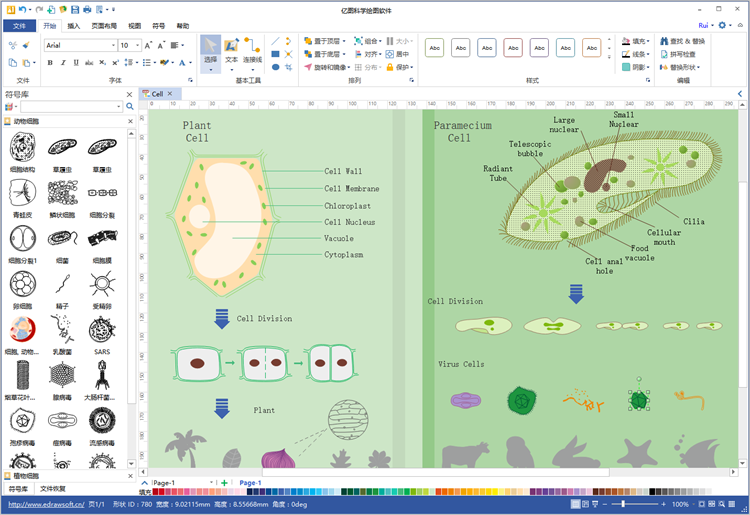
很多人第一次打开亿图科学绘图软件,看到左边那一长串分类直接懵了,什么工程、科学、教育、流程图,密密麻麻。我的建议是,你先别管别的,直接看“科学”那一栏。里面常用的有实验装置图、分子结构示意、电路原理图、力学分析图,基本上理工科能用到的这里都有现成模板。你要是实在找不到,右上角有个搜索框,直接打“化学实验”或者“流程图”,比一个个翻快多了。我刚开始就是傻乎乎一个个点,浪费了半小时。另外提醒一句,别急着新建空白画布,新手用模板改比从零画快十倍,这是亿图科学绘图软件最省事的地方。
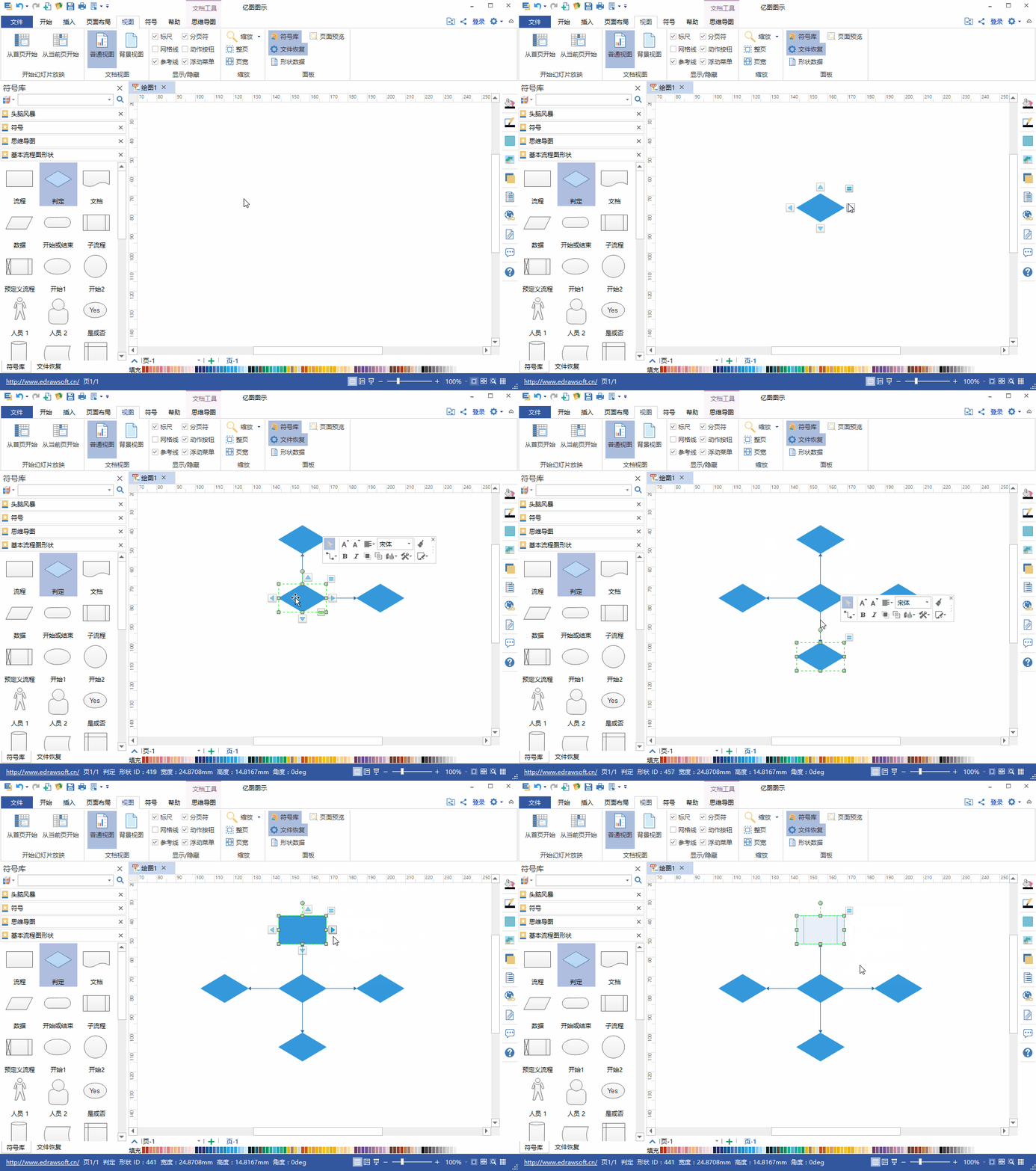
选好模板之后,你会发现里面所有元素都能直接拖。左边符号库里的烧杯、试管、电阻、齿轮,按住鼠标往画布上一拉就出来了。改文字更简单,双击就进编辑状态,字体大小、颜色在右边面板调。我一般习惯先把模板里多余的装饰删掉,只留主体框架,然后换成自己实验里真实的参数和名称。这里有个小坑要注意,亿图科学绘图软件默认的字体是宋体,如果你要放到论文里,最好统一改成Times New Roman或者Arial,不然看起来会有点不搭。还有连接线,两个图形之间直接拖一条线过去,它会自动吸附到锚点,不用你手动对齐,这个细节对新手特别友好。我当初画技术路线图,就是靠这个自动吸附功能,省了不知道多少调整时间。
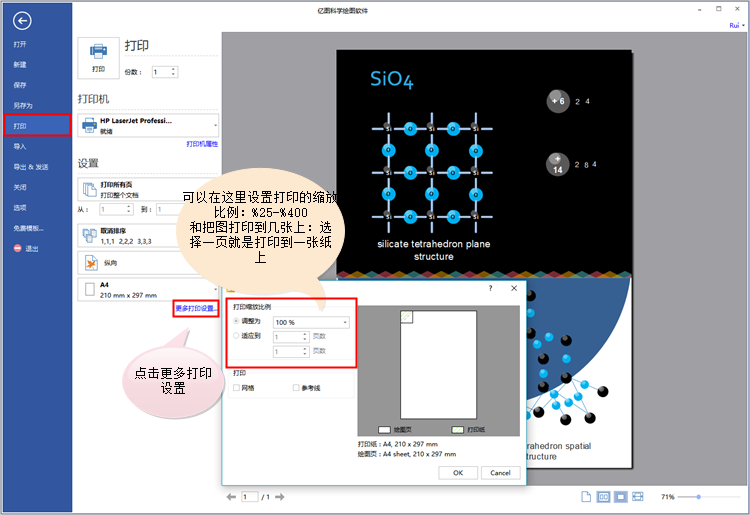
图画完了,下一步就是导出来用。点右上角导出,常见的格式有PNG、JPG、PDF、SVG,还有Office能直接用的格式。如果你是要插到Word论文里,我建议导出PNG,分辨率选300dpi以上,这样打印出来才清楚。要是投期刊要求矢量图,那就选SVG或者PDF,放大不会糊。另外,亿图科学绘图软件支持云文档保存,你注册个账号,换电脑登录也能接着改,这点比存在本地强。我有次在实验室画了一半,回宿舍用笔记本登上去继续弄,一点没耽误。对了,导出之前记得把画布外的空白区域裁掉,不然导出来的图四周留白太多,插到文档里还得自己裁,麻烦。
有人问亿图科学绘图软件要不要花钱,说实话基础功能免费版就够用了,模板和符号库大部分都开放,除非你要用特别专业的行业符号包才需要升级。还有人问能不能多人协作,可以的,云文档里分享链接给同门,大家能同时改一张图,我们组之前做答辩展板就是这么干的。最后一个,快捷键记几个就够:Ctrl+C、Ctrl+V、Ctrl+Z,还有Ctrl+S随时保存,别问我是怎么知道要随时保存的,说多了都是泪。总之,亿图科学绘图软件上手真的不难,你按我这篇教程走一遍,基本就能应付日常科研绘图了。后面熟练了再去折腾高级功能,一步一步来,别急。





游戏软件



 多比特拖拉机升级下载手机游戏
 小冰冰传奇官方版下载动作格斗
 迷你世界老版本0.44.2下载安装模拟经营
 撞头赛车赛车竞速
 王者枪神之神游戏飞行射击
 汽车极限驾驶Cars LP赛车竞速
 霓虹车手游戏(Neon Riders)赛车竞速
 阿凡蒂卡命运之战冒险解密
 樱花校园模拟器全解锁版模拟经营
 2D炫酷摩托车游戏赛车竞速
 飞行模拟2018中文版下载(FlyWings 2018 Flight Simulator)模拟经营
 登山赛车越野赛车竞速
 海棠书城app下载安装官方新闻阅读
 X Eva虚拟人物下载安装通讯社交
 costco app下载(开市客)网上购物
 黔彩家官方下载办公商务
 黑龙江人社app最新版生活服务
 公务之家手机app下载办公商务
 埋堆堆app官方版影音播放
 方舟健客网上药店下载app网上购物
 韩小圈官方下载影音播放
 findmytag app下载生活服务
 数字心动app健康运动
 酷狗铃声免费下载安装手机美化