
最近好几个搞化工设计的朋友问我,画管道PID图到底用啥软件省事。说实话,我前前后后试过不少工具,CAD也折腾过,最后稳定在亿图管道绘制PID软件上。不是说他完美无缺,而是对大多数非专业绘图岗的人来说,上手快、符号库全、改起来不闹心。今天就把我这段时间攒下来的使用心得和踩过的坑,一次性说清楚,不管你是刚入行还是想换个趁手工具,都能直接拿去用。
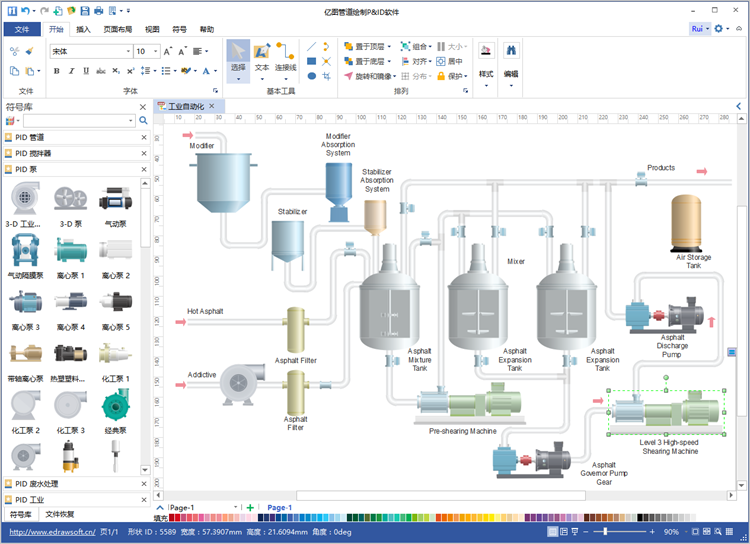
先说说背景。我平时要画的是化工流程里的管道仪表流程图,阀门、泵、换热器、仪表泡泡这些符号一个不能少,而且管线交叉、编号标注特别多。一开始用CAD,画是能画,但每次调符号位置、改线号,人都要麻了。后来试了亿图管道绘制PID软件,最直观的感受就是拖拽太顺手了。左侧符号库里直接搜“截止阀”“离心泵”,拖到画布上就能用,连管线和符号自动吸附,不用自己一点点对齐。
还有一点很关键,它内置了PID图专用的图框和标题栏,什么设计院标准、项目名称、图号、版本,直接填就行。我之前用别的软件还得自己画图框,现在省了至少半小时。另外亿图管道绘制PID软件的智能连线功能,画管线时自动绕开符号,交叉地方自动加过桥,看着就规整。当然也有小毛病,比如符号库偶尔搜不到冷门仪表,得手动拼,但整体瑕不掩瑜。
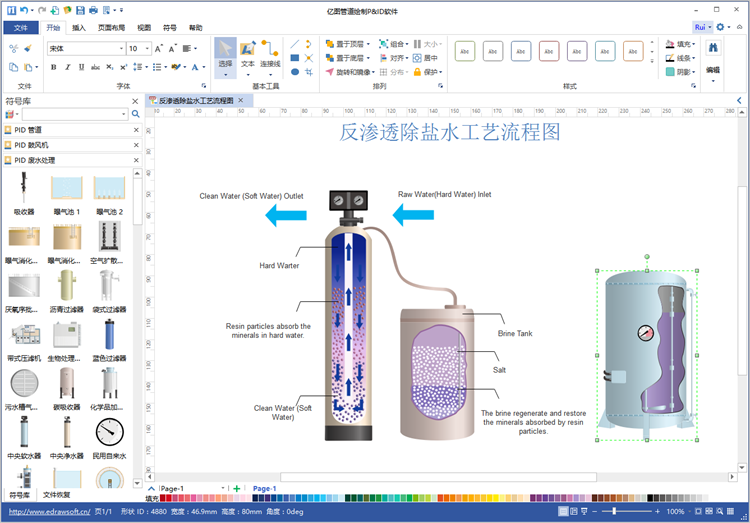
第一个坑:一上来就急着画主线。我刚开始用亿图管道绘制PID软件的时候,恨不得十分钟出图,结果管线画得乱七八糟,后面改一处动全身。后来学乖了,先新建图层,把设备符号摆好位置,再连主线,最后补仪表和标注。这样改起来只动局部,效率反而高。
第二个坑:符号命名不统一。亿图里的符号可以自定义属性,我一开始懒得改,结果同一个阀门一会儿叫“阀1”一会儿叫“V-01”,导出物料表的时候直接乱套。建议画之前就定好命名规则,比如“设备位号-序号”,后面统计管线清单能省不少事。第三个坑:忽略模板保存。亿图管道绘制PID软件支持把常用图框、符号组合存成模板,我一开始每张图都重新搭,后来把公司常用图框和典型流程存成模板,新项目直接调用,五分钟就能开画。
技巧一:善用“对齐分布”。画PID图最烦的就是一排阀门歪歪扭扭,选中多个符号后一键水平等距分布,管线立马横平竖直。技巧二:批量修改线号。有时候业主突然要改管线编号规则,如果一个个改会疯掉。在亿图管道绘制PID软件里选中所有同类型管线,用查找替换功能批量改,几十个线号几秒钟搞定。技巧三:导出PDF和图片时选对分辨率。给甲方发图最好导出PDF,矢量放大不糊;发微信沟通就导出PNG,设置300dpi,手机上看得清。技巧四:快捷键记几个。Ctrl+D快速复制、Ctrl+G组合、F5刷新视图,用熟了根本不想碰鼠标右键。
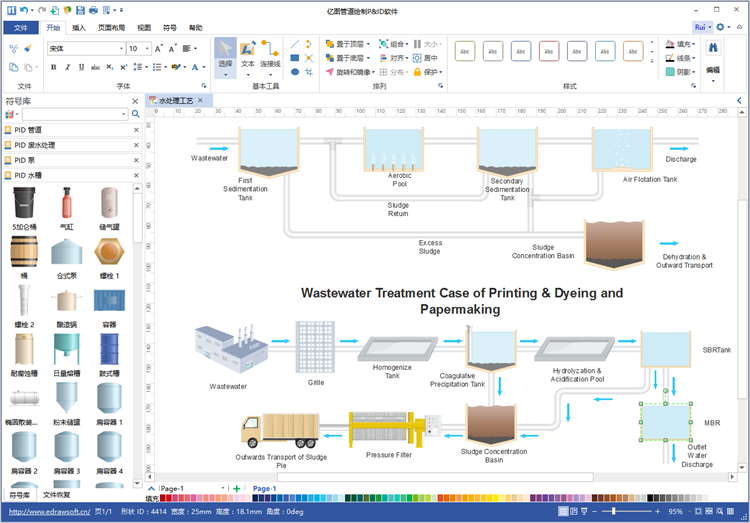
最后说句实在的,亿图管道绘制PID软件不是万能的,复杂三维管道它做不了,但如果你主要画二维PID图、工艺流程图,它绝对够用而且省心。我现在的习惯是,小项目直接亿图出图,大项目拿它画初步方案,确认后再转给专业三维软件。工具嘛,顺手最重要。希望这些经验能帮你少走点弯路,有啥问题欢迎留言聊。





游戏软件







 cnvcs军棋app下载手机游戏
 多比特拖拉机升级下载手机游戏
 小冰冰传奇官方版下载动作格斗
 迷你世界老版本0.44.2下载安装模拟经营
 撞头赛车赛车竞速
 王者枪神之神游戏飞行射击
 汽车极限驾驶Cars LP赛车竞速
 霓虹车手游戏(Neon Riders)赛车竞速
 阿凡蒂卡命运之战冒险解密
 樱花校园模拟器全解锁版模拟经营
 2D炫酷摩托车游戏赛车竞速
 飞行模拟2018中文版下载(FlyWings 2018 Flight Simulator)模拟经营
 秒剪app免费版摄影拍照
 抖音火山版2026最新版影音播放
 腾讯地图下载手机导航2026版旅游出行
 番茄免费小说app新闻阅读
 柠檬云财务app办公商务
 番茄畅听免费下载安装最新版本新闻阅读
 学而思培优考试学习
 UC浏览器下载安装2026最新版本手机软件
 动起来鸭app健康运动
 斗鱼直播平台app影音播放
 哆咪星球app通讯社交
 京东秒送商家app下载最新版办公商务