
最近好几个做自媒体的朋友问我,有没有那种不用学剪辑软件、手机就能批量处理视频的工具。说实话我一开始也没抱啥希望,毕竟"批量剪辑"这四个字听着就挺唬人的,感觉门槛不低。后来被安利了剪单app,用了一段时间发现还真挺适合新手,尤其是不想花时间学PR、剪映那些复杂操作的人。今天就把我自己的使用过程和一些踩坑经验写出来,给同样有批量剪辑需求的朋友参考一下。
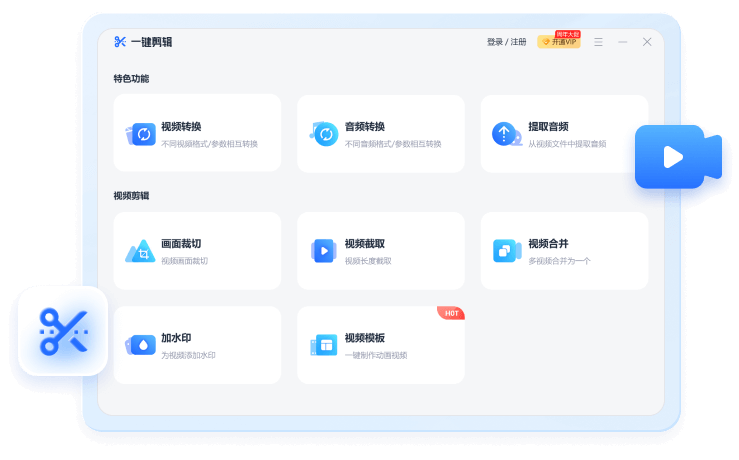
很多人下载之前压根不知道这软件是干嘛的,看名字以为是单纯剪视频的,其实剪单app主打的就是批量处理。啥意思呢?就是你手上有十几条甚至几十条视频素材,想统一加片头片尾、统一加字幕、统一调分辨率,一条一条弄太费时间了,用这个可以一次性搞定。
我一开始拿十条短视频试了试,把素材导进去,选好要加的水印位置和字幕样式,点开始处理,大概两三分钟就全部完成了。速度不算飞快但能接受,关键是省心,不用盯着。对了,剪单app还支持去重处理,做搬运或者二次创作的朋友应该懂这个功能有多实用。
不过要提醒一句,批量处理之前最好先把素材整理到一个文件夹里,命名清楚,不然导进去之后容易搞混顺序。我第一次用的时候没注意,结果处理完分不清哪条是哪条,又重新弄了一遍,血泪教训。
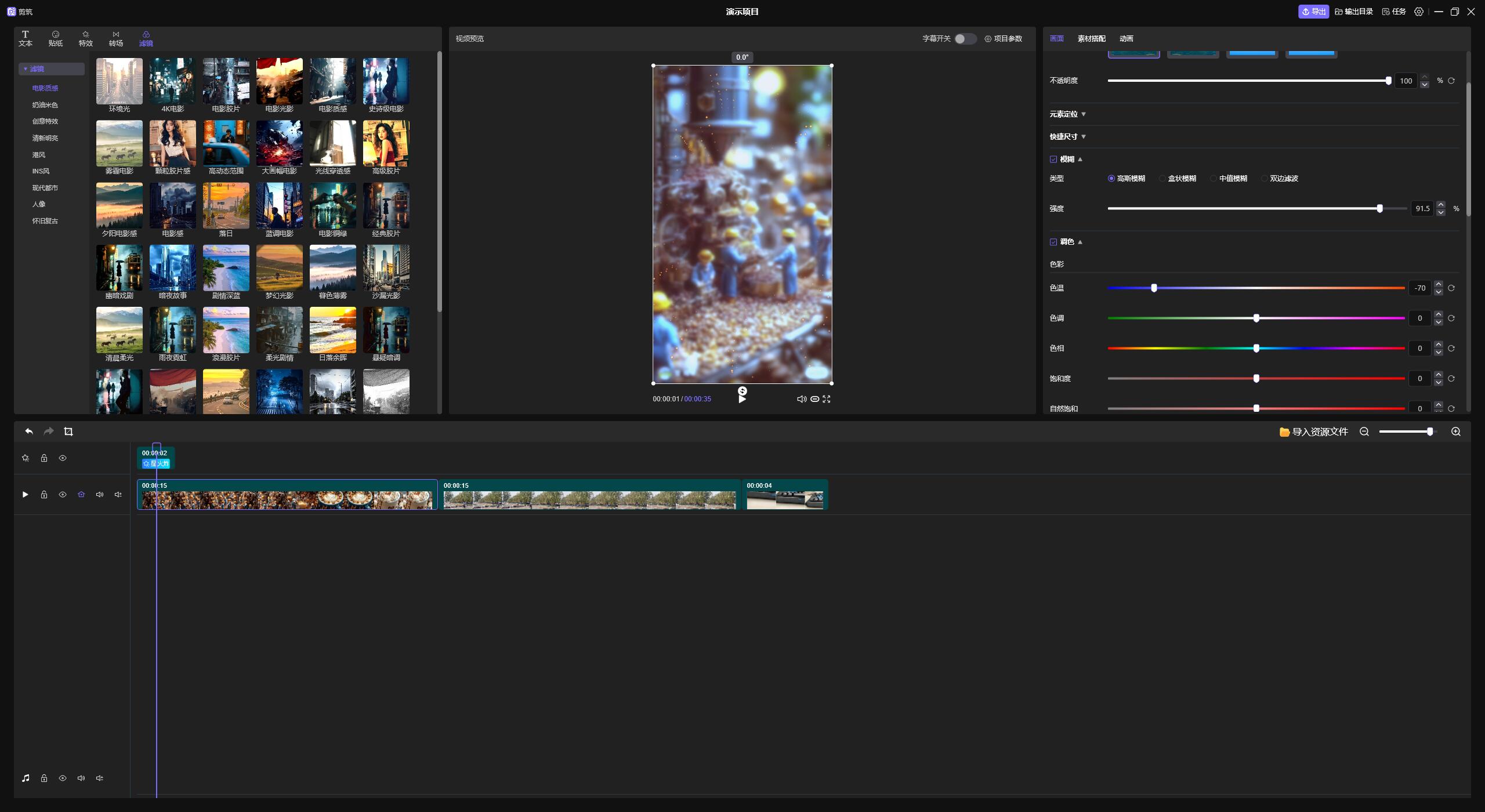
下载安装就不说了,应用商店直接搜剪单app就能找到。打开之后界面挺简洁的,没有花里胡哨的东西,首页就能看到"批量剪辑"的入口。
第一步,点进批量剪辑,把你要处理的视频全选导入。支持从相册选,也支持从文件夹导入,看你习惯。
第二步,设置处理参数。这里包括视频比例、分辨率、是否加背景音乐、加不加字幕、水印放哪。新手建议先用默认参数跑一遍看看效果,别一上来就调太多。
第三步,点开始处理,等进度条走完就行。处理完的视频会自动保存到相册或者你指定的文件夹。
整个流程走下来,第一次用可能需要五六分钟熟悉界面,第二次开始就快了。剪单app有个好处是参数可以保存成模板,下次直接调用,不用重新设置。我做口播视频的时候就把字幕样式和水印位置存成了模板,后面每次批量处理直接套用,省了不少事。
还有个小细节,处理过程中最好别切后台或者锁屏,有几次我切出去回消息,回来发现进度卡住了,得重新来。虽然不是什么大问题,但挺影响效率的。
用了一个多月,我觉得剪单app最适合这几类人:一是做短视频带货的,每天要出几十条商品视频,批量加字幕加水印特别方便;二是做影视解说或者搬运的,需要批量去重改参数;三是公司里负责运营的,手里管着好几个账号,一条条剪根本忙不过来。
但如果你只是偶尔剪一条视频,对画质和转场要求特别高,那可能剪映或者PR更适合你。剪单app的优势在批量,不在精细剪辑,这点得搞清楚。它不能做复杂的转场特效,也不能精细到每一帧去调,定位就是快速出片。
另外提一嘴,批量处理出来的视频清晰度会有一定压缩,但日常发抖音快手完全够用。如果你特别在意画质,导出的时候把码率调高一点,文件会大一些但观感好很多。
总的来说,剪单app算是把批量剪辑这件事做得挺明白的,没整那些虚的功能,就是让你快速把一堆视频处理完。新手花个十几分钟熟悉一下就能上手,比起学专业软件那确实省心太多了。有批量剪辑需求的朋友可以试试,反正免费功能就够用了。





游戏软件





 cnvcs军棋app下载手机游戏
 多比特拖拉机升级下载手机游戏
 小冰冰传奇官方版下载动作格斗
 迷你世界老版本0.44.2下载安装模拟经营
 撞头赛车赛车竞速
 王者枪神之神游戏飞行射击
 汽车极限驾驶Cars LP赛车竞速
 霓虹车手游戏(Neon Riders)赛车竞速
 阿凡蒂卡命运之战冒险解密
 樱花校园模拟器全解锁版模拟经营
 2D炫酷摩托车游戏赛车竞速
 飞行模拟2018中文版下载(FlyWings 2018 Flight Simulator)模拟经营
 国家广播电视总局app新闻阅读
 拾光盒子app办公商务
 九幺免费版下载安装(9Yao)通讯社交
 海棠书城app下载安装官方新闻阅读
 X Eva虚拟人物下载安装通讯社交
 costco app下载(开市客)网上购物
 黔彩家官方下载办公商务
 黑龙江人社app最新版生活服务
 公务之家手机app下载办公商务
 埋堆堆app官方版影音播放
 方舟健客网上药店下载app网上购物
 韩小圈官方下载影音播放