
最近好多朋友问我用什么软件剪视频,我每次都直接说畅剪app。说实话,一开始我也抱着试试看的心态,毕竟手机里存了好几个剪辑软件,但用了一圈下来,发现畅剪app确实是那种一打开就能上手,不用看一堆复杂教程的良心软件。特别是对于刚接触视频剪辑的新手朋友,这软件真的太友好了。今天我就把自己这段时间用畅剪app攒下来的经验,整理成一篇干货满满的教程分享给大家,保证你看完就能自己去实操,剪出像样的作品来。
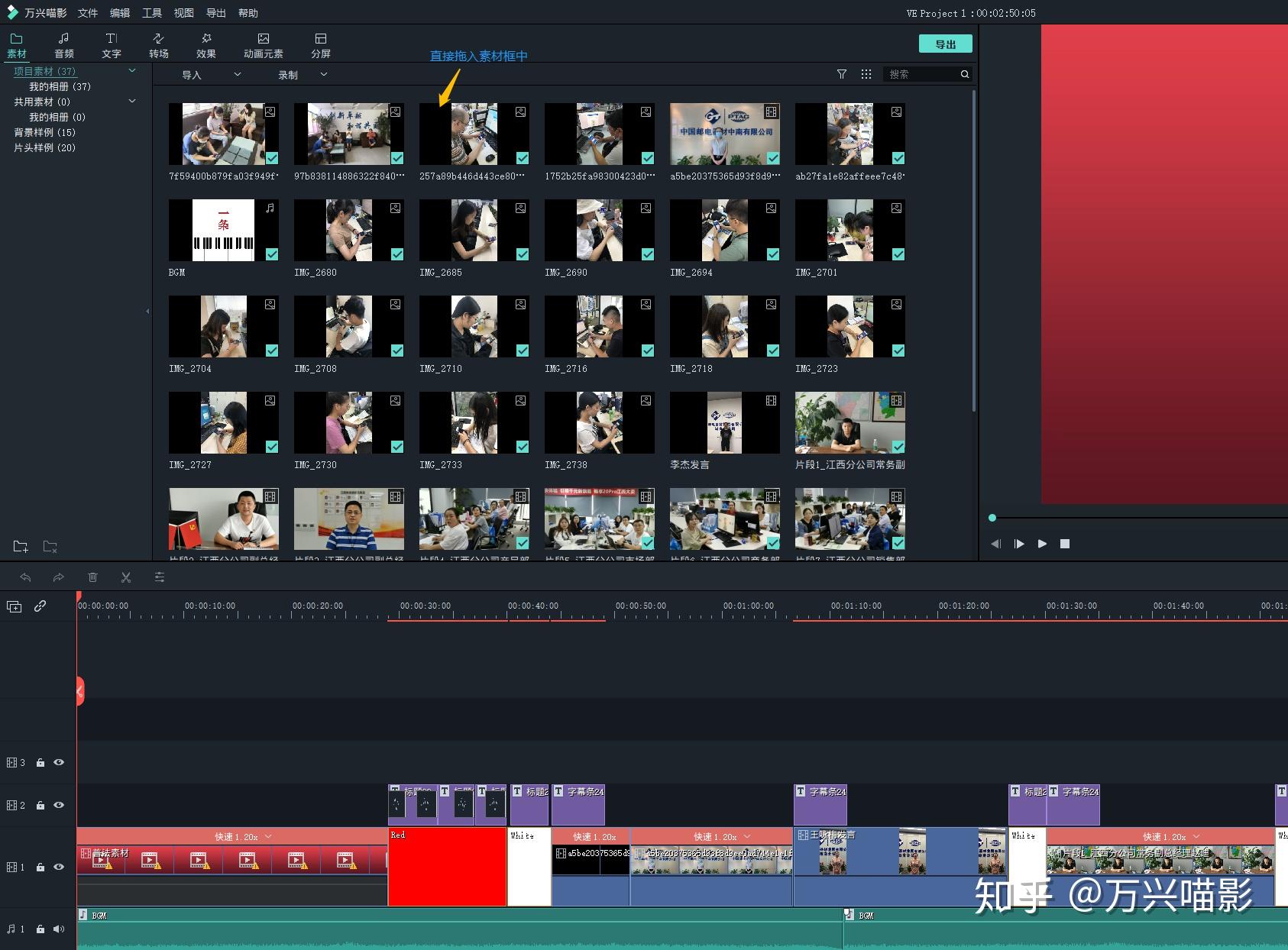
首先得说说我自己的感受。以前用过一些大牌剪辑软件,功能确实强大,但界面密密麻麻的按钮,看着就头大。而畅剪app打开之后,主界面就几个大图标,非常清爽。它的操作逻辑很像我们平时发朋友圈那样,选素材、剪片段、加音乐、导出,一气呵成。最关键的是,畅剪app对手机配置要求不高,我这台用了两年的千元机跑起来也一点不卡,导出速度还特别快。对于刚入门的用户来说,这种零压力的体验很重要,不会因为软件太卡或者功能太难而放弃剪辑的念头。
打开畅剪app,点那个大大的“新建项目”按钮。这时候会让你从相册里选视频或者照片,可以多选,选完之后就进入编辑界面了。新手最容易犯的错就是一上来就急着把整段视频拖进去,其实我们应该先把废镜头剪掉。在畅剪app里,选中某一段视频,下方就会自动出现一个“分割”工具。拖动时间轴到你想切断的位置,点一下分割,然后把不要的那段选中,点删除,就这么简单。我一开始还傻乎乎地去找什么“剪刀”图标,后来发现直接点选片段就有这个选项,真的是傻瓜式操作。建议大家剪的时候先把视频的语音关掉,专心看画面,这样更容易找到该切的点。

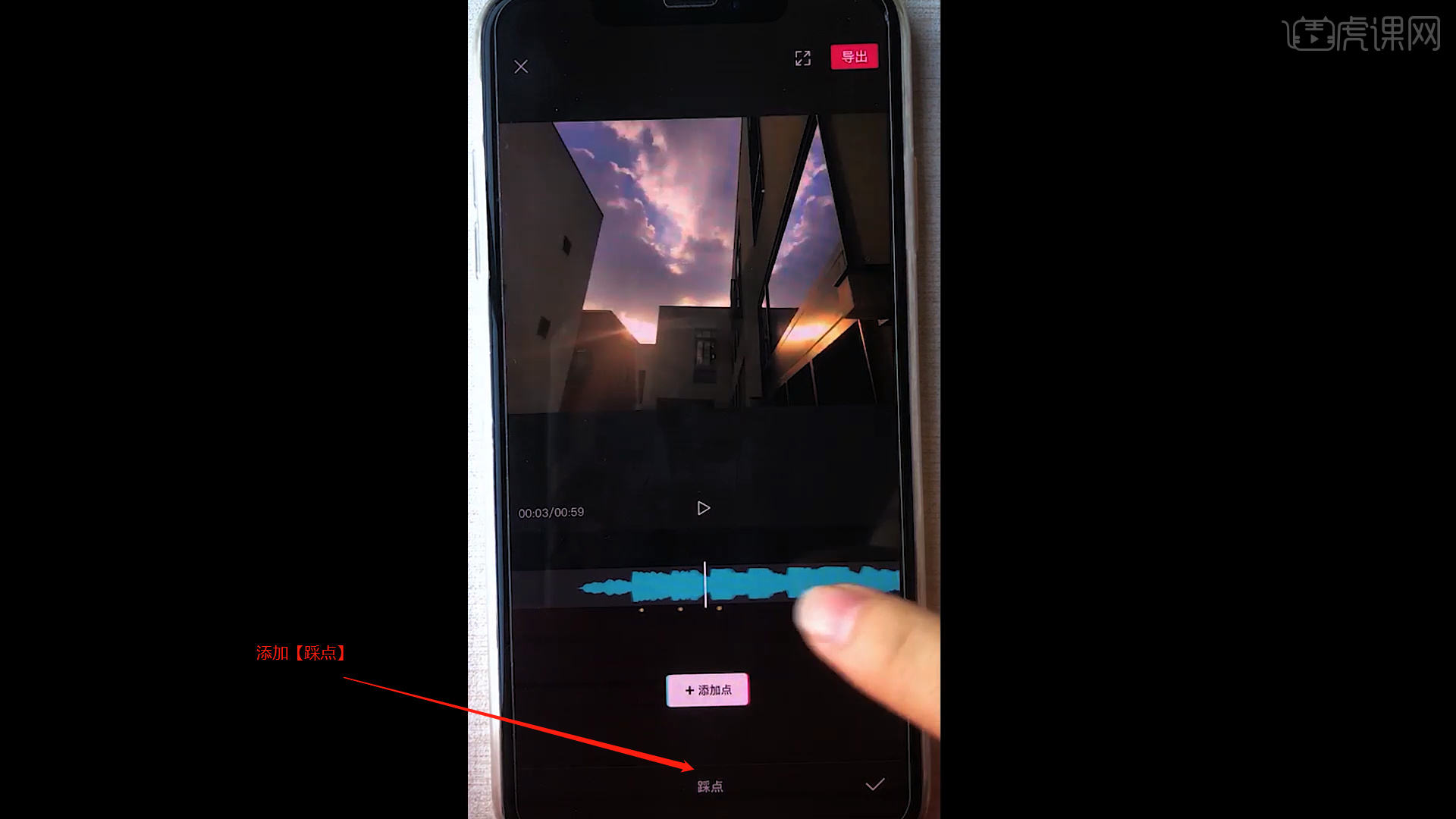
视频剪好了,接下来就是让作品“活”起来的环节。在畅剪app里,有个“文字”按钮,点进去能添加字幕。如果你不想自己一个字一个字打,它还有个“识别字幕”功能,非常强大,点一下就能自动把视频里的人声转换成字幕,准确率还挺高的。我上次录了个美食教程,里面说话带点方言,它居然也能识别个八九不离十,稍微改一下错别字就行了。然后是背景音乐,畅剪app自带了一个音乐库,里面分类很细,有卡点、纯音乐、搞笑音效这些。你可以先试听,觉得合适就点使用。这里分享个小技巧:音乐时长如果比视频长,你可以拖动音乐条尾部直接拉短;如果音乐太短,就点音乐条,选择“循环”或者“变速”,这样就能卡上视频的节奏了。
很多新手剪出来的视频看起来比较“生硬”,其实就是少了滤镜和转场。在畅剪app里,滤镜效果非常多,什么日系、胶片、美食、夜景,应有尽有。我一般习惯在剪完所有片段之后,再整体加一个统一的滤镜,这样视频色调会显得很和谐。记住别给每一段加不同的滤镜,那样看起来会非常花哨,反而掉档次。转场效果就是片段和片段之间的衔接动画,畅剪app里提供了“叠化”、“闪黑”、“幻灯片”这些常用效果。但我要提醒大家,转场不是越多越好,一般用“叠化”就挺自然的,那种很炫的转场用在关键节点上就行,不然看多了会头晕。
好不容易剪完了,最后一步导出千万别随便点。畅剪app在导出时会让你选清晰度,一般有720p和1080p。我建议,如果你的视频是发朋友圈或者抖音,选1080p就足够了,画质清晰而且文件大小适中。如果你只是做随手记录,那720p导出更快,还不占手机内存。还有一个细节,就是“帧率”,默认30帧就好,除非你拍的是高速运动画面,否则没必要调高。导出之前,畅剪app还会让你先预览一遍,这时候一定要仔细看,特别是字幕有没有错别字,音乐有没有盖过人声,这些在预览里都能发现。我上次就是预览时发现有一段音乐声音比说话声还大,赶紧退回去调整了音量,不然发出去就闹笑话了。
用畅剪app这段时间,我最大的感受就是它真的懂新手的需求。没有那些复杂的曲线调色、关键帧动画,但日常要用的功能全都有,而且每一步都有引导提示。如果你现在正准备学剪辑,别犹豫,直接下载畅剪app,跟着我上面说的步骤,先拿自己手机里的旧素材练练手。从简单的分割开始,慢慢学会加字幕、配音乐,再尝试加点转场效果。剪完第一个作品,你会发现剪辑其实没有想象中那么难。等熟悉了基础操作,你还可以去探索一下畅剪app里那些“一键成片”之类的进阶模板,但前提是先把基本功练扎实了。希望这篇畅剪app视频剪辑教程能帮到你,期待看到你的第一个作品!





游戏软件



 荒野乱斗腾讯版下载体育竞技
 野蛮人大作战官方正版动作格斗
 重返帝国游戏官方下载手机游戏
 恐怖屋的爷爷奶奶游戏下载冒险解密
 龙族幻想手游下载冒险解密
 天龙3D腾讯版本动作格斗
 塔塔帝国官方版策略塔防
 黎明觉醒生机手游飞行射击
 魂斗罗归来手游下载飞行射击
 塔防三国志2手游策略塔防
 上古修仙官方版休闲益智
 高能英雄下载飞行射击
 阿布睡前故事app育儿亲子
 超萌鸭手帐app手机美化
 老福特app(LOFTER)通讯社交
 虫虫助手app游戏辅助
 妈妈网孕育app育儿亲子
 90fps画质助手下载游戏辅助
 不背单词app考试学习
 闪动校园app下载安装健康运动
 叫叫口算app育儿亲子
 易次元下载官方app新闻阅读
 北京时间app下载安装新闻阅读
 手机淘宝app官方下载最新版本网上购物