
说起视频剪辑,很多人第一反应就是PR或者Final Cut,但老实讲,对于咱们普通用户来说,汇声绘影会声会影才是真正接地气的那个。我当年也是从零开始,连时间轴是啥都不知道,愣是靠着这个软件一点点摸出了门道。今天这篇文章,我不跟你扯那些虚头巴脑的理论,直接把我这几年用汇声绘影会声会影踩过的坑、总结出来的经验,全掏出来给你。不管你是想剪个家庭聚会视频,还是想搞点小创作,这篇教程都能让你少走不少弯路,咱们直接开整。
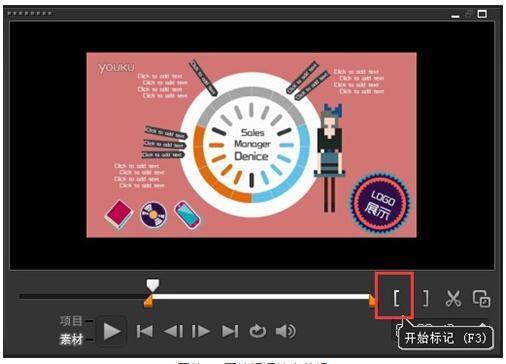
好多新手一打开汇声绘影会声会影就懵了,满屏幕的按钮和面板,看着就头大。我当初也一样,但我告诉你一个笨办法,特别好使你就把它当成一个拼图游戏。左边是素材库,中间那个大窗口是预览区,下面那条长长的就是时间轴,你只需要记住这三个地方,基本就能开工了。咱们的目标不是当什么技术大牛,就是想把视频剪得顺溜点,所以千万别给自己太大压力。我第一次剪视频的时候,光是找那个分割工具的按钮就找了半天,后来才发现人家叫“剪刀”,就在预览窗口底下,贼不起眼。你要是也找不到,别着急,鼠标在每个图标上停一下,它就会自己蹦出名字来,这个功能对新手特别友好。
等你把界面混熟了,咱们就干正事。我建议你先找个三五分钟的小视频练手,别一上来就拿一小时的素材,那样光导素材就得等半天,热情全给磨没了。把视频拖到时间轴上之后,你会看到它被分成一小段一小段的,这就是剪辑的基础了。想在哪一段下手,就把播放头(那条竖线)移到那个位置,然后点一下剪刀工具,视频就被切开了,多余的直接按删除键就行。这个操作我反复练了大概十几次才算熟练,你别嫌枯燥,这是基本功。
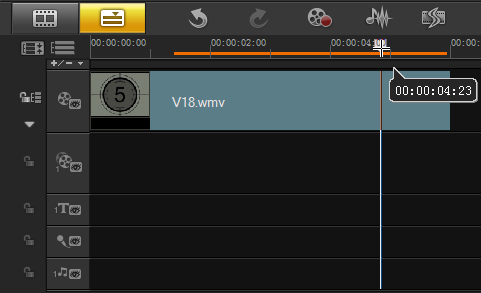
很多刚接触汇声绘影会声会影的朋友,特别喜欢堆转场效果,觉得这个翻页好看,那个淡入淡出也不错,结果全塞进去,整个视频看起来花里胡哨的,反而显得特别廉价。我跟你说句实在话,转场这东西,点到为止就行。我自己的习惯是,硬切为主,最多在场景变化比较大的地方加一个“交叉淡化”,时间设个半秒左右,看起来就挺自然的。你可以点开软件的“转场”素材库,里面分类挺细的,什么3D、滑动、胶片,但咱们新手真没必要全尝试,挑一两个最顺眼的用到底,反而能形成自己的风格。
滤镜也是一个道理。汇声绘影会声会影自带的滤镜不少,什么怀旧、黑白、日系小清新,我刚开始那会儿也是挨个试了个遍,觉得每个都好看。但你记住,滤镜是调味的,不是主菜。你要是拍的是风景,加个轻微提亮的滤镜就够了;要是拍人像,稍微磨个皮就行。我后来发现,其实很多时候,原片色彩就已经很好了,硬加滤镜反而显得脏。你要是实在想调色,不如去研究一下软件里的“色彩校正”功能,把饱和度、亮度稍微动一动,比套滤镜高级多了。
说实话,我见过太多人剪视频,画面弄得很精致,结果声音一出来,要么忽大忽小,要么背景噪音呼呼的,瞬间就把档次拉低了。在汇声绘影会声会影里,音频处理其实很简单。你把视频素材拖进时间轴后,会看到画面下方跟着一条绿色的音轨,那就是声音。右键点击它,选“分离音频”,这样声音和画面就分开了,你可以单独对音频进行调整。要是觉得人声太小,就调高音量;要是背景有“嗡嗡”的底噪,就在“音频滤镜”里加一个“降噪”效果,虽然不能百分百消除,但至少能听着舒服很多。
另外还有一个特别实用的小技巧,就是给视频配背景音乐。你把自己喜欢的音乐拖到另一条音轨上,然后注意它的音量一定要比人声低。怎么控制呢?在音频轨上右键,选“音频混音器”,然后一边播放一边拖动音量滑块,调到人声清晰、音乐若隐若现的状态就刚刚好。我一开始老是把音乐声调得老大,结果人声全被盖住了,后来才学会这个“压低音乐”的骚操作,效果立竿见影,你赶紧试试。
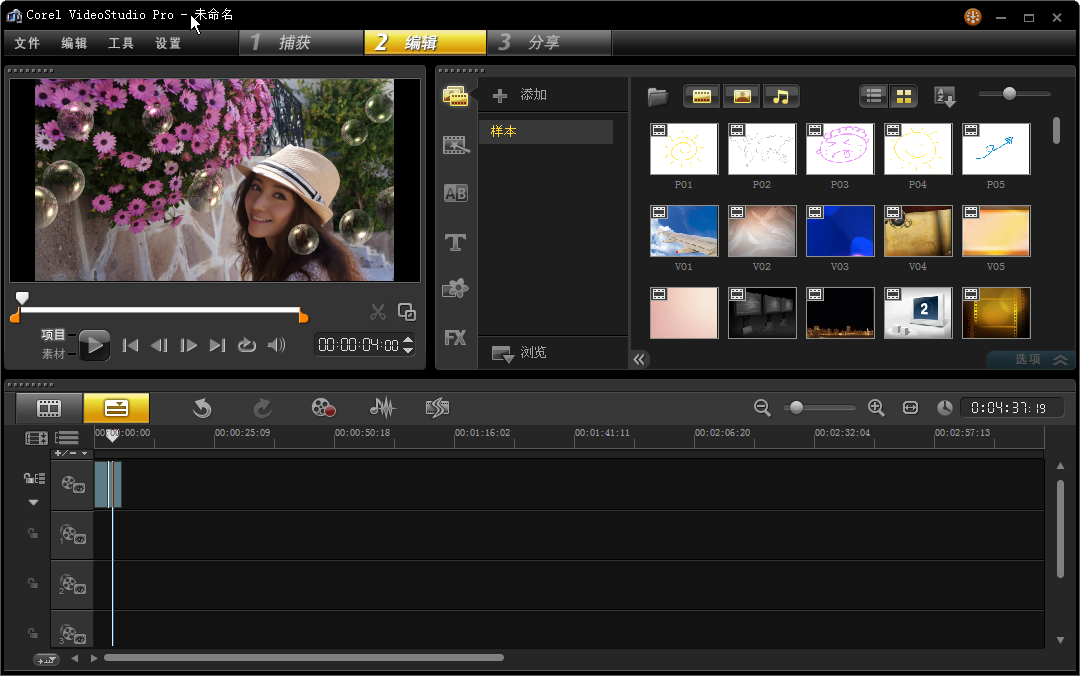
字幕这个东西,真是谁用谁知道。以前我觉得加字幕麻烦,就一直懒得弄,后来有一次我把视频发到朋友圈,有个朋友评论说“没字幕看不懂在说啥”,我才意识到问题的严重性。在汇声绘影会声会影里加字幕,其实比你想象的简单。你点一下标题栏,里面就有各种预设的标题样式,选一个顺眼的,拖到时间轴最上面的“标题轨”上,然后双击它,就能改字了。字体、大小、颜色都能调,你要是想让字幕有点动感,还可以在“动画”选项卡里选个入场效果,比如从左边飞进来,或者逐字打出,看着特别专业。
不过我得提醒你一句,字幕别整太多花活,老老实实放在画面下方居中的位置就行。颜色方面,白色字体加个黑色描边,是永远的经典搭配,不管背景是亮是暗都能看得清。我见过有人用粉色字幕配绿色描边,那效果简直辣眼睛,千万别学。另外,字幕的显示时间要跟说话的速度匹配上,我一般是先把整句话听一遍,然后掐着时间点,让字幕在开口前一秒出现,说完后半秒消失,这样看起来最舒服。
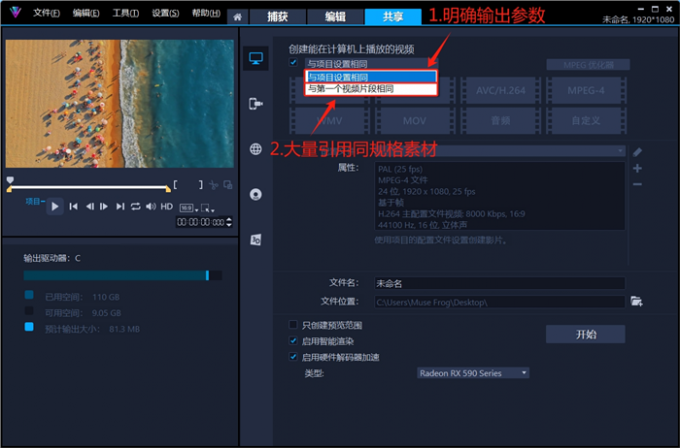
视频剪辑完了,终于到了导出的环节。很多人在汇声绘影会声会影里剪了一下午,结果输出的时候随手选了个格式,导出来的视频要么画质糊成一团,要么文件大得吓人,这就是没搞懂输出设置的后果。你点击右上角的“共享”按钮,然后选择“MPEG-4”格式,这个格式通用性最好,手机、电脑、电视都能放。然后旁边有个“配置文件”,你选“1080p”或者“4K”,这个取决于你素材本身的分辨率,要是素材就是720p的,你硬选4K也没用,反而会增加文件体积。
还有一个很多人不知道的小细节,就是“比特率”这个东西。比特率越高,画质越好,但文件也越大。你要是只发个微信朋友圈,选个5Mbps的比特率就足够了;要是想传到B站或者抖音,选个8到10Mbps,画质和大小比较均衡。我一开始不懂,全是默认设置,结果导出一段十分钟的视频,好几个G,上传到网上传了半天,后来学会调比特率,文件直接缩小一大半,画质还看不出来有啥区别。最后,记得勾选“启用智能渲染”,这能加快导出速度,尤其在你做了很多特效的时候,这功能能帮你省下不少等待的时间。
好了,今天跟你聊的这些东西,都是我自己在汇声绘影会声会影里一点点摸出来的经验,没那么多高大上的理论,但绝对实用。你只要照着这个思路去操作,肯定比你瞎琢磨要快得多。剪辑这事儿,说白了就是个熟练工种,多剪几个片子,手感和思路自然就出来了。希望这篇教程能帮到你,要是你剪出了满意的作品,别忘了回来跟我分享一下你的心得,咱们下次接着聊。





游戏软件


 萤火突击小米渠道服飞行射击
 天启行动飞行射击
 启示录手游下载飞行射击
 擎天战机手游飞行射击
 中卡之星遨游模拟器手游下载模拟经营
 云射雕下载角色扮演
 九游官方正版下载手机游戏
 杏林物语下载手机版角色扮演
 愤怒的小鸟卡丁车赛车竞速
 云妄想山海下载安装角色扮演
 致命解药(致命狙击)飞行射击
 龙珠斗士Z像素版动作格斗
 简篇app下载办公商务
 滴滴出行app最新官方下载安装2026旅游出行
 小鹿医生版app健康运动
 天天跳绳app下载安装免费健康运动
 迅雷app下载安装2026手机软件
 美颜相机最新版本2026免费下载摄影拍照
 贵州税务app下载生活服务
 步道乐跑下载安装健康运动
 BOSS骑士安卓版办公商务
 少年桥牌学堂app下载考试学习
 点点穿书官方下载安装新闻阅读
 卡游进货宝app官方下载网上购物