
最近不少朋友问我改图鸭怎么用,说下载了打开一看功能挺多,反而不知道从哪下手。其实我刚开始也这样,界面上一堆按钮,点哪个都怕搞错。后来用顺手了才发现,改图鸭对新手挺友好的,常用的修图功能都摆在明面上,不需要什么专业基础。今天我就把自己平时用的步骤捋一遍,从打开软件到导出图片,争取让你看完就能自己动手修图。
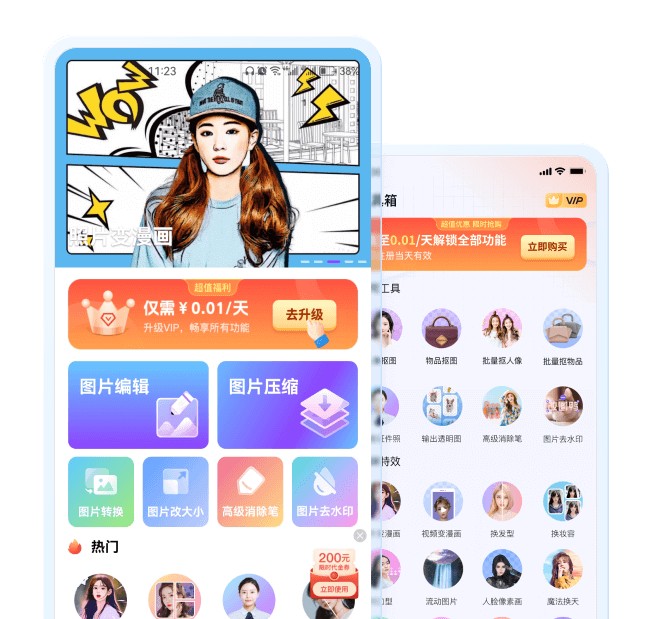
打开改图鸭之后,你先别急着导入图片。花一分钟看看首页的分类,它大致分了几块:图片编辑、图片压缩、图片转换、抠图换背景,还有一些批量处理的小工具。新手最常用的其实就是图片编辑和抠图这两个。我一开始犯的错就是直接拖图片进去,结果默认进了某个不常用的功能页,折腾半天没找到裁剪在哪。所以建议你从首页点“图片编辑”进去,这样工具栏是完整的,裁剪、旋转、调色、加文字都在左边一排。
另外改图鸭有网页版也有客户端,我平时用网页版居多,不用安装,打开浏览器就能用。如果你要处理几十张图,那还是客户端批量操作更省事。这一点看你自己需求,新手先拿网页版练手完全够用。
导入图片之后,先说最基础的裁剪。点左侧的裁剪按钮,你可以手动拖边框,也可以直接选预设比例,比如1:1、16:9,做头像或者封面图的时候特别方便。我一般会先裁剪再调色,因为裁完之后构图确定了,调色更有针对性。
调色这块改图鸭给的不是那种特别专业的曲线工具,而是亮度、对比度、饱和度、色温这些滑块。对新手来说反而好用,你左右拖动就能看到实时变化,不用理解复杂参数。我自己的习惯是先把亮度拉到看着舒服,再稍微加一点对比度,最后饱和度微调,别拉太猛,不然颜色会假。
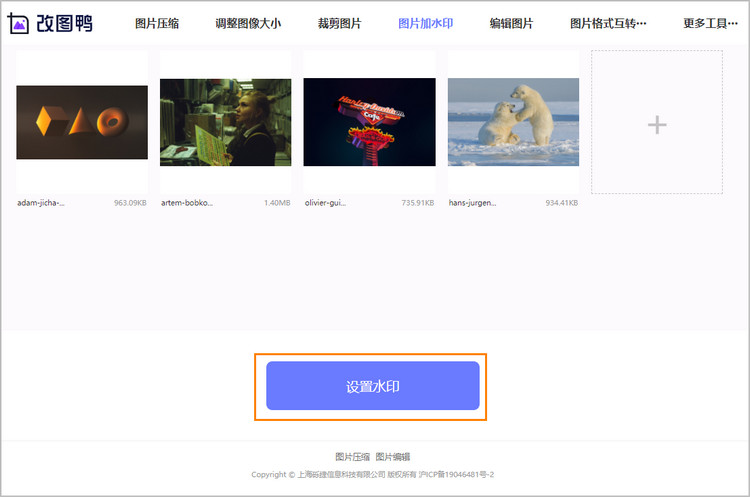
加水印也是很多人关心的。改图鸭的水印功能支持文字和图片两种,文字水印可以调大小、透明度、旋转角度,还能平铺满整张图。我试过给一批产品图加水印,用平铺模式几秒钟就搞定,比一张张手动加省太多时间。这里提醒一句,透明度别设太高,不然水印太明显会盖住主体。
抠图算是改图鸭比较拿得出手的功能。你上传图片后点“抠图”,它会自动识别主体,人物、商品、宠物一般都能识别出来。我实测过几张人像,头发边缘处理得还行,不是那种一刀切的生硬效果。如果自动识别有瑕疵,可以用手动补漏的画笔把没抠干净的地方涂一下,或者把多抠的部分擦掉。
抠完之后可以直接换背景,改图鸭内置了一些纯色和渐变背景,也能上传自己的背景图。做证件照换底色、商品图换白底,这个流程走下来一两分钟就能完成。不过要说缺点,复杂背景下的细小发丝还是会有残留,这种就得耐心手动修一下,毕竟免费工具做到这个程度已经可以了。
如果你要处理多张图,改图鸭的批量功能能省不少事。批量压缩、批量改尺寸、批量加水印都支持,导入文件夹就行。但要注意,批量处理前最好先拿一张图试参数,确认效果没问题再应用到全部,不然几十张图一起导出来发现尺寸不对,那就得重来。
导出的时候留意格式和画质。改图鸭默认导出JPG,如果你需要透明背景就选PNG。画质滑块一般拉到80到90之间就行,再高文件会很大,传网站或者发朋友圈没必要。还有一点,网页版处理大图偶尔会慢,别急着关页面,等进度条走完再操作。
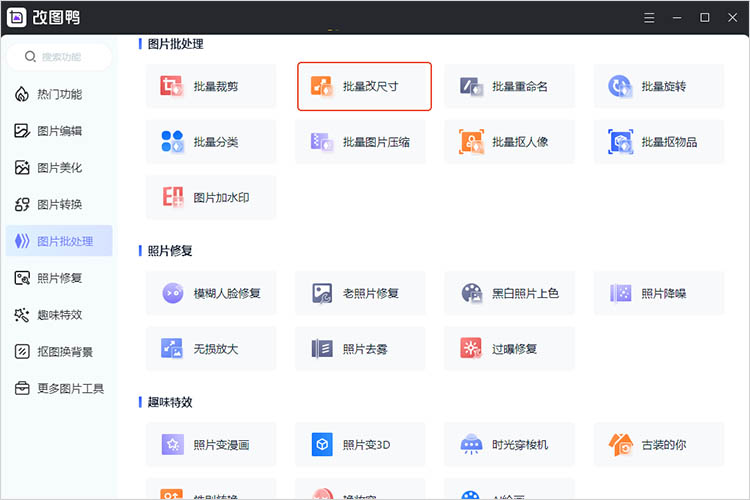
总的来说,改图鸭怎么用这个问题,核心就是先熟悉首页功能分类,再从图片编辑入手练裁剪调色,接着试试抠图和批量处理。不用一次全学会,用到哪个功能再查哪个步骤就行。我身边几个完全没修图基础的朋友,照着这个顺序摸了两三天,现在日常改图都能自己搞定了。你也别把它想得太复杂,打开改图鸭动手试一张,比看十篇教程都管用。





游戏软件



 Windows 11
 恐怖奶奶-格林菜单冒险解密
 霓虹车手游戏(Neon Riders)赛车竞速
 房东模拟器2恋爱模拟模拟经营
 2D炫酷摩托车游戏赛车竞速
 荒野无限狂飙游戏赛车竞速
 规则怪谈游戏冒险解密
 登山赛车越野赛车竞速
 我的使命九游版本飞行射击
 泥浆车越野狂飙游戏(Mud Truck 4x4 Offroad Game)赛车竞速
 突击冲锋队冒险解密
 明珠三国手机版角色扮演
 倾世西游九游版卡牌回合
 测测app星座心理情感问答社区健康运动
 2026爱奇艺极速版app影音播放
 大学搜题酱app官方下载免费考试学习
 粉笔app手机客户端考试学习
 国资e学手机app下载安装考试学习
 夸克app官方正版下载新闻阅读
 天天跳绳app下载安装免费健康运动
 深圳航空app下载安装旅游出行
 小鹿医生版app健康运动
 酷狗音乐app官方最新版本影音播放
 bilibili哔哩哔哩2026最新版影音播放
 yzl工具箱下载最新版本游戏辅助