
最近好几个朋友问我,家里装了摄像头,出门在外想用手机看看实时画面,到底该怎么弄。其实用的就是千米神眼app,操作不算复杂,但第一次上手确实容易卡在几个小地方。我前后帮亲戚朋友设置过七八次,自己也用了大半年,今天就把千米神眼app实时监控查看的完整流程捋一遍,顺带把常见的坑点讲清楚,照着做基本都能搞定。
很多人一上来就到处找摄像头怎么连,结果app还没弄利索。先在应用商店搜千米神眼app,认准官方版本下载,别从乱七八糟的网页链接装,装错了版本后面添加设备会一直失败。装好打开,一般用手机号注册登录就行,验证码收一下,十几秒的事。登录之后先别管别的,把app的权限给足,尤其是相机、存储和通知这三项,不然后面看实时画面或者回放录像的时候容易出问题。我表姐之前就是没开存储权限,回放一直转圈,折腾半天才发现是权限没给。
登录完进入首页,点添加设备,这时候要看你摄像头是什么类型的。大部分家用摄像头是扫二维码或者按AP热点配网。扫二维码最简单,摄像头机身或者说明书上都有,对着扫一下,然后输入家里WiFi的密码。这里注意,千米神眼app配网一般只支持2.4G的WiFi,如果你家路由器是双频合一,最好先把2.4G和5G分开,不然搜不到设备。我邻居就是死活连不上,后来把WiFi分开立马就好了。输完密码等个二三十秒,设备列表里出现摄像头名字,就说明加上了。要是提示添加失败,先检查摄像头是不是已经通电、指示灯是不是在闪,多数是没进入配网模式。
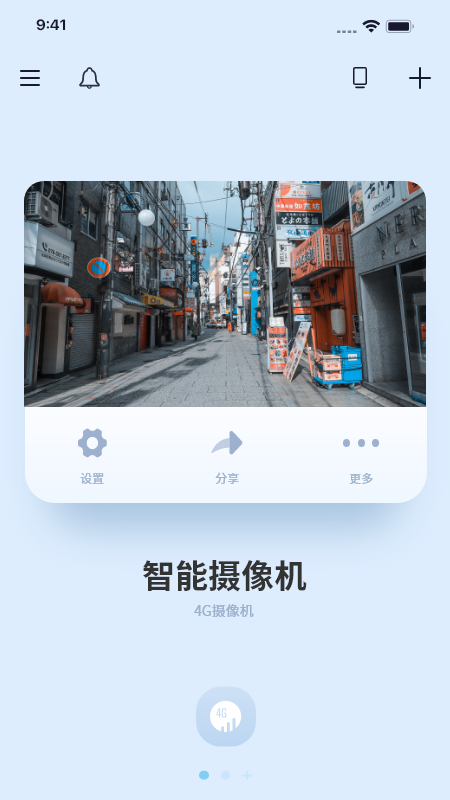
设备添加成功后,回到首页点一下摄像头,实时画面就出来了。第一次加载可能慢几秒,正常。画面上一般有几个常用按钮:一个是清晰度切换,流畅、标清、高清来回切,网不好的时候切流畅,不然卡成幻灯片;一个是声音开关,想听家里动静就打开;还有一个是对讲,按住就能跟家里人说话,看老人孩子挺实用。另外画面可以双指放大,想看细节就放大拖一拖。千米神眼app实时监控查看这块其实就这些操作,多用两次就熟了。有一点要提醒,如果你在外面用流量看,高清模式比较费流量,建议切成流畅,够看就行。
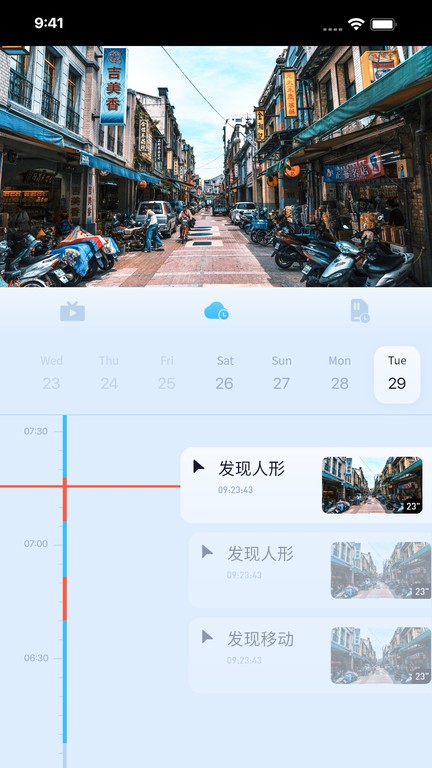
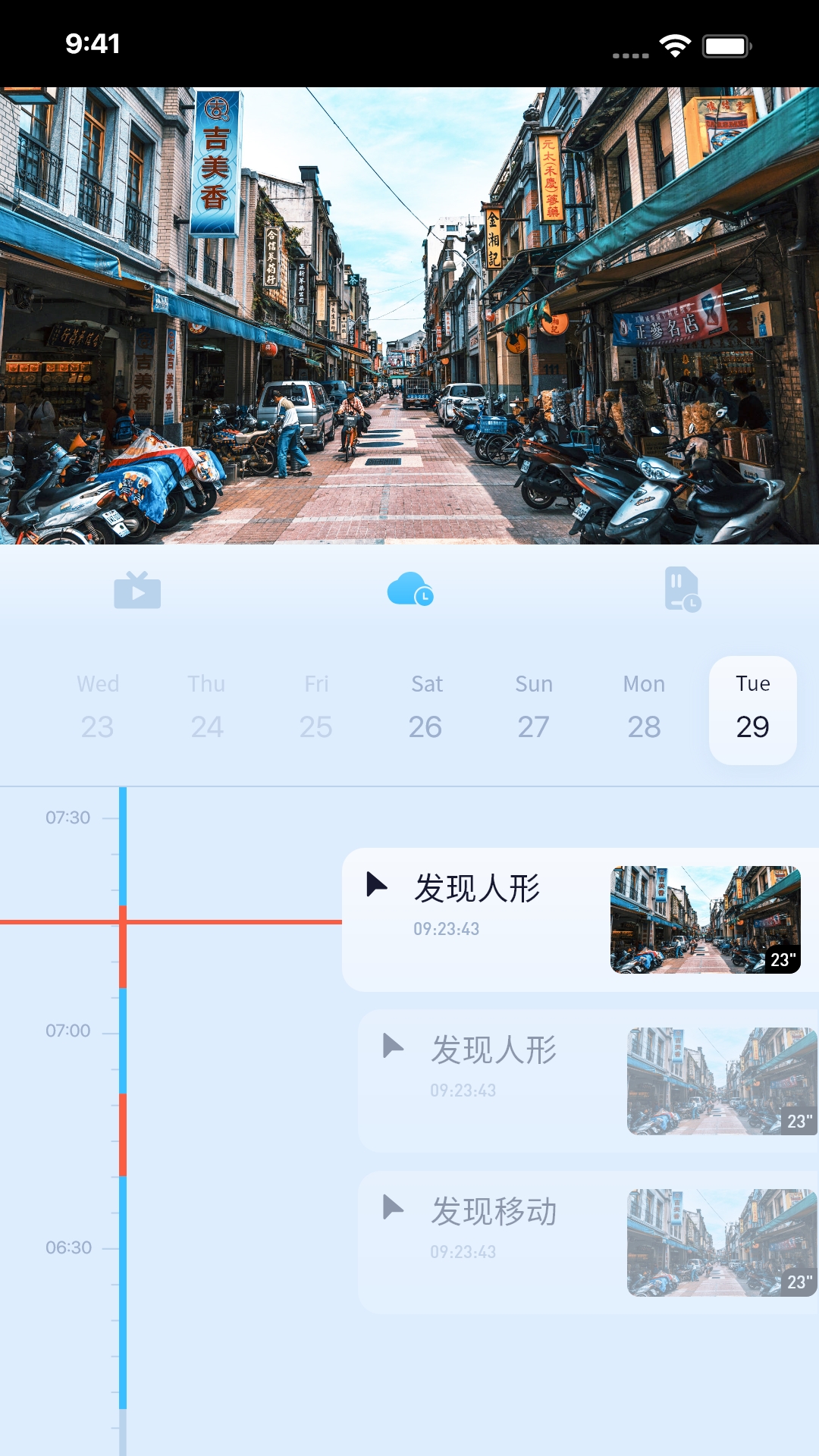
实时画面看完,很多人还关心录像回放。在摄像头画面里找回放或者录像的入口,选日期,拖时间轴就能看。前提是摄像头里插了内存卡,或者你开了云存储,不然是没录像的。另外建议把移动侦测报警打开,有人经过的时候手机会收到推送,点进去直接看那一段,比一直盯着实时画面省事。我一般把灵敏度调中档,太高了风吹草动都推,太低了又漏人。设置完这些,千米神眼app基本就调教得比较顺手了。
最后说几个大家问得最多的问题。实时画面黑屏或者提示连接失败,先看摄像头是不是断网了,重启一下摄像头和路由器往往就好了。画面卡顿,多半是网络上行不够,切流畅模式试试。如果app里设备一直显示离线,但摄像头灯是亮的,可能是WiFi密码改了,需要重新配网。还有一种情况是手机本身网络问题,切换一下WiFi和流量对比看看。总之千米神眼app实时监控查看遇到问题别慌,八成是网络或者权限的事,按顺序排查基本都能解决。
好了,以上就是千米神眼app实时监控查看的完整教程,从下载登录到添加设备、看画面、回放报警,再到常见问题处理,基本覆盖了新手会用到的全部操作。你照着一步步来,十分钟之内就能在手机上看到实时监控画面。如果还有哪一步卡住了,欢迎在评论区留言,我看到会尽量回复。





游戏软件



 Samsung_Galaxy_S25




 我的使命九游版本飞行射击
 泥浆车越野狂飙游戏(Mud Truck 4x4 Offroad Game)赛车竞速
 突击冲锋队冒险解密
 明珠三国手机版角色扮演
 倾世西游九游版卡牌回合
 新新魔塔下载安卓版冒险解密
 钢铁力量九游版飞行射击
 极速漂移摩托车游戏(Motos)赛车竞速
 逃离旧校舎冒险解密
 极速漂移之追逐下载安装赛车竞速
 飞车漂移竞速赛车竞速
 豪门足球风云九游官方体育竞技
 粉笔app手机客户端考试学习
 微信hd版安卓平板通讯社交
 微信32位版本下载官方通讯社交
 徐州地铁app免费下载安装2026最新版旅游出行
 qq手机版下载安装2026最新版通讯社交
 手机QQ下载官方正版通讯社交
 书旗小说免费阅读下载最新版新闻阅读
 韩小圈官方下载影音播放
 大江新闻app下载安装最新版新闻阅读
 叫叫阅读app下载官方育儿亲子
 北大荒农服APP办公商务
 公务之家手机app下载办公商务