
最近好多朋友在后台问我AI Musician最新版到底上哪下,怎么装,用起来感觉咋样。说实话,我前前后后折腾了差不多一周,把网上那些乱七八糟的渠道都试了个遍,踩了不少坑,也总结出一些实实在在的经验。今天这篇文章,我就把自己下载安装AI Musician最新版的全过程,以及用的时候发现的一些小技巧,全部分享给大家,希望能帮你少走点弯路。
可能有些朋友还不太清楚,AI Musician是一款利用人工智能技术帮你辅助创作音乐的工具。你只要给它一个灵感,比如哼一段旋律,或者输入几个和弦走向,它就能帮你生成完整的编曲,甚至配上合适的鼓点和贝斯。这玩意儿对于咱们这种不太懂乐理,但又想搞点创作的人来说,简直就是神器。而AI Musician最新版,就是优化了生成速度,加了一些新的音色库,还修复了老版本闪退的老毛病。我一开始是在官网瞎转悠,结果发现下载按钮藏得挺深,而且全是英文,对咱们不太友好。
说到下载,这里面的门道可太多了。我最初图省事,直接在搜索引擎里搜“AI Musician最新版下载”,结果前几个看着都像官方,点进去全是捆绑软件,一个不小心就装了一堆全家桶,电脑卡得不行。后来我学聪明了,专门去找了软件的官方博客和GitHub页面。GitHub上面有最新的发布版本,就是下载速度有时候不稳定,得看网络心情。还有一个比较靠谱的渠道就是一些知名的软件评测站,它们会提供网盘分流,下载速度快,而且一般不会动什么手脚。我最后就是从某个大站的网盘链接下的,大概一个多G,解压出来就能用,不用安装,这点挺方便的。
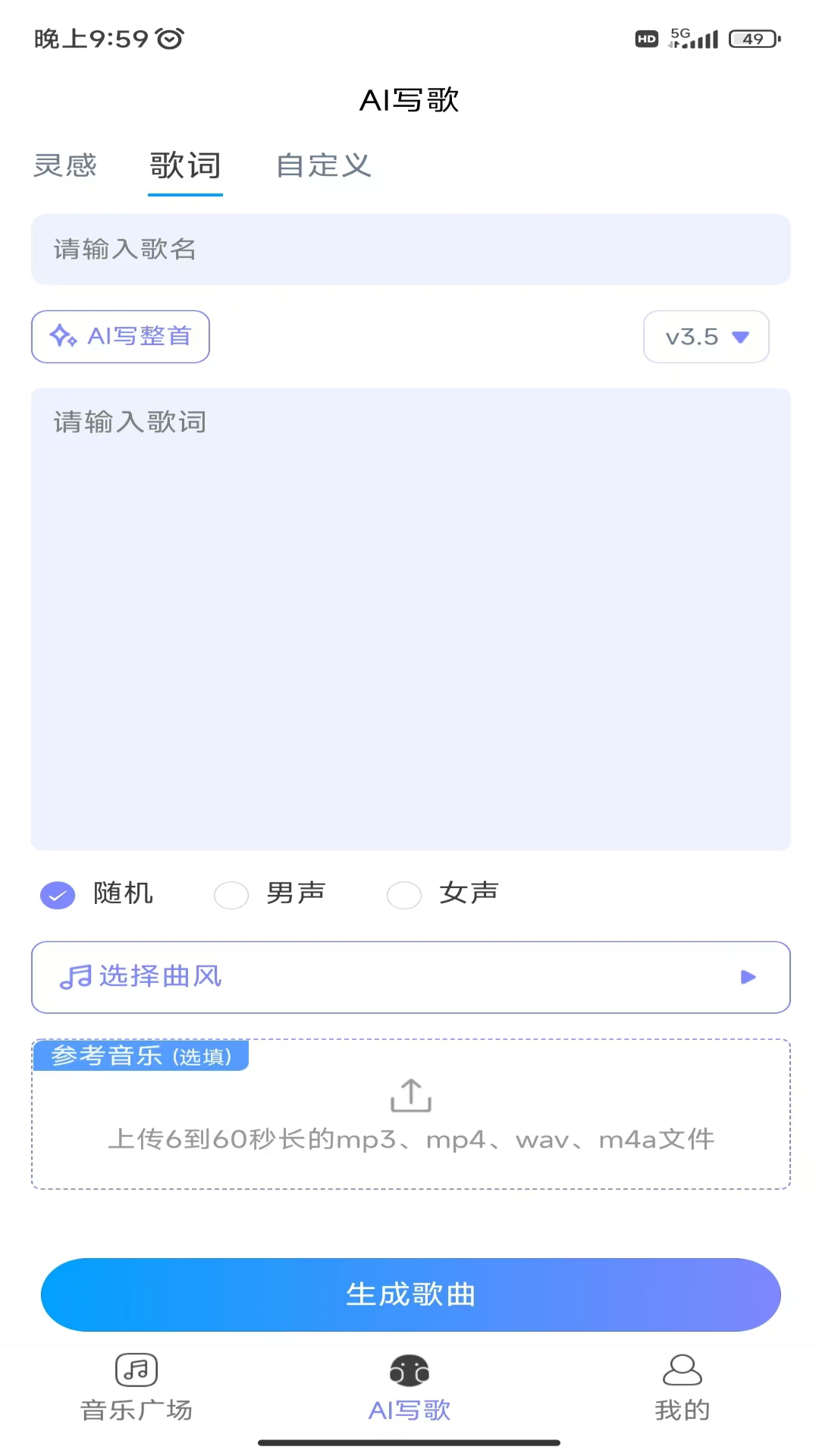
我下载的是Windows版本的压缩包。下载完之后,千万别直接双击运行。先右键,选“解压到当前文件夹”。解压的时候如果杀毒软件报毒,先别慌,大概率是误报,因为这类工具经常要读取系统音频驱动。你最好把整个文件夹加入杀毒软件的白名单里。解压完成后,进去找到名字带“AI Musician.exe”的那个文件,双击就能启动了。第一次启动会有点慢,大概十几秒,因为它要加载音色库。启动后界面很简洁,左边是功能列表,中间是钢琴卷帘窗,下面就是AI生成的控制面板。如果你是Mac用户,下载dmg格式的,直接拖拽到应用程序文件夹就行,没那么多麻烦事。整个过程加起来不超过五分钟,比我想象中简单多了。
光会装不行,关键是得会用。我用了这几天,发现AI Musician最新版有几个功能特别值得琢磨。第一个就是“风格参考”功能,你可以在设置里导入一首你喜欢的歌,它能帮你分析这首歌的节拍和配器特点,然后你生成的新旋律就会自动往那个风格上靠。我试了一下,生成的曲子还真有那味儿了。第二个技巧是关于人声分离的,如果你有一段带人声的录音,想提取里面的伴奏,直接用自带的“去人声”功能,一键就能搞定,效果比我之前用过的那些在线工具好太多了,干净没有杂音。第三个就是快捷键,这个最重要。空格键是播放停止,Ctrl加方向键是快速移动音符,还有那个“P”键是打开力度编辑器。把这些快捷键记熟了,操作速度能快一倍。我一开始不知道,傻乎乎地用鼠标一下一下点,累得手腕疼。

最后再说点实在的。AI Musician最新版虽然优化了,但你要是电脑配置太老,运行起来还是会有点卡。我自己的电脑是16G内存,处理一些复杂的工程文件时,偶尔会有爆音。这时候你可以把缓冲区大小调大一点,在音频设置里,默认是256,我调到512就好了。还有导出的时候,如果要上传到视频网站,建议直接选MP3格式,320kbps的码率就足够了。要是想后期精修,那就导出无损的WAV文件,这样在别的软件里编辑余地更大。反正这软件上手确实不难,难的是怎么把它跟你的创作思路结合起来。别太依赖AI一键生成的成品,把它当成一个灵感库,多去调整那些生成参数,有时候乱调反而会给你带来意想不到的惊喜。





游戏软件




 疯狂技能越野摩托车3汉化版(Mad Skills MX 3)赛车竞速
 生存战争2中文版下载官方正版冒险解密
 绿茵传奇手游体育竞技
 钓鱼佬模拟器游戏模拟经营
 餐厅养成记九游版休闲益智
 武侠q传手游角色扮演
 卡卡保皇官方版策略塔防
 装甲前线九游版飞行射击
 幽行玄城九游版冒险解密
 吞食天地归来手游角色扮演
 联盟崛起魔兽卡牌手游卡牌回合
 拳皇97ol九游版动作格斗
 胖乖生活下载官方生活服务
 抖音极速版app官方下载最新版本影音播放
 闪剪APP摄影拍照
 醒图app下载最新版摄影拍照
 小鹿医生版app健康运动
 宝宝巴士app下载安装育儿亲子
 ztkucc主题库安卓仿苹果app手机美化
 叫叫阅读app下载官方育儿亲子
 vivo秒玩小游戏正版软件游戏辅助
 4399游戏盒官方正版游戏辅助
 南方Plusapp新闻阅读
 时代峰峻fanclub正版下载(T-FAMILY)生活服务