
最近好多刚接触在线教学的老师私信问我,说刚下载了「一起作业老师app」,看着界面有点懵,不知道从哪儿下手布置作业。这玩意儿其实没那么玄乎,跟咱们平时发微信消息差不多,点几下就搞定了。我把自己摸索出来的经验整理了一下,特别是针对「一起作业老师app怎么布置作业」这个事,把每一步都掰开揉碎了讲,保准你看完就能直接上手。
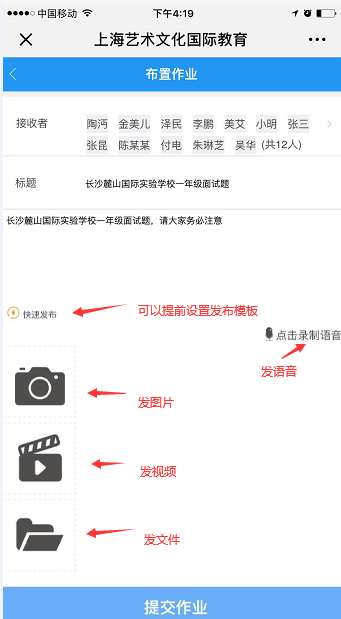
打开「一起作业老师app」,别急着点布置作业,先看看首页右下角那个「我的」或者「班级」入口。你如果没有创建班级,就像发消息没有收件人,作业根本送不出去。点「创建班级」,输入班级名称,比如“三年级二班”,然后会生成一个邀请码,把这个码发给家长,让家长下载「一起作业学生端」加入进来就行。
这里要提醒一句,有的老师卡在「怎么邀请家长」这一步半天,其实很简单,app里直接点「分享到微信」,把带邀请码的链接甩到家长群就完事了。等学生都进来了,你再去布置作业,就会发现顺手多了。
班级弄好了,回到首页,那个又大又显眼的「布置作业」按钮,直接点它。接下来按我说的来:
第一下,选科目和班级。如果你是班主任,教语文又教数学,这里记得切换科目,别把数学题发到语文作业里去了。然后勾选你要布置的班级,可以多选,也可以单独一个班。
第二下,挑作业内容。这里就是「一起作业老师app」最牛的地方了,里面内置了海量的题目,跟教材版本是同步的。你可以按课本章节选,比如“人教版三年级上册第二单元”,也可以直接搜知识点。想省事的话,用那个「智能组题」,系统自动给你搭配好基础题和拔高题。
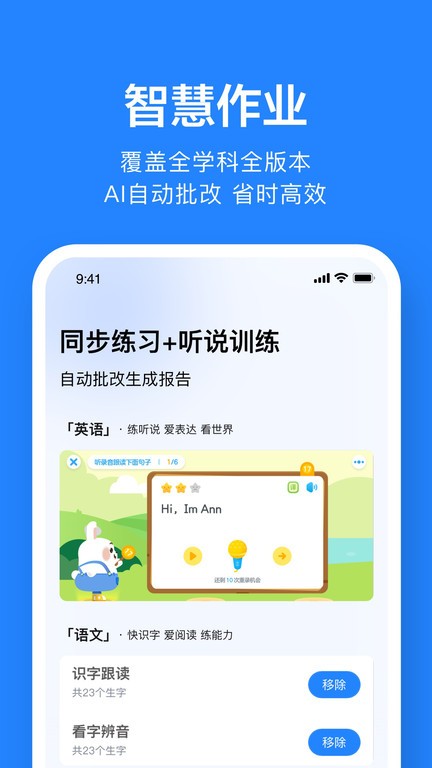
第三下,设置作业细节。定好题目数量,比如口算题20道、应用题5道。还可以设置截止时间,默认是明天下午,你也可以改。这里有个「防作弊模式」,建议打开,防止学生互相抄答案。
第四下,预览一下。发出去之前,自己先当一回学生,点开「预览」看看题长什么样。有的题目带听力音频,你确认一下喇叭图标能不能正常播放,免得到时候学生说听不了。
第五下,点「发送」。确认没问题,点发送。这时候家长手机上的「一起作业学生端」就会弹出通知,学生做完题,系统会自动批改对错,客观题连判卷的功夫都省了,你只需要看看正确率报告就行。
作业发出去以后,你肯定想知道学生做了没。回到首页点「检查作业」,就能看到实时数据。哪个学生提交了,哪个还没动,正确率是多少,一目了然。
有的老师问我,学生老不交作业怎么办?「一起作业老师app」有个很贴心的小工具,点一下「一键提醒」,系统就会自动给没交作业的学生家长发一条微信服务通知。这比你挨个在群里@家长要体面多了,也不会刷屏惹人烦。
坑一:别用电脑网页版布置口语作业。网页版功能不全,特别是英语跟读、听音选图这类题目,在电脑上布置容易出bug,学生端做不了。所以布置听说类作业,一定用「一起作业老师app」手机版操作。
坑二:学生账号登录不上。多半是家长注册的时候手机号填错了,或者一个手机号绑了两个孩子。这种情况让学生在app里退出登录,重新用「手机号+验证码」登一次,基本能解决。
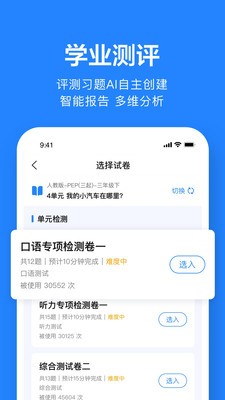
坑三:换了教材版本忘了改。有的学校这学期换教材了,但app里默认的还是上学期的版本,结果布置的作业跟课堂内容对不上。所以在「我的-教材设置」里,一定重新选一下当前的教材版本和年级。
说实话,一开始我也觉得这玩意儿是给家长添堵的,但自己用了这段时间,发现只要把「一起作业老师app怎么布置作业」这套流程跑顺了,确实能省下不少批改机械性作业的时间。把更多精力放在备课和辅导后进生上,这才是它真正的价值。而且学生那边反馈也挺好,觉得像玩游戏闯关,不像以前那样抵触写作业了。
最后再嗦一句,如果你们学校要求留纸质作业存档,那你就把app上布置的内容截图打印下来,或者用「导出报告」功能,也能应付检查。反正工具是死的,人是活的,怎么方便怎么来。





游戏软件





 骑士与怪物融合战斗游戏下载(Merge & Fight - Merge Fight)冒险解密
 花戎手游角色扮演
 房东模拟器下载安装模拟经营
 修仙家族模拟器6.2模拟经营
 易次元怪谈之家下载正版官方手机版冒险解密
 狗狗突围创游世界飞行射击
 恶魔轮盘赌创游版(创游世界)冒险解密
 猫猫突围创游世界飞行射击
 创游世界坤坤突围小游戏冒险解密
 坤坤突围(创游世界)飞行射击
 捕鱼达人千炮版官方最新版休闲益智
 小岛模拟器游戏模拟经营
 胖乖生活下载官方生活服务
 4399游戏大全手机版(4399游戏盒)游戏辅助
 KOOK语音下载安装通讯社交
 蜂鸟骑士官方版2026办公商务
 高校体育app健康运动
 Time Boat软件下载健康运动
 3a云游app游戏辅助
 云端学习app下载官方版考试学习
 租号王下载安装2026游戏辅助
 不背单词app考试学习
 小红书千帆app下载办公商务
 宠宠语音app通讯社交