
很多朋友私信我说,看网上的装机视频头晕,一堆术语根本听不懂。其实啊,组装一台简洁计算机真没你想的那么复杂,就跟搭积木差不多。我当年第一次装机也是战战兢兢,结果照着说明书一步步来,半小时就点亮了。今天这篇教程,我就用最土的大白话,把整个流程给你捋一遍,保证你看完心里有底。
先说个我踩过的坑。第一次买配件,我光顾着看性能参数,结果买回来的散热器跟主板扣具不匹配,又得退货重买,耽误了好几天。所以你在买任何东西之前,一定先确定好你的简洁计算机主要用来干嘛。是办公追剧,还是打游戏?这决定了你的预算怎么分配。
硬件清单其实就那几样:CPU、主板、内存、硬盘、电源、机箱,还有散热器。CPU和主板是搭档,你得先选好平台,比如英特尔还是AMD,然后对着型号去买配套的主板。内存和硬盘就简单多了,认准DDR4或者DDR5,别买错代数就行。电源这块我多说一句,别省那几十块钱,买个好点的品牌,功率留个余量,不然以后升级硬件还得换,麻烦得很。
所有配件到齐后,找个宽敞点的桌子,最好铺个防静电垫或者塑料袋,然后准备一把十字螺丝刀,最好带磁性的,不然小螺丝掉机箱里你哭都来不及。
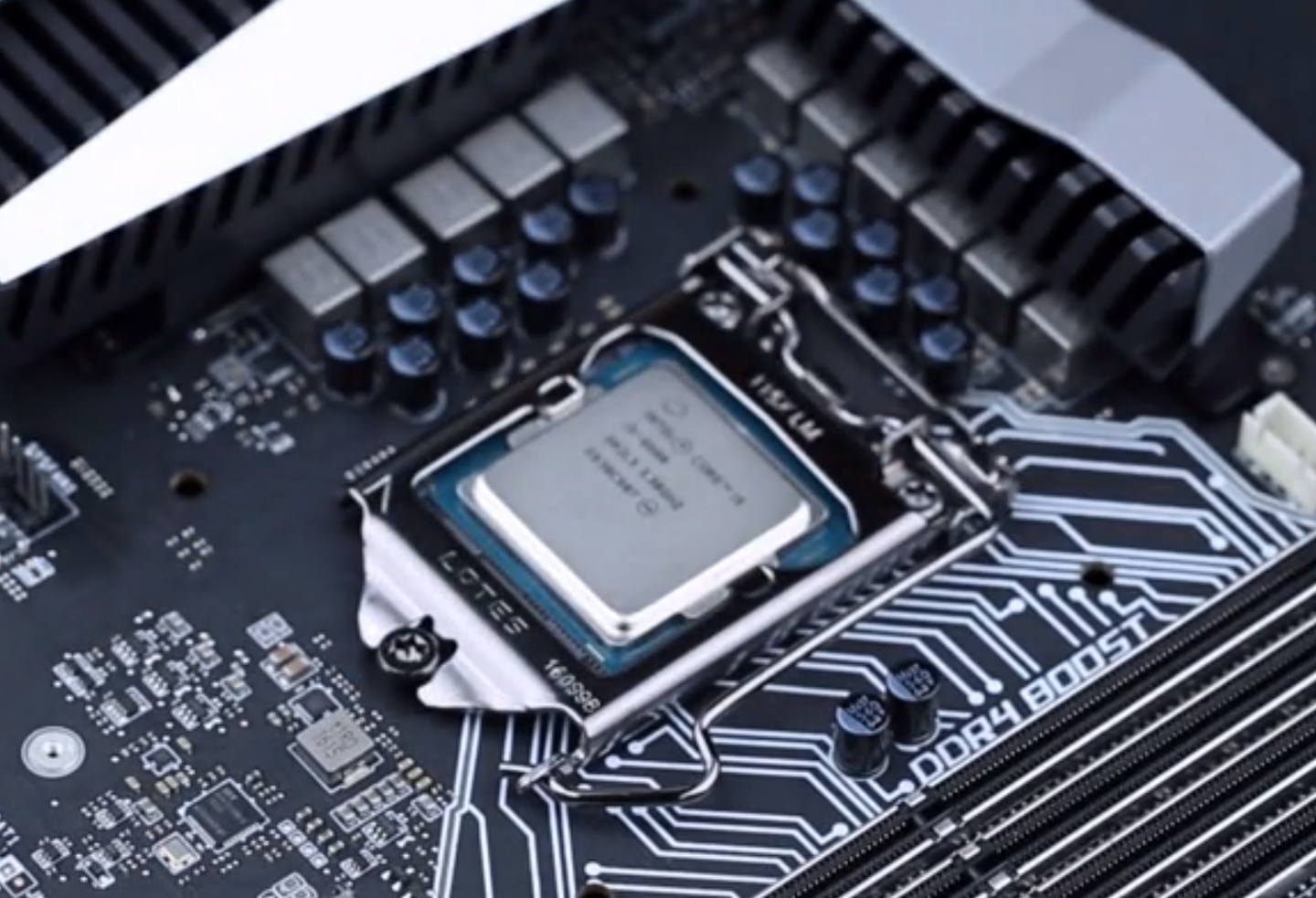
这一步是整个装机里最需要细心的。先把主板从防静电袋里拿出来,平放在桌面上。找到CPU插槽,旁边有个金属拉杆,轻轻往下压然后往外掰,就能把拉杆抬起来了。CPU上有个金色三角箭头,对准插槽上的三角箭头,轻轻放进去,千万别用力压,放不平就是没对准,拿出来重新放。确认放好后,把拉杆压回去,CPU就装好了。
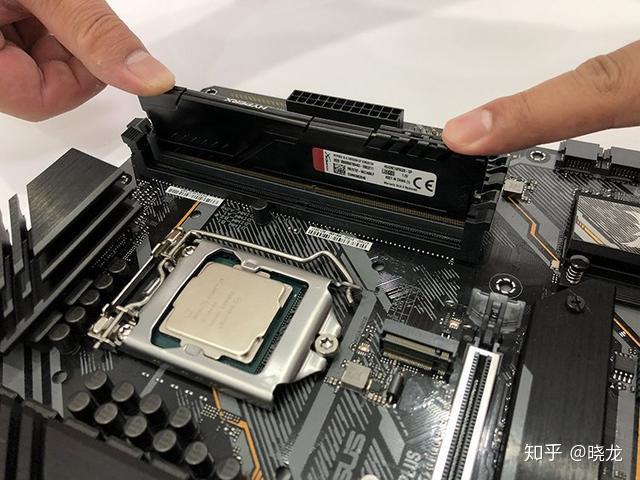
接着装内存条,这个简单多了。把内存插槽两端的卡扣掰开,内存条中间有个防呆缺口,对准插槽上的凸起,垂直用力往下按,听到“咔哒”一声,卡扣自动回弹,就装好了。如果你买了两根内存,优先插在2号和4号插槽,也就是隔一个插一个,这样能开启双通道,性能更好。
这里提醒一下,有些新手朋友装完CPU后,会忘记在CPU表面涂硅脂。其实现在很多散热器底部都预涂了硅脂,如果你用的是原装散热器,那就更不用操心了,直接装就行。如果是自己买的那种大塔式散热器,记得撕掉底部的保护膜。
机箱两边侧板拆下来,先看机箱里带的螺丝包和铜柱。把主板放进去比对一下,看看哪些孔位需要拧铜柱。装铜柱这步别偷懒,不然主板装上去会短路或者变形。铜柱拧好后,把主板背板的挡板先卡到机箱上,注意方向,然后主板放进去,对准挡板,用螺丝固定好。主板上的螺丝孔周围有一圈金属触点,那是接地用的,所以每一颗螺丝都得拧到位。
接下来就是插线环节,大部分人觉得难的就是这步。其实你仔细看主板上的针脚,都有小字标注。机箱前面板的开机键、重启键、电源灯、硬盘灯,这些细线上面也印着英文缩写,比如PWR_SW就是开机,RESET_SW是重启,对着主板说明书插就行。就算插反了也没事,顶多就是灯不亮或者按键没反应,重新调换一下方向就好,不会烧东西。
然后是电源。把电源塞进机箱底部的仓位里,风扇朝下或者朝外,看机箱设计。电源上的线材很多,别慌,你只需要用到24针主板供电、8针CPU供电、显卡供电(看你的显卡需要不需要)、还有SATA供电(给硬盘用的)。把线从机箱背板穿过去,能走背线就走背线,这样机箱内部干净整洁,风道也好。理线这步,我建议你多花点时间,用扎带把多余的线捆好,塞到背板里。一台简洁计算机,里面清清爽爽的,看着都舒服。
现在的主板基本都带两个M.2固态硬盘插槽,你把固态插上去,用螺丝固定好就行。如果你用的是2.5寸的SATA固态或者机械硬盘,那得接两根线,一根SATA数据线连主板,一根SATA供电线连电源。
显卡安装是最解压的一步。把机箱背面的PCI挡板拆掉,显卡对准PCIe插槽,垂直用力往下按,直到卡扣自动扣上。然后用螺丝把显卡固定在机箱上,防止下垂。现在很多显卡又大又重,如果你机箱空间够,买个显卡支架会稳妥一点。
全部装好后,先别急着把侧板盖回去。接上显示器、键盘鼠标,插上电源线,按开机键。如果风扇转了,显示器亮了,进BIOS界面了,恭喜你,一次性点亮成功了。如果没反应,先检查电源开关有没有打开,再检查主板24针和CPU供电线插紧没有。
点亮之后,系统装起来就快了。找一个空的U盘,去微软官网下载Windows系统制作工具,做成启动盘。插上U盘,开机按F12或者Del键(具体看主板品牌)进入启动项选择,选U盘启动,然后跟着提示装系统就行。系统装好后,联网把显卡驱动、主板芯片组驱动更新一下,你的简洁计算机就彻底完工了。
最后再嗦一句,装机真的没那么可怕,只要你胆大心细,按照步骤来,基本不会出大问题。遇到不懂的,多拍照片发网上问,热心老哥多得是。希望这篇教程能帮你迈出第一步,早日拥有一台自己亲手组装的电脑。





游戏软件



 捕鱼达人千炮版官方最新版休闲益智
 小岛模拟器游戏模拟经营
 狗狗突围创游世界飞行射击
 创游世界坤坤突围小游戏冒险解密
 猫猫突围创游世界飞行射击
 恶魔轮盘赌创游版(创游世界)冒险解密
 坤坤突围(创游世界)飞行射击
 足球在线4移动版下载安装(FIFA Online 4 M)体育竞技
 暗月传说手游官方下载动作格斗
 越野车死亡陷阱竞赛BuggyDeathTrapRace赛车竞速
 我独自升级Solo Leveling:ARISE角色扮演
 乱斗堂3手游动作格斗
 渝快办app下载重庆市生活服务
 豆瓣app下载安装官方版通讯社交
 斗鱼直播平台app影音播放
 华为智慧生活app下载生活服务
 2026小红书app最新版通讯社交
 QQ阅读app下载官方版新闻阅读
 测测app星座心理情感问答社区健康运动
 掌心宝贝app育儿亲子
 点点穿书官方下载安装新闻阅读
 i茅台官方免费下载网上购物
 新浪微博app官方下载安装免费最新版通讯社交
 热拉app下载官方(the L)通讯社交