
最近好多朋友在群里问微狐助手到底咋下载,咋安装,是不是真的像传说中那么好用。我花了一下午时间,从下载到安装再到一个个功能试了个遍,今天就跟大家唠唠大实话,把整个流程和真实感受都摆出来,省得你们再走弯路。
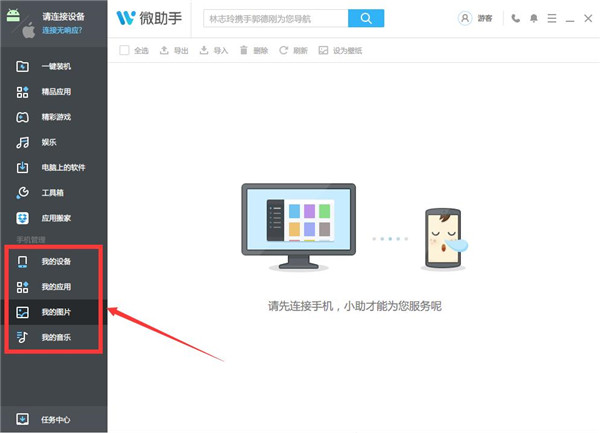
大家搜微狐助手的时候,千万要认准官网,别随便点那些花花绿绿的下载站。我一开始就差点中招,在某个下载站点了高速下载,结果下来一堆捆绑软件,气得我直接删了。后来老老实实去官网,找到下载专区,里面有Windows版和Mac版,我用的Win10,就选了Windows版。下载速度挺快,文件大概几十兆,不到一分钟就下完了。安装包名字就是“微狐助手setup.exe”,大小很正常,没毛病。
下载的时候我特意留意了一下,官网还提供了历史版本,不过咱们用最新版就行,功能全,bug也少。如果你电脑配置比较老,也可以试试旧版,但我不推荐,毕竟新版优化了启动速度。下载完先别急着双击,最好用杀毒软件扫一下,虽然官网安全,但小心驶得万年船嘛。
安装过程其实没啥难的,双击安装包,一路点“下一步”就行。但我发现一个坑,就是它会默认勾选“开机自动启动”,你要是没注意,以后每次开机它都自己蹦出来,有点烦。我建议装的时候把这个勾选去掉,反正想用的时候手动打开也不费事。还有就是安装路径,默认是C盘,如果你的C盘快满了,最好改成D盘或者其他盘,免得以后系统卡顿。
安装过程中会提示你关闭其他程序,尤其是浏览器和杀毒软件,我试了一下,不关也能装,但可能稍微慢点。装完之后桌面会出快捷方式,双击打开,首次启动会有一个简单的引导,就是让你选主题风格和常用功能,我直接选了默认,后面再改也行。
装好之后我就开始挨个功能试。先说最核心的“智能辅助”功能,这玩意儿真的有点东西。我平时用电脑办公,经常要复制粘贴很多文字,微狐助手的剪贴板增强功能能记录最近20条复制记录,而且关机重启后还在,我再也不用担心复制的东西丢了。这个功能我吹爆。
然后就是“快捷启动”功能,可以把常用的软件、文件夹、网址拖进去,然后设置一个快捷键,比如我按Ctrl+Alt+W就能直接打开微信,按Ctrl+Alt+E打开Excel,省得在桌面翻半天图标。这个功能官方叫“快捷指令”,我一开始没找到,后来在设置里看到,自定义程度很高,还能设置启动参数,适合玩机党。
还有一个“窗口管理”功能,我平时喜欢开一堆窗口,以前要一个个拖,现在可以用微狐助手的“一键排列”,选个布局,比如左右分屏或者四宫格,它自己就排得整整齐齐。这个对用大屏幕的朋友特别友好,效率翻倍。对了,还有个“定时提醒”功能,我拿来当番茄钟用,到点就弹窗提醒,声音也不刺耳,挺好。
用的时候我发现一个小技巧,在微狐助手的设置里有个“鼠标手势”,开启之后按住鼠标右键画个L就能锁屏,画个V就是复制,画个C是关闭当前窗口。一开始我画得不准老触发错,后来习惯了就离不开了,特别方便。
另外,如果大家遇到微狐助手打不开的情况,别急着重装,先试试右键用管理员身份运行,多半是权限问题。还有如果开机后它不自动启动,看看设置里的“开机启动”是不是被关了。要是还是不行,就去官网的FAQ里翻翻,或者加他们的用户群问,里面客服回复挺快的。
最后提醒一句,微狐助手虽然免费,但有些高级功能,比如“云同步”和“高级宏录制”是需要付费解锁的。不过我目前用的免费功能已经够用了,大家可以先体验免费版,觉得值再考虑买会员。
好了,这篇微狐助手免费下载安装教程就写到这里,希望我的亲测体验能帮到你。如果你也装好了,欢迎在评论区分享你最喜欢的功能,咱们一起交流。





游戏软件



 Windows 10




 范冰冰魔范学院官方版休闲益智
 梦想仙侠九游版休闲益智
 模拟餐厅九游版模拟经营
 仙灵外传手游卡牌回合
 小小首富官方版休闲益智
 宠物王国外传手游休闲益智
 帝王荣耀传奇手游动作格斗
 荒野日记孤岛九游版冒险解密
 欢乐对决九游版休闲益智
 老鼠模拟器下载安装(Mouse Simulator)模拟经营
 灵剑仙师手游官方下载角色扮演
 FeelFPV下载安装飞行射击
 不背单词app考试学习
 北京时间app下载安装新闻阅读
 联通智家2026最新版下载生活服务
 驾考宝典app考试学习
 联通智家app官方正版生活服务
 米家app安卓版生活服务
 哆咪星球app通讯社交
 NOMO CAM app摄影拍照
 酷狗音乐app官方最新版本影音播放
 药立方app健康运动
 换机克隆app下载手机软件
 京东养车app下载安装最新版旅游出行