
最近老有朋友问我,手机里存的电影、照片怎么弄到电视上看才过瘾,还有打游戏的时候手机屏幕太小总瞄不准人。我前前后后试了好几款投屏软件,踩了不少坑,最后一直留在手机里的就是这款传屏助手app。说它是手机投屏神器真不夸张,用起来特别顺手,今天就把我的实际体验和踩过的坑都倒出来,给大伙儿一个实在的参考。
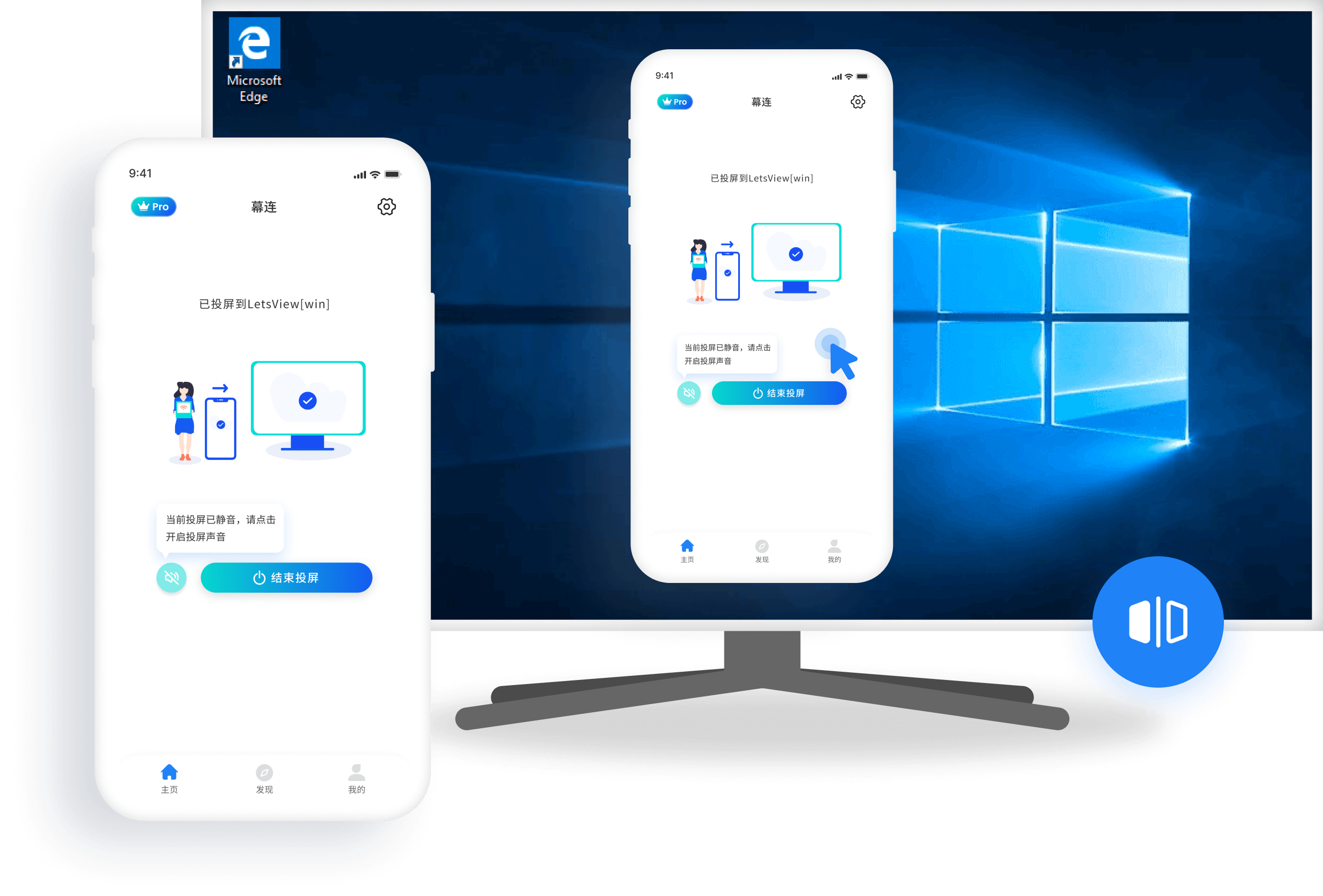
以前用别的投屏软件,要么要钱,要么广告多得想摔手机,最烦的是投到一半给你断开。后来在应用市场搜“投屏”,看到这个传屏助手app评分挺高,就下下来试试。头一回用就感觉不一样,打开界面干干净净,没那些乱七八糟的弹窗。它最厉害的地方就是一键无线传屏,不用插线,手机和电视连同一个WiFi,点一下按钮就自动搜索设备,找到电视或者电脑的图标,再点一下,画面蹭一下就上去了,那叫一个痛快。
我特意留意了一下延迟,玩王者荣耀和吃鸡这类对反应要求高的游戏,画面基本能跟上操作,不会出现那种人走一步、屏幕还停在原地的情况。看视频就更不用说了,声音和画面同步得很准,看口型能对上,这点我十分满意。
可能有朋友担心自己不会弄,其实我一开始也怕麻烦,但试过之后发现操作比想象中简单太多。我总结下来就三步:
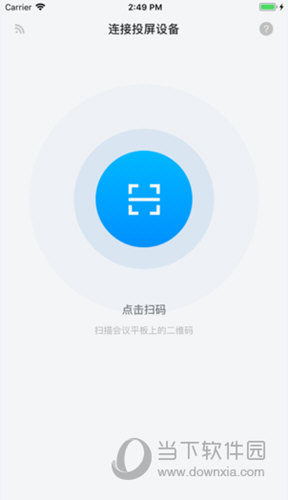
第一步,先在手机应用商店里把传屏助手app下载安装好,然后确保手机和你的电视或者电脑连在同一个路由器下面。第二步,打开app,它会自动扫描同一网络里支持投屏的设备,你只要在列表里找到你家电视或者电脑的名字,点一下连接。第三步,等个两三秒,手机上就会出现“正在连接”的字样,接着大屏就亮起来了,手机画面完整地搬过去了。
对了,如果家里电视比较老,不支持无线投屏,也别急。我发现这个app还支持用数据线连接电脑,插上线之后选“USB投屏”模式,一样能实现画面同步,而且这种有线连接更稳,一点延迟都没有,特别适合办公时候放PPT用。
我平时最爱干的事就是把手机里的影视剧投到电视上看。以前窝在沙发上举着手机,脖子酸得不行,现在有了传屏助手app,直接把电影投到大电视上,画质感觉比手机上看还清楚,颜色也鲜艳。而且它不挑格式,我下的一些高清MKV格式的电影,它都能正常放,声音画面都不卡。
打游戏这块我也得好好说说。我试过把《原神》和《和平精英》投到电脑屏幕上玩,画面大了之后视野开阔不少,敌人藏在草丛里一眼就能瞄见。最关键的是延迟控制得不错,操作基本跟手,没有那种飘的感觉。周末约上朋友来家里,把手机游戏投到大屏上,大家一起看,比各自低头玩手机有意思多了。
用了这段时间,我也摸索出几个小窍门。要是投屏的时候感觉卡顿,先别怪软件,多半是家里WiFi信号不好,或者路由器带不动太多设备。我把手机和电视都挪到离路由器近一点的地方,或者重启一下路由器,投屏就顺畅了。
还有一点,传屏助手app在手机后台运行的时候,别把它一键清理掉,不然投屏会中断。我一开始不知道,老是投着投着就黑屏了,后来才发现是自己在省电模式里把app给关了。设置里把后台运行权限打开,允许它自启动,就再也没出过这毛病。
另外,这个app的兼容性做得不错,我试过华为、小米、OPPO的手机,都能顺利连接。电脑端的话,Win10和Win11系统都可以用。整体用下来,传屏助手app确实配得上“手机投屏神器”这个名号,不管你是想在家享受大屏观影,还是临时要开会演示,甚至想把手机游戏搬到更大的屏幕上去玩,它都能帮你轻松搞定。反正我现在是离不开它了,强烈推荐给有同样需求的朋友们试试。





游戏软件


 Windows 10



 新新魔塔下载安卓版冒险解密
 钢铁力量九游版飞行射击
 极速漂移摩托车游戏(Motos)赛车竞速
 逃离旧校舎冒险解密
 极速漂移之追逐下载安装赛车竞速
 飞车漂移竞速赛车竞速
 豪门足球风云九游官方体育竞技
 上古卷轴传奇九游版卡牌回合
 乱斗堂3手游动作格斗
 红警大作战下载最新版策略塔防
 红警大作战九游版卡牌回合
 战吕布手游卡牌回合
 兴盛优选app网上购物
 字体美化大师app手机美化
 酷狗概念版app官方版影音播放
 4399游戏盒官方正版游戏辅助
 4399游戏大全手机版(4399游戏盒)游戏辅助
 360极速浏览器app新闻阅读
 悦通行app下载官方旅游出行
 UC浏览器下载安装2026最新版本手机软件
 闪动校园app下载安装健康运动
 哆咪星球app通讯社交
 热汗舞蹈app下载安装健康运动
 红圈CRM+下载app办公商务