
最近家里那台老将HP LaserJet Pro M1136mfp又闹脾气了,电脑重装系统后死活连不上打印机。折腾了一下午,最后发现就是驱动版本太旧闹的。今天就把我踩坑换来的经验分享给大家,手把手教你怎么下载安装HPLaserJetProM1136mfp驱动最新版,全程大白话,包你看完能自己搞定。
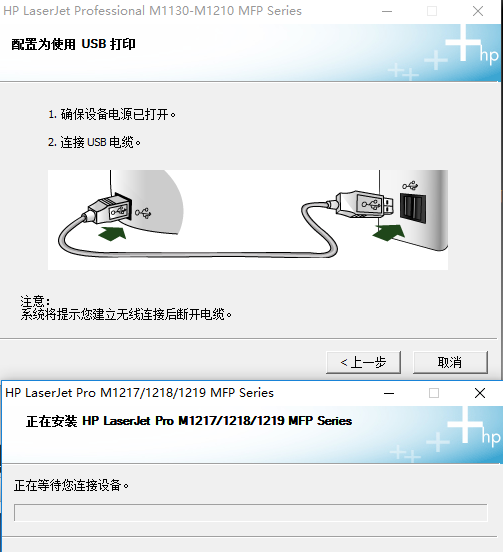
可能有人觉得,打印机能用就行,驱动随便装个不就好了?我以前也这么想,直到我装了旧版驱动,打印出来的文件全是乱码,扫描功能也时灵时不灵。后来才明白,系统更新了,驱动也得跟着升级。特别是Win10和Win11,对老硬件的兼容性要求更高。HPLaserJetProM1136mfp驱动最新版不仅修复了之前打印延迟的毛病,还优化了扫描识别的速度,最直观的感受就是,以前按扫描键要等十几秒,现在基本秒开。
而且新驱动对网络共享打印的支持也更好。我家两台电脑一台台式一台笔记本,以前共享打印机总是连不上,换了最新版驱动后,两台电脑轻轻松松就能同时用,再也不用拔线插线来回折腾了。
在动手下载HPLaserJetProM1136mfp驱动最新版之前,建议你先确认两件事。第一,你的系统是32位还是64位?怎么看?右键点击“此电脑”选“属性”,就能看到系统类型了。第二,看看打印机和电脑的连接方式,是USB线直连还是走网络共享?这两点直接决定你该下载哪个版本的驱动,选错了装不上,白费功夫。
顺便说一句,安装驱动前最好把打印机先开机,用USB线连好电脑,别问为什么,问就是我有一次没连打印机就开始装驱动,结果装到一半系统死活认不到设备,折腾了半小时才反应过来。
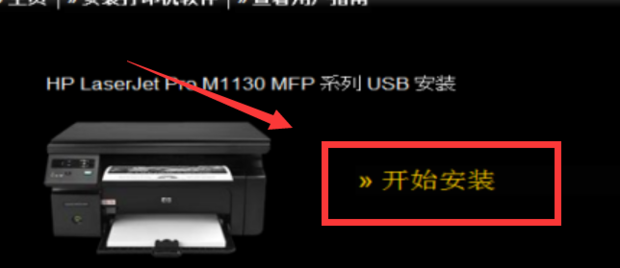
第一步,打开浏览器,搜索“HPLaserJetProM1136mfp驱动最新版”。这里提醒一下,尽量别去那些乱七八糟的下载站,一堆捆绑软件,一不小心就中招。认准官方渠道或者靠谱的软件下载平台,我一般是在官网直接下,安全放心。
第二步,找到对应你系统的驱动文件,点击下载。文件大概一百多兆,看网速快慢,一般几分钟就下完了。下载的时候注意看文件后缀,要是.exe格式的,直接双击就能运行。
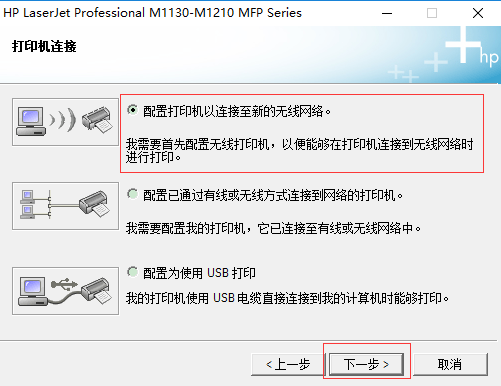
第三步,运行安装包,按提示点“下一步”就行。这里有个小技巧,安装路径别改,用默认的就挺好,省得后面出幺蛾子。等进度条走完,系统可能会提示重启电脑,听它的,重启一下最保险。
第四步,也是最后一步,测试打印。随便打开一个文档,按Ctrl+P,看打印机能不能正常响应。能打出来,就大功告成了。
有些朋友装完HPLaserJetProM1136mfp驱动最新版,发现还是不能用,先别急,看看是不是这几个问题。比如“打印机显示脱机”,这时候去控制面板的“设备和打印机”里,右键你的打印机图标,看看“脱机使用打印机”是不是被勾选了,取消掉就行。
还有“驱动装好了但找不到打印机”,这种情况多半是USB接口接触不良,换个电脑后面的USB口试试,别用前置面板的接口,供电不稳容易识别不到。另外,如果你用的是Win11系统,记得去设置-蓝牙和其他设备-打印机和扫描仪里添加一下设备,Win11对老驱动的兼容性有时候需要手动添加才认。
最头疼的“0x00000709”错误码,多半是打印服务没启动。按Win+R,输入services.msc,找到Print Spooler这个服务,右键重启一下就解决了。这些小坑都是我自己一个个试过来的,分享出来希望大家少走弯路。
其实M1136这台机器,除了打印,还能扫描和复印,功能挺全的。装好HPLaserJetProM1136mfp驱动最新版后,你会发现电脑里多了一个“HP Scan”程序,点开就能扫描文档,还能直接存成PDF格式。复印功能就更简单了,机器上直接按“复印”按钮就行,身份证复印还能正反合一,特别方便。
另外提醒一句,驱动装好之后,建议把打印机设置里的“静音模式”关掉。我发现开着静音模式,打印速度会慢不少,特别是打印双面文档的时候,慢得让人着急。关掉之后,速度恢复正常,噪音也没大多少。
好了,关于HPLaserJetProM1136mfp驱动最新版的下载安装就聊到这儿。如果你照着上面步骤操作,应该都能顺利搞定。要是还有问题,欢迎在评论区留言,我看到都会回复的。希望大家的打印机都能健健康康,别像我一样折腾一下午。





游戏软件






 植物大战僵尸横版策略塔防
 长途旅行Road Trip Game赛车竞速
 极速漂移摩托车游戏(Motos)赛车竞速
 三国时代3游戏策略塔防
 二次元打印机下载安装手机游戏
 WRC The Game赛车竞速
 托法斯赛车Etiket Tofask赛车竞速
![[体验服]和平精英下载安装v1.26.1 官方版](https://pic.hncj.com/up/2022-5/202252495073423.png) [体验服]和平精英下载安装飞行射击
[体验服]和平精英下载安装飞行射击 星际角斗场下载动作格斗
 战斗轰炸机下载正版飞行射击
 超市模拟器模拟经营
 成吉思汗手游官方版策略塔防
 胖乖生活下载官方生活服务
 全民K歌下载免费2026新版影音播放
 渝快办app下载重庆市生活服务
 天天跳绳app下载安装免费健康运动
 优酷视频下载安装官方免费下载最新版影音播放
 元道经纬相机app摄影拍照
 一起长大app育儿亲子
 番茄畅听免费下载安装最新版本新闻阅读
 bilibili哔哩哔哩2026最新版影音播放
 新浪微博app官方下载安装免费最新版通讯社交
 山姆会员商店app最新版网上购物
 KOOK语音下载安装通讯社交