
说实话,我刚接触学生基本信息管理系统那会儿,心里也是直打鼓,觉得这玩意儿肯定特别复杂,又是数据库又是权限的,听着就头大。但这阵子用下来,发现只要摸清几个核心功能,平时管学生档案、查成绩、导报表,效率是真的能翻倍。今天不整那些虚头巴脑的官方说明,就纯粹从我一个普通老师的实际操作角度,把这个系统从头到尾捋一遍。这篇学生基本信息管理系统教程,保证你看完能直接上手。
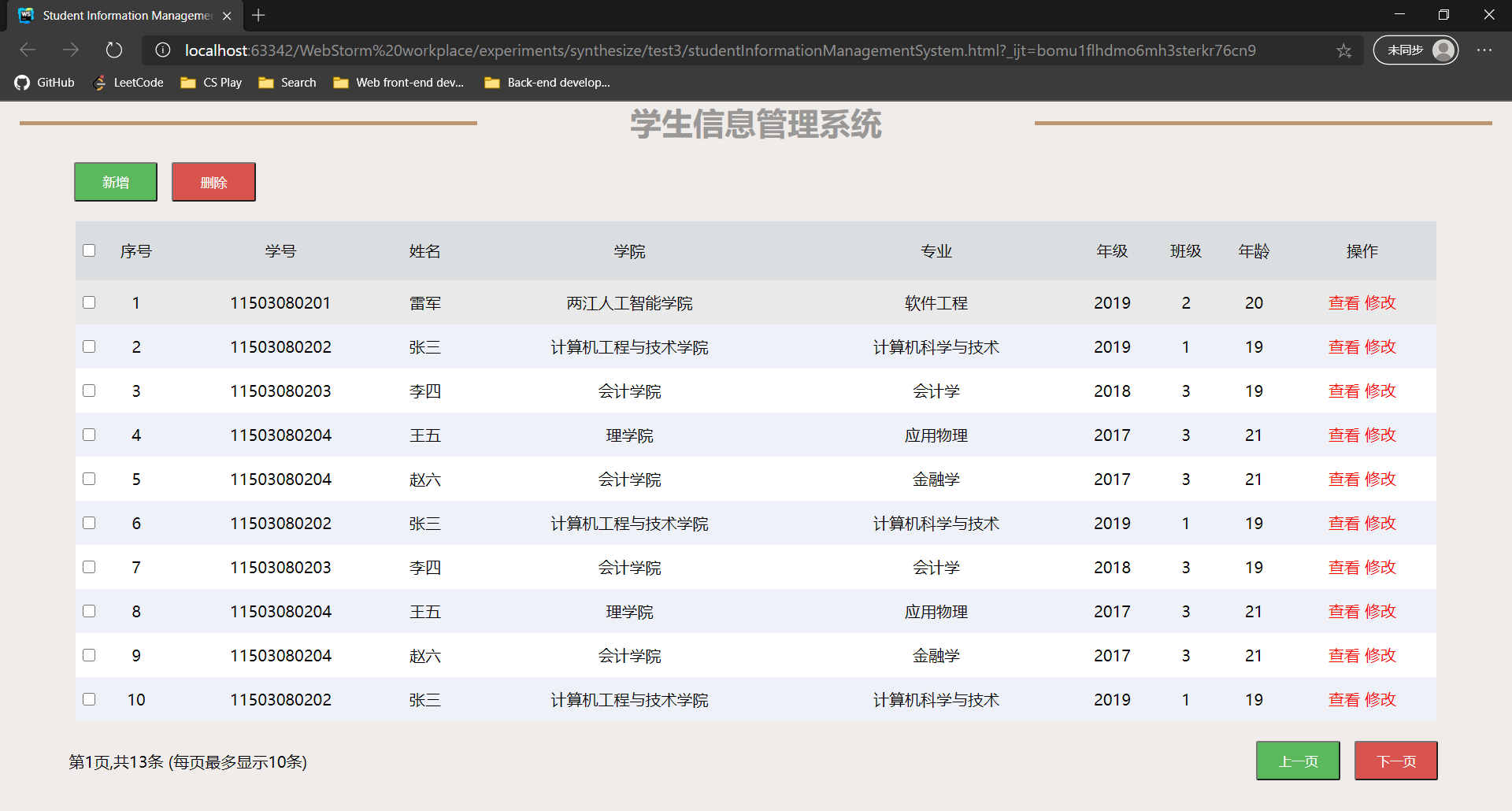
第一次打开学生基本信息管理系统,别急着往里面录数据,先看看右上角你的账号权限是啥。一般管理员账号能干的活儿最多,普通老师可能就只管自己班那点事。我当初就是没注意,直接点了导入,结果因为模板不对,白折腾了半天。
进系统后,第一件事是去“系统设置”里把学年和学期选对。这步特关键,因为后面所有的数据都是跟着学期走的。你要是选错了学期,后面导出的报表全是乱的,那才叫一个头两个大。设置好之后,再瞅一眼左侧菜单栏,无非就是学生信息、班级管理、成绩录入、报表导出这些大项,心里有个数就行。
另外,建议把浏览器的收藏夹加上这个系统的地址,学校这个内网地址有时候挺难记的。还有,最好用谷歌或者Edge浏览器,我之前用某国产浏览器,点保存按钮老是无响应,换了浏览器立马就好了,这算是踩过的一个小坑。
录入学生基本信息是日常用得最多的,这里头有个窍门,能批量导入就别手动一个一个敲。系统首页一般都有个“导入Excel”的按钮,你先把系统自带的模板下载下来,然后按照模板里的列名,把学生的姓名、学籍号、身份证号、家长电话这些填进去。
这里必须嗦一句:模板里那个“学籍号”千万别填错了,那是唯一识别学生的标识,跟人的身份证号一个道理。如果学籍号重复或者格式不对,系统会直接报错,而且你还找不着是哪儿错了,只能一行一行排查,特别耽误功夫。所以填完Excel之后,先自己肉眼检查一遍。
要是你只需要录一两个转学生,那就直接点“新增学生”,把必填项(一般带红色星号的)都填全了就行。像家庭住址、是否留守儿童这些选填项,虽然不是必填,但建议还是写上,因为学期末打印学籍卡的时候都要用到,到时候再补就麻烦了。
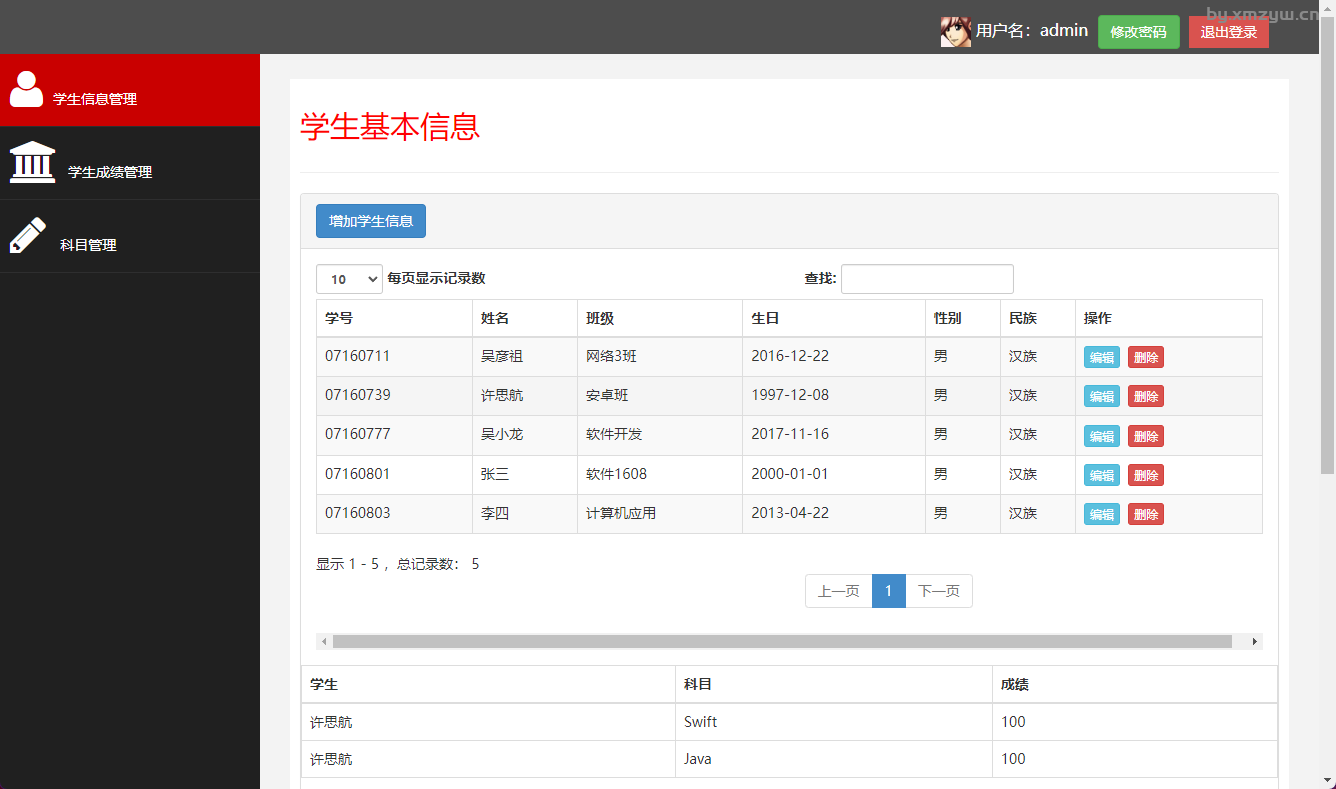
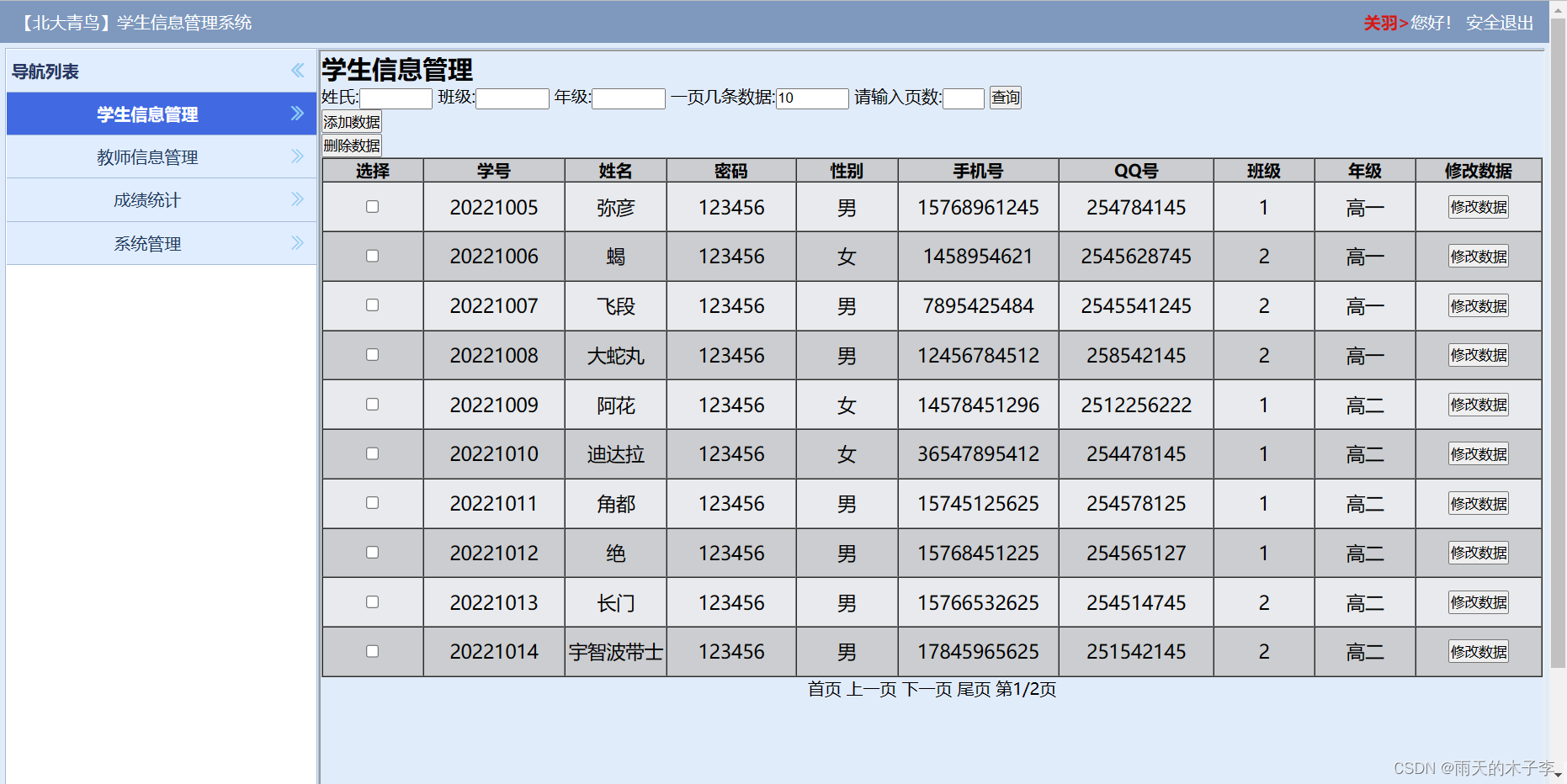
学生基本信息管理系统最方便的地方就是查询。以前翻纸质档案,找个学生得翻半天,现在直接在搜索框里输入名字或者学籍号,秒出结果。而且支持模糊搜索,比如你只记得学生名字里有个“浩”字,输进去也能给你列出来好几个,再配合班级筛选一下,就精准了。
要是发现学生信息录错了,比如家长换电话号码了,直接点开那个学生的名字,进入详情页,点“编辑”就能改。修改完之后记得点保存,而且系统一般都会留修改日志,这个挺好的,防止有的人乱改数据。这里提醒一下,改完信息最好刷新一下页面,有时候缓存了旧数据,看着跟没改一样,容易误以为没保存上。
对了,还有那个“导出”功能,期末要上交的班级名册、学生花名册,全都能靠它。导出的时候选好格式(Excel或者PDF),再选好要导出的字段,比如只要姓名和成绩,那就别勾选其他乱七八糟的选项,导出来干干净净的,直接用。
用这系统最烦的就是导入Excel的时候提示“第X行数据格式错误”。刚开始我以为是系统抽风,后来才发现,多半是那一行里头有空格,或者日期格式不对。解决办法很简单,把那一行数据删了重新填一遍,别直接在原格子上改,有时候隐藏字符删不干净。
还有如果页面加载特别慢,别急着砸电脑。先看看是不是网络问题,把WiFi断了用手机热点试试。要是还卡,那就把浏览器缓存清一下,或者换个无痕模式登录。我试过,无痕模式有时候真能解决一些奇奇怪怪的显示问题。
最后说说权限,如果你登录后发现某些按钮是灰色的点不了,别慌,那就是账号权限不够。拿个本子记下来你缺啥功能,直接找学校的信息中心管理员,让他给你开权限就行。千万别自己瞎折腾搞一个管理员账号,万一数据弄乱了,责任可全在你身上。
总之,学生基本信息管理系统就是个工具,你用熟了它就听话,用不熟它就给你添堵。希望这篇教程能帮你少走点弯路。如果你在用的过程中遇到啥奇葩问题,别憋着,多问问身边用过的同事,或者直接打售后电话,比自己瞎琢磨强多了。





游戏软件




 黄金拉力游戏(Art of Rally)赛车竞速
 极简塔防手机版下载策略塔防
 拳皇97黑化版动作格斗
 刀枪剑传奇手游版动作格斗
 创游世界坤坤突围小游戏冒险解密
 恶魔轮盘赌创游版(创游世界)冒险解密
 狗狗突围创游世界飞行射击
 猫猫突围创游世界飞行射击
 坤坤突围(创游世界)飞行射击
 上古卷轴传奇九游版卡牌回合
 魔法无敌手游角色扮演
 三角洲行动体验服(Delta Ops)飞行射击
 小米游戏中心app官方正版游戏辅助
 网易外贸通app办公商务
 2026小红书app最新版通讯社交
 微信32位版本下载官方通讯社交
 如意店长助手安卓版下载办公商务
 盐言故事下载最新版2026新闻阅读
 i茅台官方免费下载网上购物
 UC浏览器下载安装2026最新版本手机软件
 抖音豆包AI手机软件
 换机助手最新版本手机软件
 微信hd版安卓平板通讯社交
 应用宝官方正版下载2026手机软件