
说到迅捷翻译PC版,我其实也是最近才真正用上的。之前一直用网页版在线翻译,但遇到大段文档或者要离线处理的时候就特别抓瞎。后来同事推荐了迅捷翻译PC版,说是安装到电脑上之后翻译效率提升不少。我这人比较谨慎,特意去查了官方渠道、对比了各个版本,又自己折腾了一番才装好。今天就把我的真实下载安装过程和一些实用功能分享给大家,省得你们走弯路。
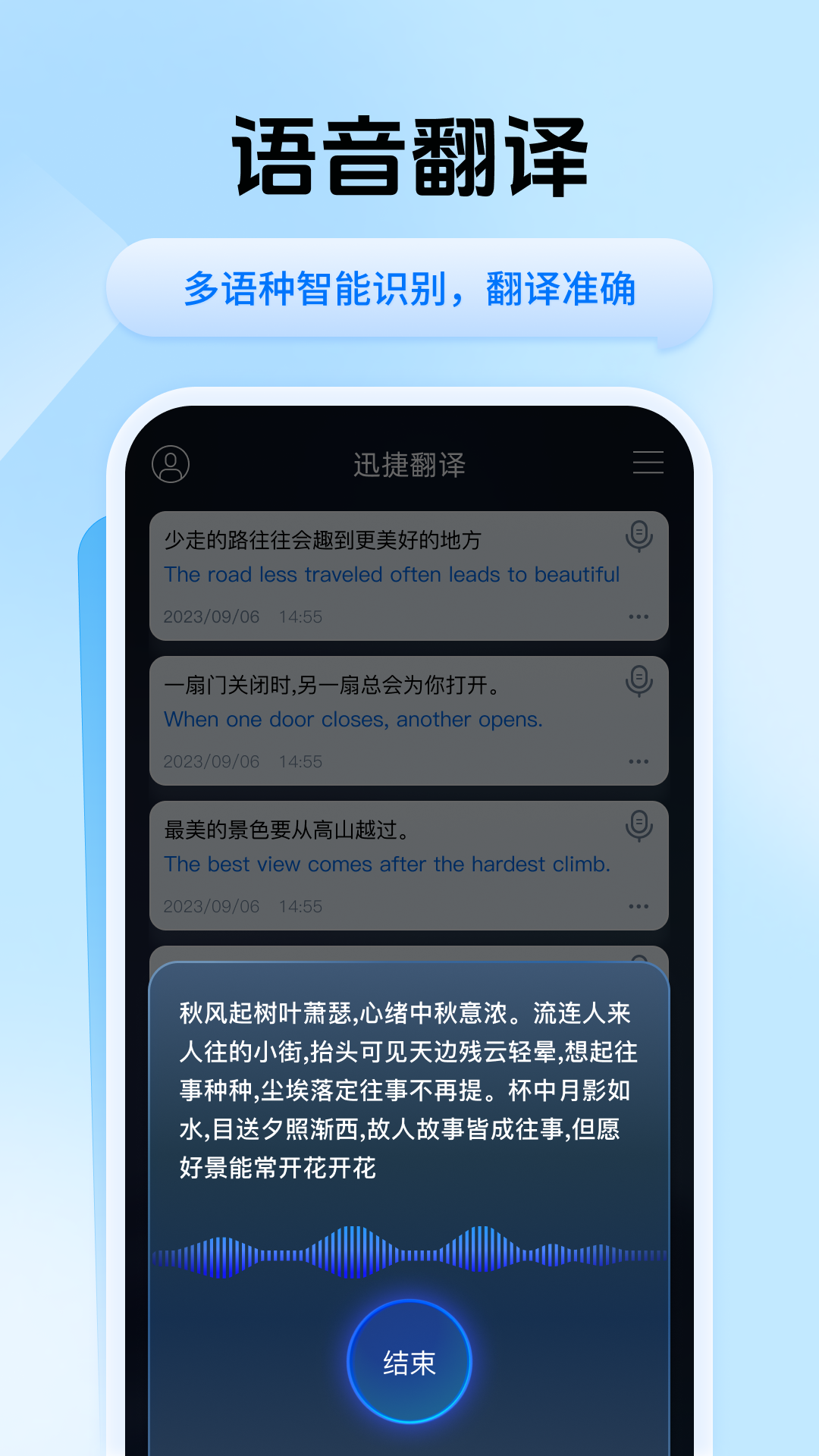
先说下载这步,真的容易踩坑。我一开始图省事,直接在搜索引擎里搜迅捷翻译pc版,结果出来的前几个链接,点进去全是捆绑软件下载器。后来学乖了,直接去官网找。迅捷翻译的官网地址其实挺好认的,就是迅捷办公旗下的产品,大家认准官方标识就行。另外也可以在一些正规软件商店里搜迅捷翻译pc版,像腾讯软件中心、联想应用商店这些,相对靠谱很多。
还有个小细节,下载的时候看清楚系统要求。迅捷翻译PC版支持Windows和macOS两个平台,但不同版本的适配情况不太一样。我自己是Windows 11系统,装的是最新版,用起来没毛病。如果你是老版本Windows系统,建议提前看看兼容性说明,别下载完装不上白折腾。
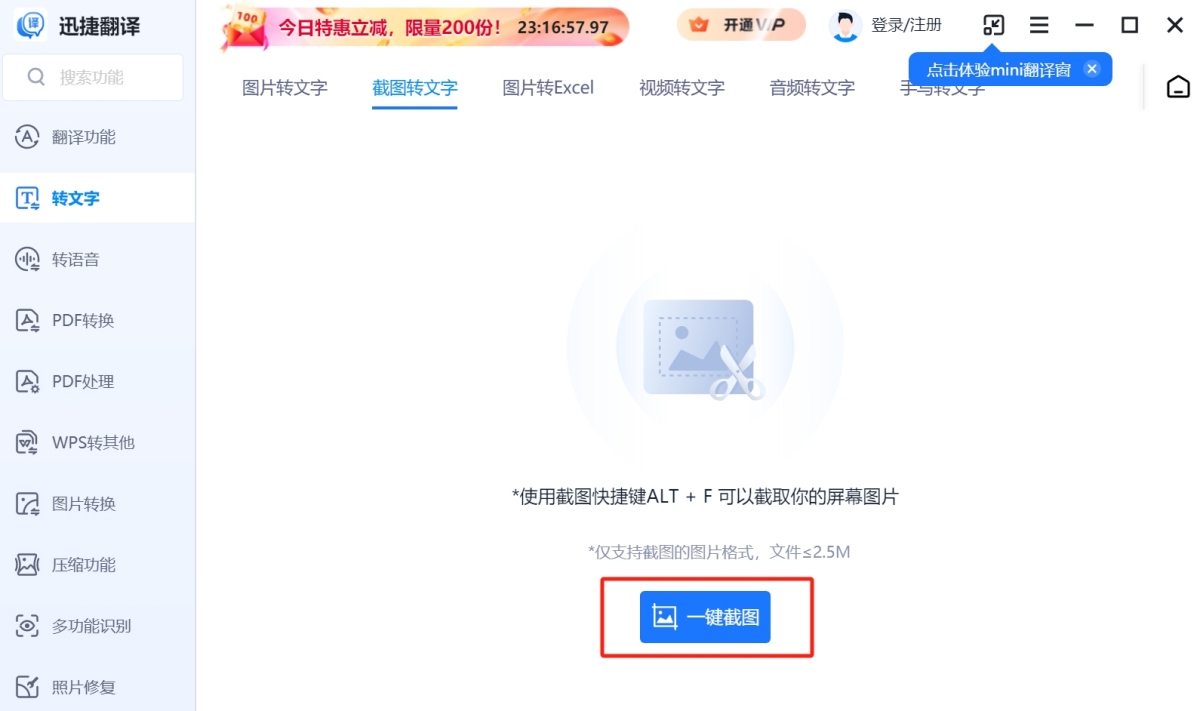
安装过程其实特别简单,完全不需要看什么复杂教程。第一步,双击下载好的安装包,会看到安装向导弹出来。第二步,选择安装路径,我建议不要装在C盘,因为翻译软件虽然不大吧,但缓存文件会慢慢变多,装在D盘或者E盘更清爽。第三步,等进度条跑完,点击完成,桌面上就会出现迅捷翻译的图标了。
这里有个坑我得提醒大家:安装的时候一定要勾选“自定义安装”,把那些捆绑的推荐软件给取消掉。我第一次安装的时候没注意,结果莫名其妙多了个浏览器主页导航。大家安装的时候慢一点,看清楚每个勾选项,把不想要的都去掉。
迅捷翻译PC版最实用的功能我觉得有三个。第一个是文本翻译,支持上百种语言互译,中英日韩、法德俄西全都有。我平时会翻译一些英文技术文档,直接把内容复制进去,点一下翻译,一两秒就出结果,准确率比我预想的高很多。
第二个是文档翻译,这个真的帮了大忙。以前遇到几十页的PDF英文报告,我得一段一段复制到网页里翻,累得不行。用迅捷翻译PC版的文档翻译功能,直接把整个文件导进去,格式还能保持原样,省了太多事。支持PDF、Word、Excel这些常用格式,翻译完直接导出就行。
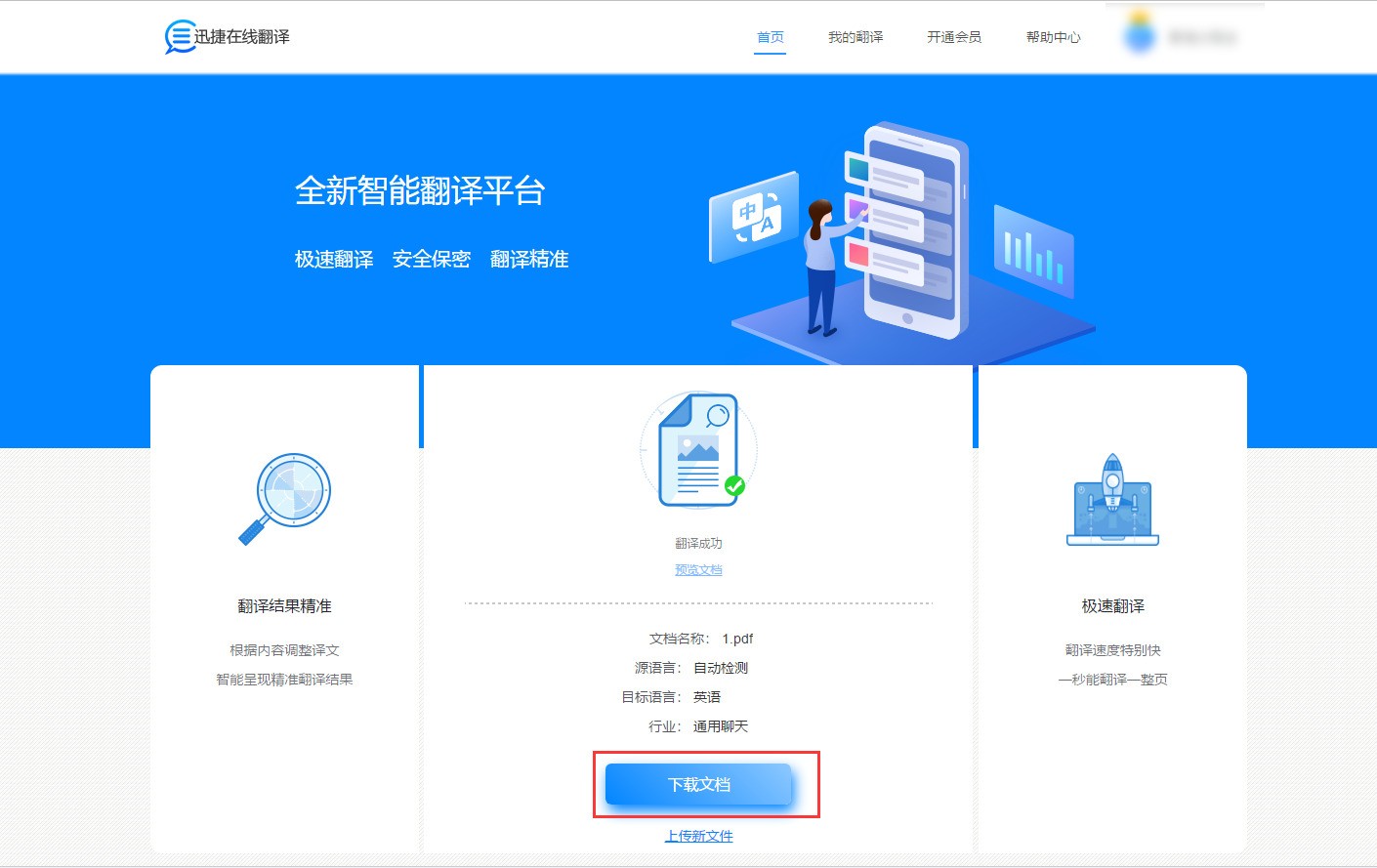
第三个是截图翻译,这个功能用起来很顺手。按快捷键就能截取屏幕上的任意区域,马上翻译成目标语言。我平时看外文资料、读外网新闻的时候,遇到不懂的段落直接截图翻译,比切到其他软件来回倒腾效率高多了。
用了迅捷翻译PC版差不多一个多月,整体感受是比较满意的。界面干净没有广告弹窗,运行也比较稳定,从来没有闪退过。翻译速度虽然不是秒出,但正常文本也就等一两秒的事,完全在可接受范围内。
最后给大家几个实用建议:第一,网络充足的情况下,翻译效果会更好,如果遇到翻译不出来或者报错的情况,先检查网络连接。第二,个人版和专业版的区别主要在功能数量上,普通用户用个人版完全够用,不用急着付费。第三,软件会自动更新,建议开启自动更新功能,这样就能一直用到最新版本了。
总的来说,迅捷翻译PC版是个很实用的工具软件,下载安装门槛低,功能也足够日常使用了。希望我的这篇迅捷翻译PC版下载安装教程与实用功能详解能帮到正在找翻译软件的朋友们,用过的朋友也可以在评论区聊聊你们的使用感受。





游戏软件






 上古卷轴传奇九游版卡牌回合
 魔法无敌手游角色扮演
 三角洲行动体验服(Delta Ops)飞行射击
 谁先阵亡游戏1v2模式动作格斗
 红警大作战九游版卡牌回合
 侏罗纪世界手游(Jurassic World安装器)动作格斗
 Lost Light萤火突击手游下载国际服飞行射击
 锈湖旅馆(Rusty Lake Hotel)冒险解密
 极限挑战3荣耀之战手游角色扮演
 G沙盒仇恨中文版最新版飞行射击
 魔卡之耀官方版卡牌回合
 phigros下载安卓最新版2026手机游戏
 云王者(云·王者荣耀)游戏辅助
 君凤煌app最新版网上购物
 一起长大app育儿亲子
 学浪app下载安卓官方版2026考试学习
 特来电app旅游出行
 南方Plusapp新闻阅读
 无限邮箱最新版2026Temp Mail通讯社交
 宝书免费小说APP新闻阅读
 Weverse Shop安卓下载2026网上购物
 微脉圈app下载安装通讯社交
 深圳航空app下载安装旅游出行
 联通智家app官方正版生活服务