
前些天朋友问我汐音gif制作app怎么用,我干脆把手机里的操作过程捋了一遍,顺手整理出这篇快速做动态表情包的技巧。刚开始我也觉得做GIF挺麻烦,后来发现只要找对入口,一套流程下来不到一分钟。想自己做斗图表情包的,可以按下面的步骤试试,比在网上下载现成的有梗多了。
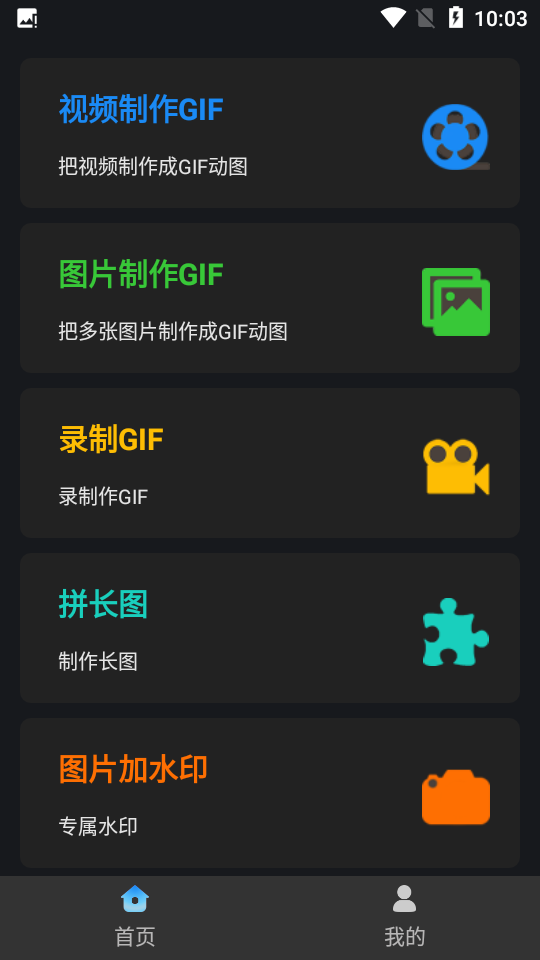
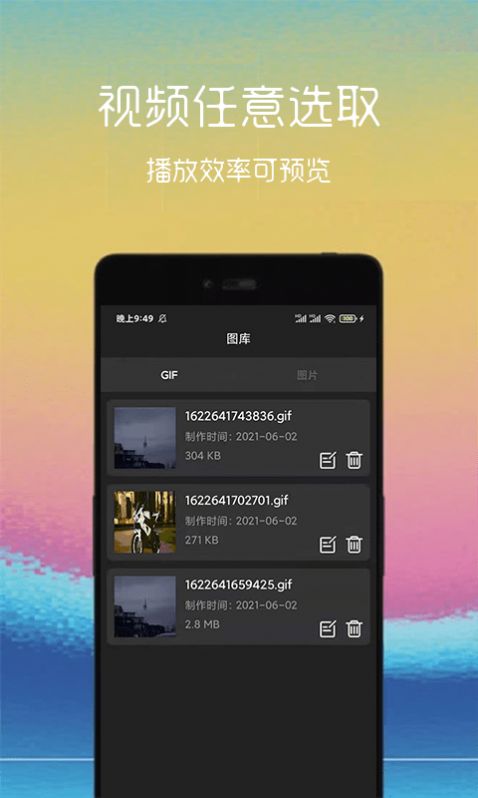
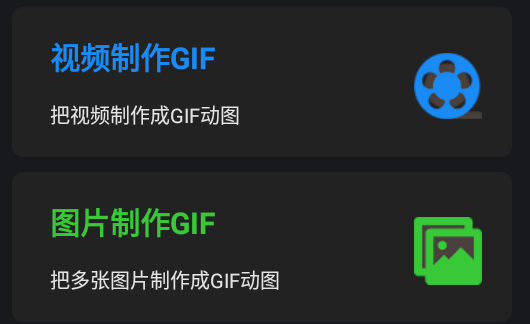
打开汐音gif制作app,首页功能很直接,就是“视频转GIF”和“图片合成GIF”。我做动态表情包基本都选视频转GIF,因为从视频里抓动作比用静态图拼出来自然很多。手机相册里随便选一段三四秒的视频,进入编辑页。这里注意,不要选太长的视频,导入后会多一道剪切步骤。在编辑页拖拽两端的白色滑块,把片段掐到两秒左右。表情包讲究的是反应瞬间,时间一长就没内味了。接下来可以裁剪画面,比如视频里有水印、字幕或者不相关的路人,直接裁掉,只留人物部分。这步操作不难,左右拖动调整框就能搞定。汐音gif制作app最方便的是所有改动都能实时预览,不用每步都点“确定”,这点很省心。
动态表情包能不能让人觉得好用,关键看文字和节奏。在汐音gif制作app里点下边的“文字”,就能输入“我太南了”“就这?”这类短句。最好把文字放在画布上半部分,因为微信表情收藏后下方容易显示不全。颜色可以选亮一点的,搭配黑边或白边,再小都能看清。贴纸和特效属于加分项,但别贪多,一个表情包加太多花哨元素反而像PPT。我自己的习惯是只加一个“放大”特效,配合“这也能行?”特别有冲击力。说到节奏,汐音gif制作app可以调整播放速度,正常情况下选“快速”会更有梗。循环次数也建议设置成“两次”,太长会让对方看不完重点。这些技巧看起来细,实际做了之后和普通GIF的差别非常明显。
导出时别直接默认参数,先用汐音gif制作app里的“清晰度”选项调一下。如果是发微信,选中高清晰度加15帧率就够了,体积一般能控制在2MB以内。有些平台对GIF体积限制很严格,导出前记得看预览里的文件大小,太大就降分辨率。这里有个坑要提醒:有次我拿高清视频做表情包,选的最高画质,导出后6MB,发微信群半天转不出来,后来改成中等画质才顺畅。另外,视频里如果有不露脸的人或者个人信息,最好在裁剪时就处理掉,做出来的表情包发出去才不会尴尬。最后导出后可以直接选“分享到微信”或“保存到相册”,速度很快。
我现在用汐音gif制作app做表情包,一般会提前存几个搞笑短视频,不用临时找素材。把喜欢的片段导入后,先把最精彩的0.5秒找出来,再决定加什么字。做多了你会发现,动态表情包和静态图完全不是一回事,会动的画面加上合适的字,杀伤力翻倍。汐音gif制作app的上手难度真的不高,多试几次就能摸清套路。





游戏软件


 上古卷轴传奇九游版卡牌回合
 魔法无敌手游角色扮演
 三角洲行动体验服(Delta Ops)飞行射击
 谁先阵亡游戏1v2模式动作格斗
 红警大作战九游版卡牌回合
 侏罗纪世界手游(Jurassic World安装器)动作格斗
 Lost Light萤火突击手游下载国际服飞行射击
 锈湖旅馆(Rusty Lake Hotel)冒险解密
 极限挑战3荣耀之战手游角色扮演
 G沙盒仇恨中文版最新版飞行射击
 魔卡之耀官方版卡牌回合
 phigros下载安卓最新版2026手机游戏
 云王者(云·王者荣耀)游戏辅助
 君凤煌app最新版网上购物
 一起长大app育儿亲子
 学浪app下载安卓官方版2026考试学习
 特来电app旅游出行
 南方Plusapp新闻阅读
 无限邮箱最新版2026Temp Mail通讯社交
 宝书免费小说APP新闻阅读
 Weverse Shop安卓下载2026网上购物
 微脉圈app下载安装通讯社交
 深圳航空app下载安装旅游出行
 联通智家app官方正版生活服务