
说实话,搞SQL Server的人电脑里没个顺手的图形化工具,那效率真是低到离谱。命令行固然牛,但日常看数据、改表结构、导个数据啥的,还是图形界面来得直观。今天咱们就好好聊聊Navicat for SQL Server中文版,从下载安装到一些我平时摸索出来的使用技巧,一次性给你讲透。这篇文章不是什么官方说明书,就是我作为一个老用户,把自己踩过的坑和觉得好用的点分享出来,希望能帮你省点时间。
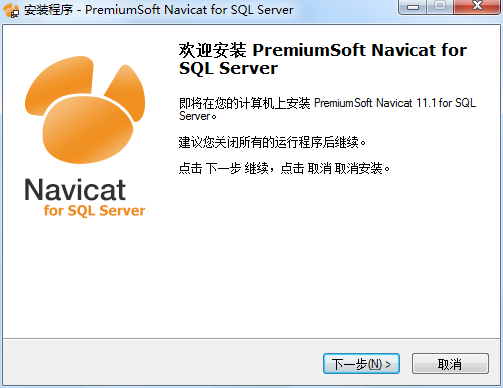
很多人一上来就找破解版,其实Navicat for SQL Server是有官方中文版的,下载的时候直接选中文就行,省得后面汉化出幺蛾子。版本方面,有收费的商业版,也有功能稍受限但个人用完全够的试用版。如果你只是临时用用或者学习,官方试用版完全够你折腾了。切记,一定要去官网或者靠谱的软件站下载,别在不知名的小论坛下那些来路不明的,指不定里面塞了什么东西。我见过太多因为下载到捆绑软件导致电脑卡顿的案例了,得不偿失。
下载好的安装包一般是个exe文件,双击运行。第一步基本都是选择安装路径,我习惯装到D盘,不占C盘空间,这个看个人喜好。接下来就是一路“下一步”,中间会让你选是否创建桌面快捷方式,建议勾上,方便以后打开。整个安装过程很快,一两分钟就搞定,中间不用你操心啥。装完之后第一次打开,会提示你注册或者试用,直接选试用即可。这里有个小细节,试用期到了想继续用,很多人不知道可以清理注册表重置试用期,网上有教程,但咱们还是提倡支持正版,毕竟人家开发也不容易。
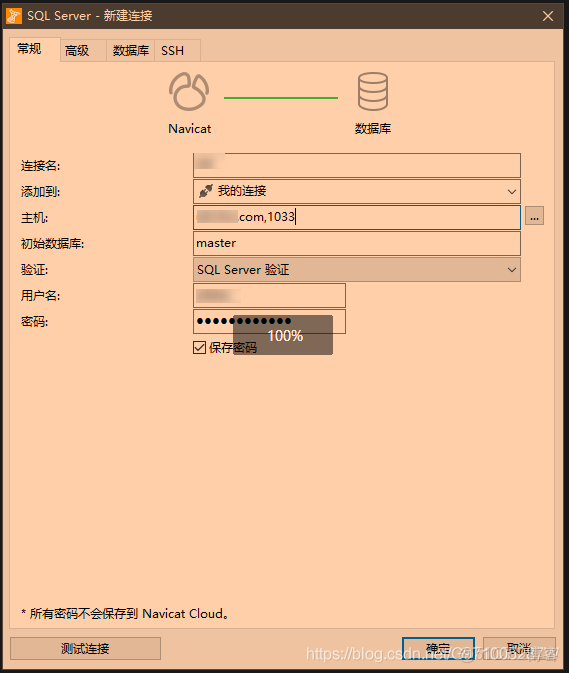
打开Navicat for SQL Server,第一步就是建连接。点左上角“连接”,选“SQL Server”。这时候需要填一堆信息:连接名随便起个自己能认出来的,主机名或IP地址填你数据库服务器的地址,如果是本地的就填localhost或者127.0.0.1。端口默认1433,一般不用改。认证方式选“SQL Server认证”,填上你的登录名和密码。这里重点提醒一下,很多人连不上就是因为忘了在SQL Server配置管理器里启用TCP/IP协议,或者没开启SQL Server身份验证模式。我当初第一次搞的时候,折腾了半天,最后发现是SQL Server本身没开远程连接,尴尬得不行。所以,连不上先别急着怪Navicat,先检查一下SQL Server那边的服务状态和网络配置。
连接上之后,你会发现新世界的大门打开了。建数据库、建表,直接右键就能操作,写SQL语句还有智能提示,比在SSMS里敲代码舒服多了。我平时用得最多的几个功能:一个是数据同步,两个库之间导数据,选好源和目标,点一下就行,省去了写复杂脚本的麻烦。还有一个是查询编辑器的自动补全,对于字段名老长的表来说,简直是救星,再也不用担心打错字段名了。另外,备份功能也很好用,右键数据库选“备份”,设置好路径,就能定时自动备份,对于咱们这种怕数据丢失的人来说,必须得安排上。
如果你不只是点点点,还想写点SQL提高效率,Navicat for SQL Server的查询构建器值得一试。你可以在图形界面里拖拽表、选字段,它自动帮你生成SQL语句,特别适合那些SQL语法记得不牢的朋友。还有那个“解释”功能,也就是执行计划,能让你看到查询是怎么跑的,哪一步慢,对于优化慢查询非常有帮助。我之前有个报表查询要跑几十秒,后来用执行计划一看,发现是缺了个索引,加上之后秒开,那感觉真的爽。另外,模型功能也挺好用,可以把数据库表结构逆向生成ER图,写文档或者跟别人讲表结构的时候,一目了然。
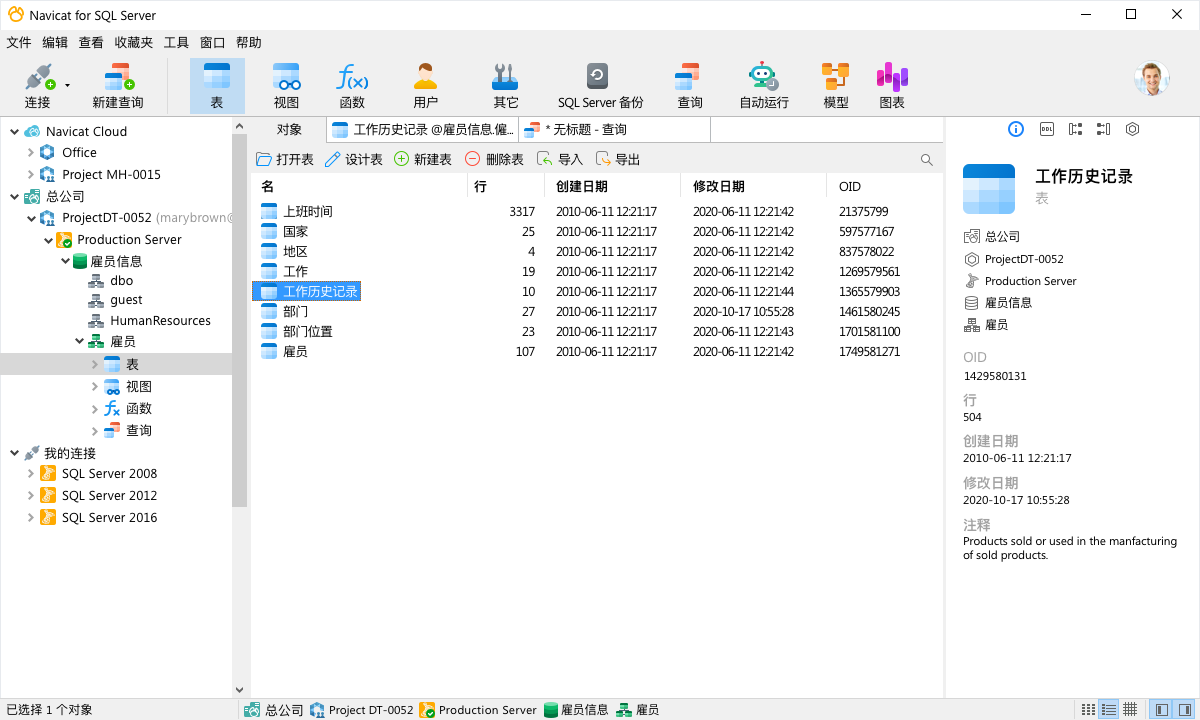
总的来说,Navicat for SQL Server确实是一款上手快、功能强的数据库管理工具。比起微软自家的SSMS,它对新手更友好,界面也更现代简洁。虽然有些专业级功能可能不如SSMS那么深入,但对于绝大多数日常开发和管理工作来说,完全够用了。希望这篇分享能帮到正在纠结怎么开始用它的朋友。如果你也在用这个工具,欢迎在评论区交流你觉得好用的技巧,咱们互相学习嘛。记住,工具是死的,人是活的,多摸索多尝试,你会发现数据库管理也没那么枯燥。





游戏软件


 新睿桥牌app下载手机游戏
 足球在线4移动版下载安装(FIFA Online 4 M)体育竞技
 创游世界坤坤突围小游戏冒险解密
 猫猫突围创游世界飞行射击
 恶魔轮盘赌创游版(创游世界)冒险解密
 狗狗突围创游世界飞行射击
 坤坤突围(创游世界)飞行射击
 无悔华夏下载正版2026策略塔防
 学校生活模拟器2下载中文版模拟经营
 鬼天3最新版本下载冒险解密
 鸣潮游戏官方下载动作格斗
 超进化物语九游版策略塔防
 天天跳绳app下载安装免费健康运动
 桌思游想app通讯社交
 番茄畅听免费下载安装最新版本新闻阅读
 测测app星座心理情感问答社区健康运动
 桂建通工人端app官方下载安装办公商务
 面面交友软件通讯社交
 3a云游app游戏辅助
 新浪微博app官方下载安装免费最新版通讯社交
 瑞儿美学生版app艺术素质测评考试学习
 薪朋友app办公商务
 元气酱app手机美化
 宝宝巴士app下载安装育儿亲子