
前几天整理手机相册,翻出好多以前拍废了的照片,光线暗、肤色黄、构图歪,本来想直接删掉,结果用美图秀秀捣鼓了一会儿,居然全救回来了,发朋友圈还被夸拍照技术变好了。其实真不是技术变好,就是摸清了美图秀秀里几个实用的小功能。今天就把我平时用得最多的修图技巧整理出来,全是手机上的实际操作,没那么多复杂理论,新手小白跟着点就行。
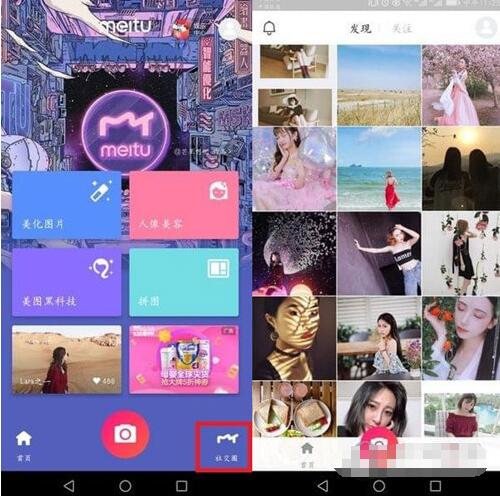
刚打开美图秀秀,很多人会被一堆功能按钮搞懵。其实咱们日常修图,主要就用「美化图片」和「人像美容」这两个入口。拍风景、食物、物品,点「美化图片」;拍人像、自拍,就进「人像美容」。千万别搞混,不然修出来的效果会怪怪的。我第一次用的时候,拿风景照去人像美容里磨皮,结果天空都糊了,后来才明白这两个入口分工不同。另外,底部还有一个「批量处理」按钮,如果你有一组照片需要统一调亮度、饱和度,这个功能能帮你省不少时间,不用一张张重复操作。
很多新手一上来就套滤镜,结果照片颜色假得不行。我自己的经验是,先做基础调整,再上滤镜。在「美化图片」里找到「增强」,里面有个「智能优化」,一键就能自动调亮度、色彩,适合完全没头绪的小白。不过要想效果更好,还是得手动拉一下「亮度」和「对比度」。亮度别加太多,一般加10到20就够,不然天空、白墙会过曝。对比度稍微加一点,画面会更有层次,但加多了容易显得脏。饱和度我建议微调,尤其拍食物的时候,加一点点就能让菜色看起来更诱人,但风景照饱和度拉太高,绿树会变成荧光绿,那就尴尬了。记住一个原则:每次调整幅度小一点,多对比原图,看着舒服就行。
自拍最怕修成蛇精脸,美图秀秀的「人像美容」里有一个「小头」功能,我强烈推荐,它能把头部比例稍微缩小一点,整个人显得更精神,而且非常自然。瘦脸的时候,别用「瘦脸」的大范围涂抹,改用「小脸」功能,然后手动推下颌骨的位置,力度控制在50%以下,这样脸型有改善,但别人看不出你修过。磨皮也是重灾区,千万别把「磨皮」拉到100%,皮肤会变成塑料质感。我一般用「自动磨皮」里的「轻度」,然后再用「祛痘」功能点掉明显的瑕疵,这样皮肤保留了纹理,看着真实。还有「亮眼」功能,给眼睛加一点高光,眼神会亮很多,自拍特别加分。
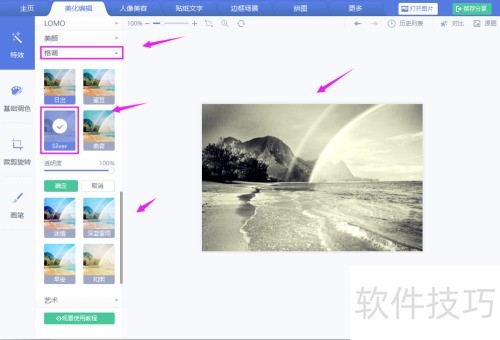
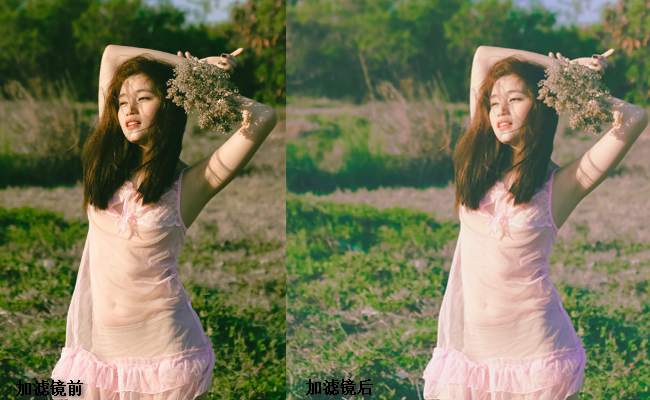
美图秀秀的滤镜分类挺细的,有「清新」、「美食」、「复古」、「黑白」等等。新手最容易犯的错就是所有照片都用同一个滤镜。我踩过坑,那次拍了一组街拍,全加了「怀旧」滤镜,结果每张照片都灰蒙蒙的,看着特别压抑。后来学聪明了,先看照片的色调:如果照片本身偏暖,就选暖色系滤镜,像「野餐」、「蜂蜜」;如果照片偏冷,就选「冰镇」、「海盐」这类冷调滤镜。另外,滤镜强度是可以调的,我一般会从100%降到60%~70%,让原图的颜色透出来一点,这样更耐看。贴纸和文字也别乱堆,加个日期、一句短句就够了,多了反而显得乱。
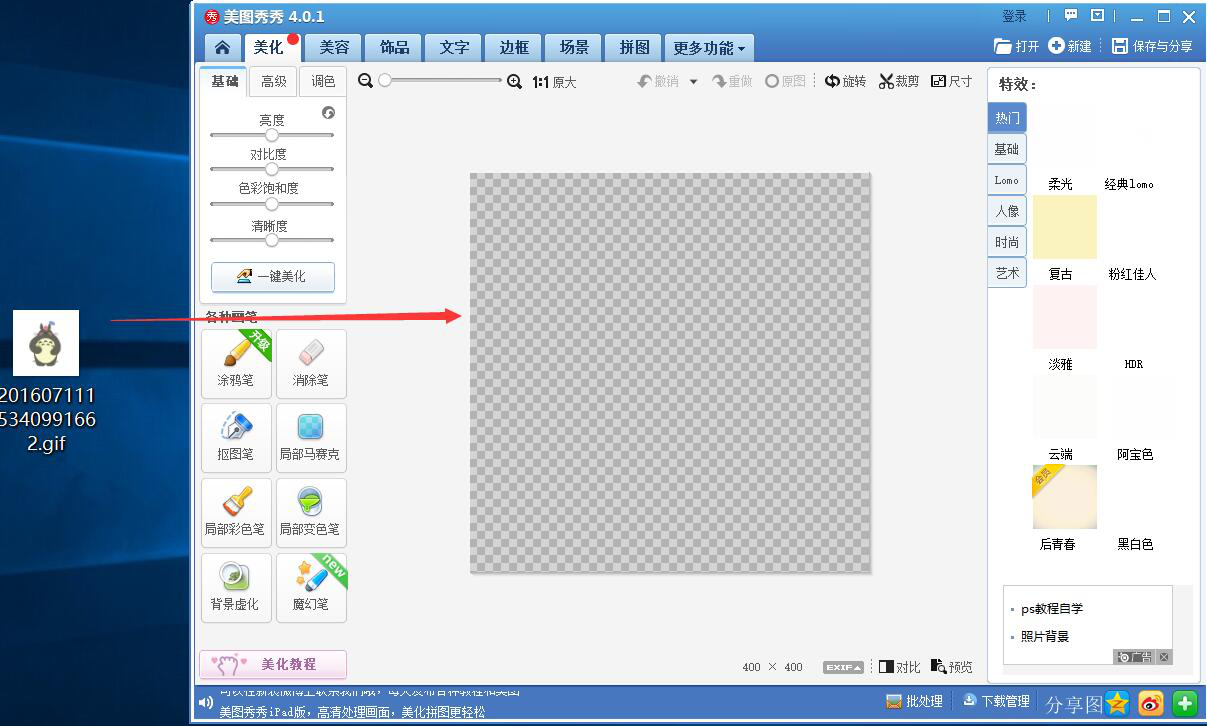
除了基础修图,美图秀秀还有一些隐藏技巧,学会了能让照片更有意思。第一个是「消除笔」,在「美化图片」的「消除笔」里,可以把照片里多余的路人、电线杆、垃圾桶涂掉。操作很简单,用手指在不要的东西上抹一下,它就会自动用周围的背景填充。不过要注意,背景太复杂的话,消除效果会有点瑕疵,这时候可以缩小画笔,多涂几次。第二个是「贴纸」里的「自定义」,你可以把照片里的某个物体抠出来,贴到另一张照片上。比如我拍了一杯咖啡,用「智能抠图」把咖啡杯抠出来,放在一张书本的摆拍图里,氛围感一下就出来了。第三个是「文字」功能,美图秀秀有很多免费字体,我常用的排版方式是:把文字竖排,放在照片边缘,字号调小一点,很有杂志感。这些功能多玩玩就熟了,比死记参数有意思多了。
最后总结一下我刚开始用美图秀秀时犯过的错,你们别跟着踩。第一,修图之前不复制原图,直接在原图上修,修坏了没法恢复。现在美图秀秀会自动保存副本,但最好还是自己手动复制一份到相册。第二,磨皮和瘦脸下手太重,看着像换了一张脸。记住,修图是为了让自己更好看,不是让别人认不出来。第三,滤镜叠加太多,又加滤镜又加光效,照片变得花里胡哨。第四,忽视构图,光顾着修颜色,忘了裁剪。其实很多废片,用「裁剪」功能重新裁一下,构图就正了。第五,不关注「画质增强」这个功能,在「美化图片」最下面有个「画质增强」,点一下能让照片变清晰,尤其适合修复老照片。这五个坑避开,你的修图水平至少提升一半。
好啦,这些就是我压箱底的美图秀秀修图技巧,全是用手机一遍遍试出来的。工具只是工具,关键还是多拍多练,慢慢找到自己的风格。希望这篇分享能帮到刚接触美图秀秀的你,下次修图的时候,别忘记打开这些功能试试看。如果你也有什么独门技巧,欢迎在评论区分享,咱们一起进步。





游戏软件



 新睿桥牌app下载手机游戏
 足球在线4移动版下载安装(FIFA Online 4 M)体育竞技
 创游世界坤坤突围小游戏冒险解密
 猫猫突围创游世界飞行射击
 恶魔轮盘赌创游版(创游世界)冒险解密
 狗狗突围创游世界飞行射击
 坤坤突围(创游世界)飞行射击
 无悔华夏下载正版2026策略塔防
 学校生活模拟器2下载中文版模拟经营
 鬼天3最新版本下载冒险解密
 鸣潮游戏官方下载动作格斗
 超进化物语九游版策略塔防
 天天跳绳app下载安装免费健康运动
 桌思游想app通讯社交
 番茄畅听免费下载安装最新版本新闻阅读
 测测app星座心理情感问答社区健康运动
 桂建通工人端app官方下载安装办公商务
 面面交友软件通讯社交
 3a云游app游戏辅助
 新浪微博app官方下载安装免费最新版通讯社交
 瑞儿美学生版app艺术素质测评考试学习
 薪朋友app办公商务
 元气酱app手机美化
 宝宝巴士app下载安装育儿亲子