

版本:v6.9.1 自动定时关机工具
分类:应用软件
时间:2026-10-13 14:35
大小:4.1M
等级:
环境:WinAll
授权:免费软件
语言:中文
定时关机是一款专为Windows平台打造的轻量级自动关机工具,旨在帮助用户轻松管理电脑的开关机时间。无论是夜间下载大文件、长时间渲染视频,还是希望限制孩子使用电脑的时长,它都能通过简单的设置,让电脑在指定时间自动执行关机、重启、休眠或锁定操作。软件体积小巧、界面直观,无需复杂的配置即可上手,是提升电脑使用效率与节能省心的实用小助手。
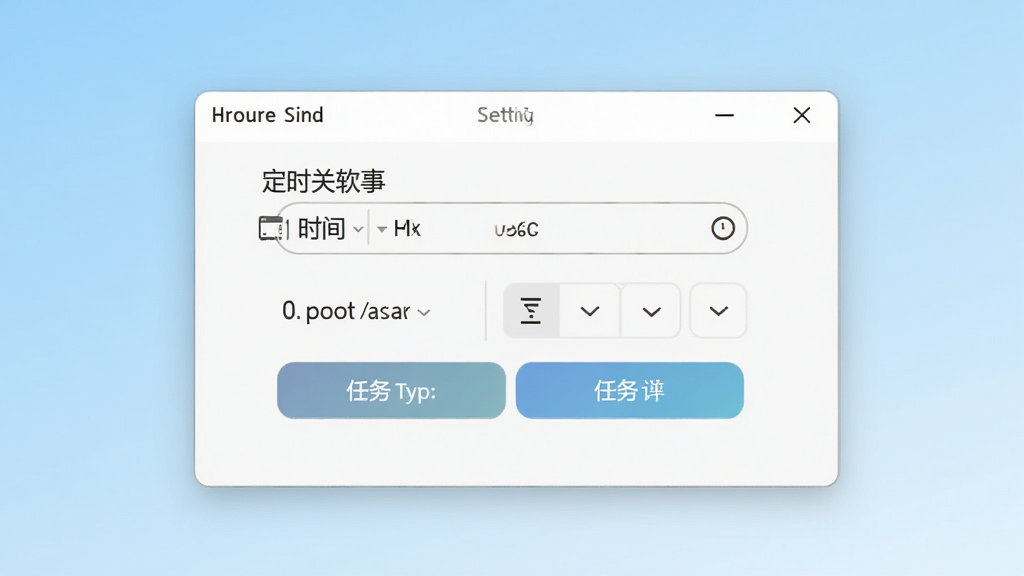
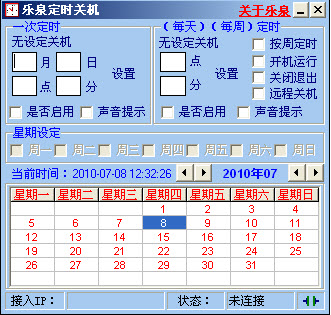
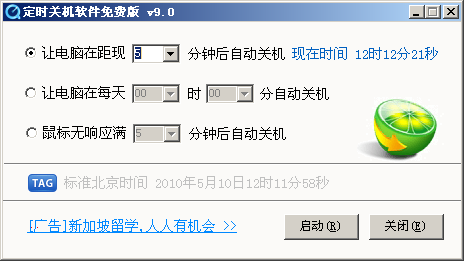
软件提供了单次定时、每日定时、倒计时等多种触发方式。用户可以根据实际需求,自由选择在特定时间点关机,或是在多久之后执行操作。例如,您可以设置“2小时后关机”,也可以设定“每天晚上11点自动休眠”,充分满足不同场景下的个性化需求。
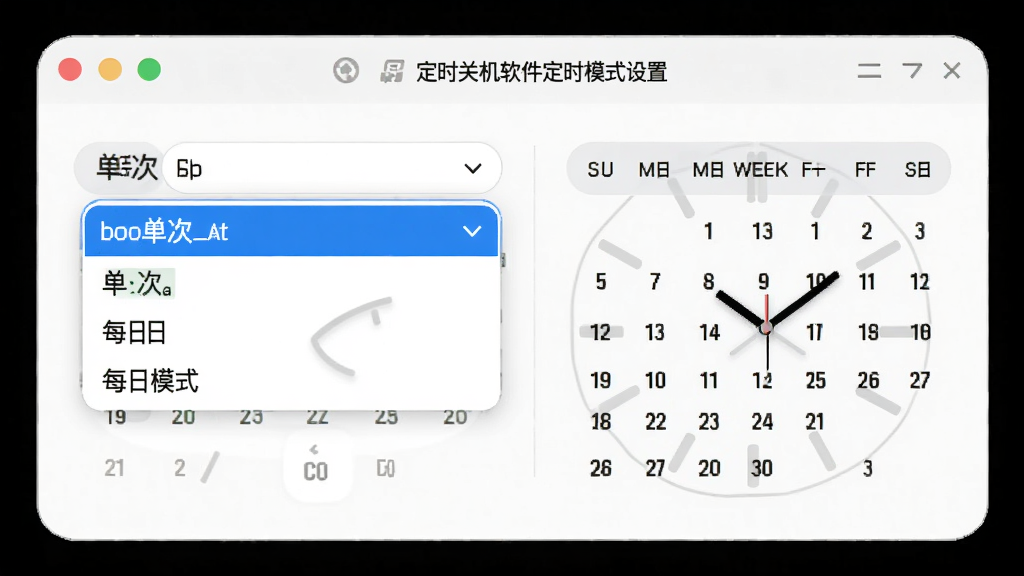
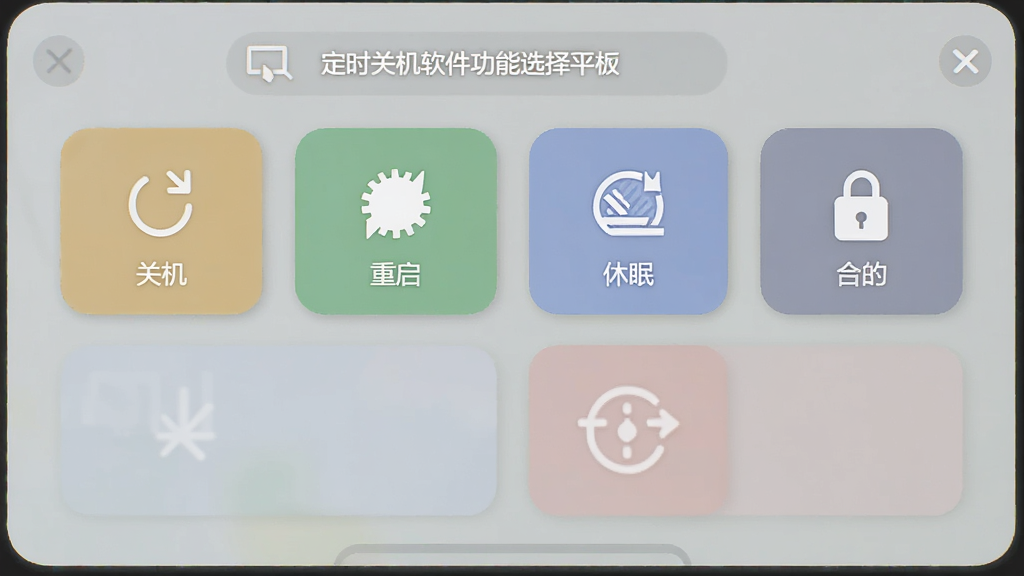
除了基础的关机功能,定时关机还支持重启、注销、锁定工作站、关闭显示器等多种系统操作。这意味着它不仅能帮你自动关机,还能在你离开时自动锁定电脑保护隐私,或者在不使用时关闭屏幕以节省能源,一个工具解决多种自动化需求。
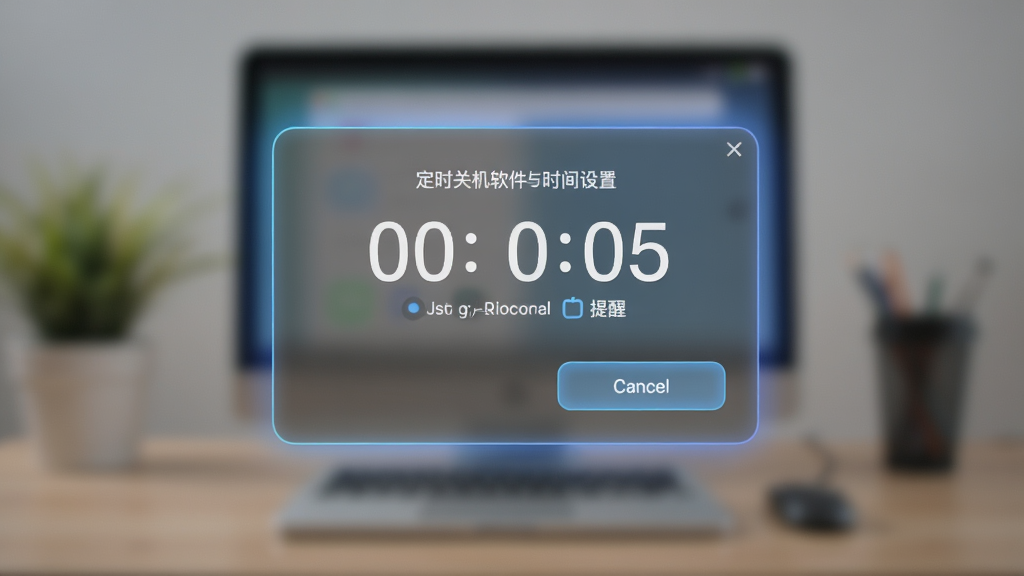
时间设置精确到秒,并支持提前提醒功能。在任务执行前,软件会弹出系统通知,告知用户电脑即将执行的操作,并允许在最后几秒内取消任务。这一设计有效避免了误操作带来的数据丢失风险,让自动化管理更加安心可靠。
| 功能模块 | 具体操作 | 亮点提示 |
|---|---|---|
| 启动与主界面 | 双击桌面图标即可打开主程序,主界面默认显示“定时关机”标签页,所有核心功能均在此页完成。 | 无需安装,绿色免安装版可直接运行,界面无广告干扰。 |
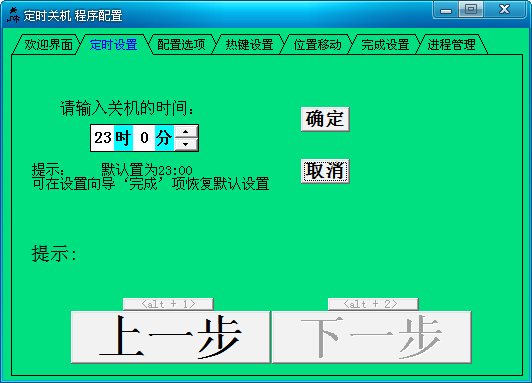
| 设置定时任务 | 在时间输入框中设置具体时间点(如22:30),或选择倒计时模式并输入分钟数(如90分钟),然后点击“启用”按钮。 | 支持手动输入时间,也支持通过上下箭头微调,操作灵活。 |
| 选择执行操作 | 在“执行操作”下拉菜单中,根据需要选择“关机”、“重启”、“休眠”、“锁定”等选项。 | 每个操作前都有图标标识,一目了然,防止误选。 |
| 取消或修改任务 | 点击“停止”按钮即可取消当前定时任务。若需修改时间,直接重新输入并再次点击“启用”即可覆盖原设置。 | 任务运行时会显示剩余时间,方便掌握进度。 |
| 后台运行与开机自启 | 在“设置”菜单中勾选“最小化到托盘”和“开机自动运行”,软件将常驻系统托盘,不影响日常操作。 | 托盘图标右键菜单可快速新建任务,无需打开主窗口。 |
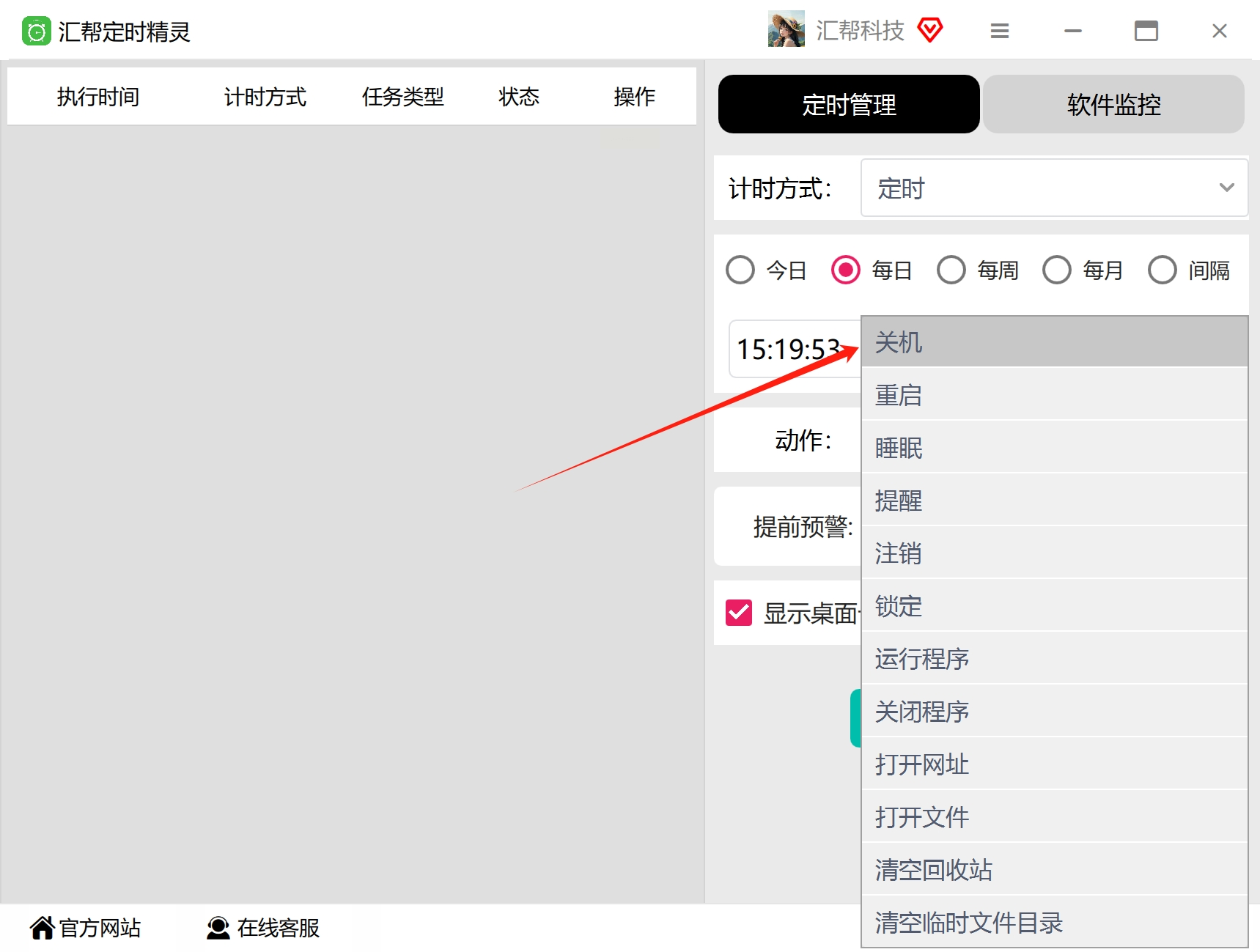
对于电脑端用户,定时关机软件在主流的Windows 7、8、10、11系统上均可稳定运行,无需额外安装.NET框架等依赖组件。
安装时请从官方网站或可信下载站获取安装包,避免捆绑流氓软件,这是保障电脑安全的第一步。
首次运行时,若杀毒软件提示风险,请选择“允许运行”,因为部分工具类软件会被误报,建议添加信任白名单。
在设置每日定时任务时,请确保电脑在设定时间处于开机状态且未休眠,否则任务可能无法触发,这是常见问题之一。
若使用“倒计时关机”功能,在任务执行前会弹出倒计时提示,此时可点击“取消”按钮中止任务,防止误关导致工作丢失。
对于移动端用户,虽然此软件主要为Windows设计,但若需在手机上进行定时关机,可尝试搜索“定时关机”的安卓版应用,但需注意权限与来源安全。
在电脑上设置好任务后,可以最小化窗口继续其他工作,软件会在后台默默计时,不会干扰正常使用。
若遇到软件无法启动或闪退,请检查是否安装了VC++运行库,缺失时可前往“微软运行库合集”下载安装,即可解决大部分兼容性问题。
若任务执行无反应,请检查系统计划任务服务是否被禁用,可在服务管理器中将其启动类型改为“自动”。
如需临时取消所有任务,右键托盘图标选择“退出”即可完全关闭软件,所有计划任务将一并清除。
| 软件名称 | 功能特点 | 评分 |
| 定时关机3000 | 支持多种定时方式,操作简单 | ★★★★☆ |
| 自动关机助手 | 轻量级,支持命令行参数调用 | ★★★★ |
| Windows关机计划 | 系统自带,可设置定时任务 | ★★★☆☆ |
| 关机定时器 | 界面简洁,支持快捷键操作 | ★★★★☆ |
| 耗电关机 | 专为笔记本设计,省电模式 | ★★★☆☆ |
设置定时关机其实非常简单,只需三步:第一步,打开定时关机软件,在时间框中输入您希望关机的时间点,比如“23:59”;第二步,在“执行操作”下拉菜单中选择“关机”;第三步,点击“启用任务”按钮。此后,软件就会在系统托盘后台运行,到达设定时间后自动执行关机操作。如果您想取消任务,只需再次打开主窗口,点击“停止任务”即可。
在Windows 10系统中,您也可以使用系统自带的命令行功能实现定时关机。按下“Win+R”组合键,在运行框中输入“cmd”打开命令提示符,然后输入指令“shutdown -s -t 3600”(其中3600代表3600秒,即1小时后关机)。如果您想取消定时关机,只需输入“shutdown -a”并回车即可。这种方法无需安装任何第三方软件,非常适合临时使用。
许多用户会问,电脑自带的定时关机功能在哪里?其实在Windows系统中,您可以通过“控制面板”中的“管理工具”找到“任务计划程序”,但操作较为繁琐。相比之下,使用定时关机这类第三方小工具,只需在主界面直接设置,更加直观方便。此外,部分品牌电脑的电源管理软件中也可能集成定时关机选项,您可以在系统设置中搜索“定时”或“关机”进行查找。
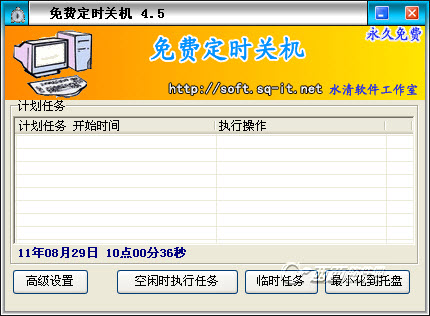





 定时关机应用软件
 Shutdown Timer应用软件
 易特定时关机软件应用软件
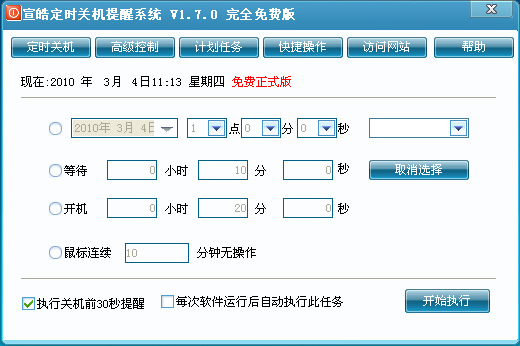
 宣皓定时关机提醒系统应用软件
 易捷智能关机应用软件
 小番茄定时关机应用软件
 小番茄定时关机完美版系统软件
 全能王定时关机应用软件
 定时自动触发器app生活服务
 起床定时闹钟app生活服务
 光速pdf阅读器电脑版应用软件
 飞火动态壁纸桌面版应用软件
 千问桌面版应用软件
 通义灵码pc端应用软件
 cursor电脑版应用软件
 黑鲨装备箱电脑版应用软件
 亦心ai闪绘电脑版应用软件
 kimi桌面版应用软件
 广联达PDF快速看图免费版
 Listary硬盘版
 Listary
 亿图项目制图软件免费版
 ImovieBox 网页视频免费版
 ImovieBox 网页视频下载器
 自同步mac版
 自同步
自同步 拼音加加硬盘版
 拼音加加
拼音加加 ActivePython硬盘版
 ActivePython