

版本:v3.2.1 轻量定时关机工具
分类:系统软件
时间:2026-08-24 10:42
大小:27.0M
等级:
环境:WinAll
授权:免费软件
语言:中文
"小番茄定时关机"是一款专为Windows平台打造的轻量级定时关机与自动化任务管理工具。它摒弃了繁琐的设置流程,以极简的交互界面和稳定的核心调度引擎,帮助用户轻松管理电脑的开关机时间。无论是夜间下载大型文件、限制孩子游戏时长,还是离开工位后自动关闭电脑以节约能源,这款软件都能以精准、可靠的表现完成任务,是提升数字生活效率的贴心小助手。

小番茄定时关机提供了灵活多样的定时策略,不仅支持传统的“指定时间点关机”,还创新性地加入了“倒计时关机”与“空闲后自动关机”模式。用户可以根据实际需求,设定电脑在无操作10分钟后自动关闭,或是为下载任务设置一个倒计时,时间一到便自动执行关机指令,既省电又安全。
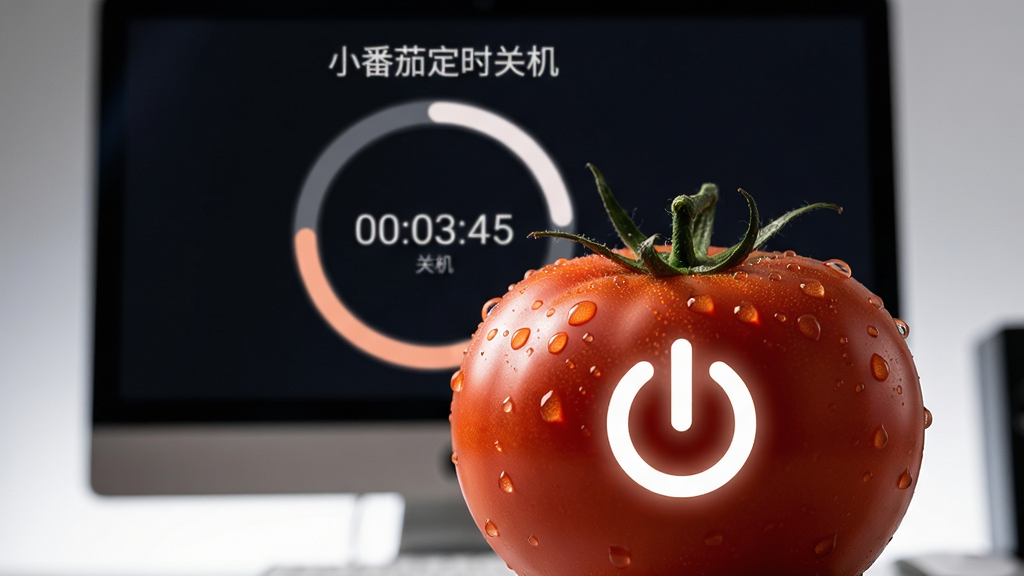
软件内置了轻量级的任务计划程序,允许用户创建“每日”、“每周”或“仅一次”的定时任务。除了基本的关机操作,它还支持重启、注销、锁定屏幕以及睡眠模式。这意味着你可以将小番茄定时关机作为一个简易的电脑健康管家,例如设定每周五下班前自动锁定电脑,或是每晚凌晨自动重启路由器(需配合电源管理设置)。
小番茄定时关机设计为绿色便携软件,所有功能封装于一个独立的可执行文件中。无需复杂的安装过程,下载后双击即可运行,也不会在系统中留下冗余的注册表项或后台服务。这对于追求系统纯净、经常在不同电脑间切换的用户来说,无疑是一个极大的便利。

| 项目 | 详细说明 |
|---|---|
| 支持系统 | Windows 7 / 8 / 10 / 11(含32位与64位版本) |
| 运行环境 | 需安装 .NET Framework 4.5 或更高版本(Win10/11 通常自带) |
| 硬件要求 | CPU:1GHz以上;内存:512MB以上;磁盘空间:5MB |
| 功能限制 | 未注册版本仅提供基础定时关机功能,专业版解锁任务计划与循环模式 |
首先,请务必从官方网站或可信的软件下载站获取“小番茄定时关机”安装包,避免下载到捆绑插件或修改版程序。
高危避坑:切勿同时运行多个定时关机软件,否则可能导致关机指令冲突,造成数据丢失。
强制操作:在设置定时关机前,请务必保存所有正在编辑的文档,关闭重要的开发环境,防止强制关机导致文件损坏。
对于电脑端用户,解压下载的压缩包后,找到“TomatoShutdown.exe”文件,右键选择“以管理员身份运行”。
对于Windows 10及以上系统,首次运行若弹出SmartScreen筛选器警告,请点击“更多信息”并选择“仍要运行”。
优化技巧:若你希望软件在后台静默运行,可在设置中勾选“最小化到系统托盘”,并关闭“运行提示音”。
移动端用户请注意,该软件仅支持Windows PC,无法在安卓或iOS手机上直接运行,但可通过远程桌面软件(如向日葵、ToDesk)控制电脑进行设置。
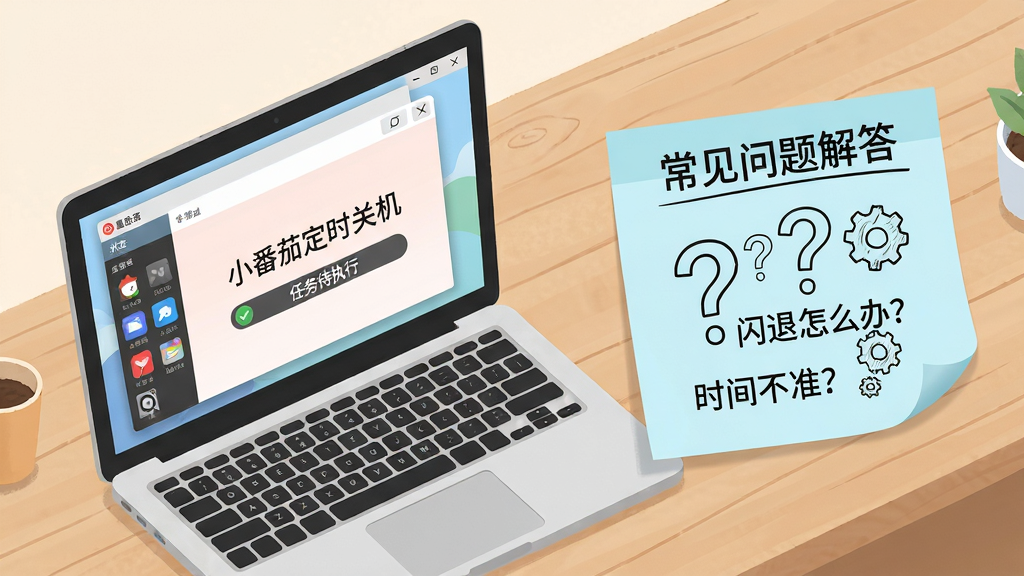
若遇到软件闪退,请检查系统是否缺少必要的VC++运行库组件,可搜索“微软常用运行库合集”进行安装修复。
若点击“开始定时”无反应,请检查系统时间是否正确,并尝试关闭第三方安全软件的“开机启动项管理”功能。
优化技巧:使用“每日任务”功能时,建议设置一个比目标时间晚1-2分钟的“二次提醒”,以防电脑休眠导致任务未执行。
基础提示:软件默认关闭“断电自动恢复任务”功能,若需在BIOS断电重启后继续执行任务,请手动在高级设置中开启。
若软件界面文字显示乱码,请将系统区域设置调整为“简体中文”,并安装“微软雅黑”字体。
遇到“拒绝访问”错误时,请检查当前Windows用户是否拥有管理员权限,右键软件图标选择“属性”->“兼容性”->勾选“以兼容模式运行”。
若定时关机后无法正常开机,请检查电源管理中的“唤醒定时器”设置,确保允许该软件唤醒电脑。
| 软件名称 | 核心优势 | 用户评分 |
|---|---|---|
| 电脑定时关机助手 | 支持多种关机模式 | ★★★★☆ |
| 时间茄 | 番茄钟与定时结合 | ★★★★☆ |
| 关机小助手 | 极简界面无广告 | ★★★★★ |
| 定时关机专家 | 网络时间同步校准 | ★★★★☆ |
| 电脑管家定时关机 | 附带垃圾清理功能 | ★★★☆☆ |
| 茄子定时关机 | 支持命令行调用 | ★★★★☆ |
在软件主界面选择“定时关机”选项卡,然后在模式中选择“强制关机”。强制关机模式下,系统将不保存任何未存储的文档,直接切断电源,请谨慎使用。建议在“高级设置”中勾选“强制关机前弹出倒计时提示”,给自己留出10秒的取消时间。
由于该软件是绿色单文件版,通常不会产生卸载入口。如果无法删除文件,请先检查任务管理器中是否有“TomatoShutdown.exe”进程在运行,结束进程后即可正常删除。若删除时提示文件被占用,可使用Unlocker等工具强制解锁,或者重启电脑后再进行删除操作。
基础版完全免费,无任何功能限制和时间炸弹。针对需要任务计划、循环关机等高级功能的用户,软件提供了付费的专业版,但普通用户使用免费版即可满足99%的日常需求。付费属于自愿行为,不付费不影响基础关机的稳定性。






 小番茄定时关机应用软件
 重启大师游戏软件
 小番茄影视app下载影音播放
 澎湃工具箱app官方版手机软件
 小番茄ZIP解压缩电脑版应用软件
 AdClose模块手机软件
 万能遥控器下载手机版免费生活服务
 HyperDroid win11启动器(超级机器人)手机软件
 WinXP模拟器下载安装手机软件
 poipiku官方中文版下载手机软件
 紫罗兰工具箱电脑版
 360驱动大师电脑版
 UniGetUI下载工具
 Coodesker电脑版
 360安全云pc版
 木马专家电脑版
 Quicker电脑版
 深度装机大师桌面版
 元壁纸电脑版
 万兴手机管家电脑版
 傲软录屏电脑版
 桌面水晶伴侣桌面版