

版本:2026免费版
分类:应用软件
时间:2026-10-13 11:24
大小:4.1M
等级:
环境:WinAll
授权:免费软件
语言:中文
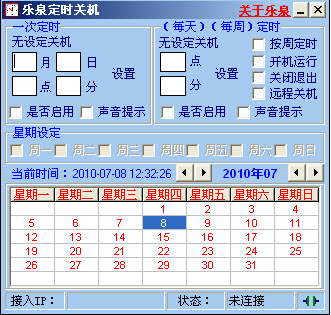
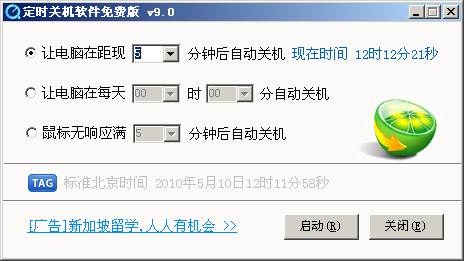
定时关机是一款专为Windows用户打造的自动化关机工具,它解决了用户忘记手动关机、需要定时关闭电脑的烦恼。软件体积小巧、运行稳定,支持一键设置定时关机、倒计时关机、每日指定时间关机等多种模式,同时提供取消关机、重启、注销等辅助功能。无论是下载大文件后自动关机,还是夜晚追剧后免于起身,定时关机都能让您的电脑管理更加省心、智能。其界面简洁直观,操作逻辑清晰,即使是电脑新手也能在数秒内完成设置,真正实现“设定一次,自动执行”的便捷体验。
定时关机提供了多种灵活的定时模式,包括“指定时间关机”、“倒计时关机”以及“每日定时关机”。用户可以根据实际需求,自由选择在某个精确的时间点关闭电脑,或者设定从当前时间开始的一个倒计时时长。例如,您可以设定在晚上11点整自动关机,也可以设定30分钟后关机。这种多样化的设置方式,充分满足了不同场景下的使用需求,无论是工作、娱乐还是下载任务,都能找到最合适的定时方案。
如果不小心设置了错误的关机时间,或者临时改变主意,软件提供了一键取消功能。在系统托盘或主界面点击“取消关机”按钮,即可立即撤销所有定时任务,避免电脑意外关闭导致数据丢失。此外,软件还支持临时延迟关机、重启、注销等操作,让用户对电脑的电源管理拥有完全的控制权。这种设计充分考虑了用户可能遇到的各种突发情况,极大提升了使用的安全性和灵活性。
定时关机软件本身非常轻量,占用系统资源极少,后台运行几乎不消耗内存和CPU。它不会强制弹出广告,也不会捆绑安装任何第三方软件,完全尊重用户的电脑使用环境。软件启动后默认最小化到系统托盘,以极小的图标形式存在,只在需要时弹出提示,完全不会干扰用户正常的工作和娱乐。这种纯净、无打扰的设计理念,让用户能够安心使用,无需担心电脑性能受到影响。
除了简单的关机功能,定时关机还允许用户自定义执行系统命令。您可以选择执行“关机”、“重启”、“注销”、“锁定”等常用系统操作,甚至可以输入自定义的命令行参数,实现更高级的自动化任务。例如,可以设置在指定时间自动清空回收站、自动打开某个程序等。这一功能为技术爱好者提供了更多的可玩性和扩展性,让软件不仅仅是一个简单的定时关机工具,更是一个轻量级的任务自动化助手。
软件在设置定时任务后,会在主界面和系统托盘显示清晰的倒计时状态,让用户随时了解距离关机还有多长时间。当时间接近设定的关机点时,软件会提前弹出提醒窗口,询问用户是否继续执行关机或取消操作,给予用户最后的确认机会。这种人性化的提示设计,避免了因误设置或遗忘而导致的电脑突然关机,体现了软件对用户体验的细致关怀。
| 功能模块 | 具体操作 | 注意事项 |
|---|---|---|
| 指定时间关机 | 在主界面选择“指定时间”,输入具体时间点(如23:30),点击“启动”按钮。 | 确保系统时间准确,24小时制输入。 |
| 倒计时关机 | 选择“倒计时”,输入分钟数(如30),点击“启动”,开始倒计时。 | 倒计时结束后自动关机,请提前保存工作。 |
| 每日定时关机 | 勾选“每日”,设置每日自动执行的时间,软件将每天在该时间点执行关机。 | 如需取消每日任务,关闭总开关或取消勾选。 |
| 取消定时 | 点击主界面或托盘图标的“取消关机”按钮,即可取消所有计划任务。 | 取消后状态栏会显示“已取消”。 |
| 执行其他命令 | 在“系统命令”下拉菜单中选择“重启”、“注销”、“锁定”等。 | 自定义命令需谨慎,错误命令可能影响系统。 |
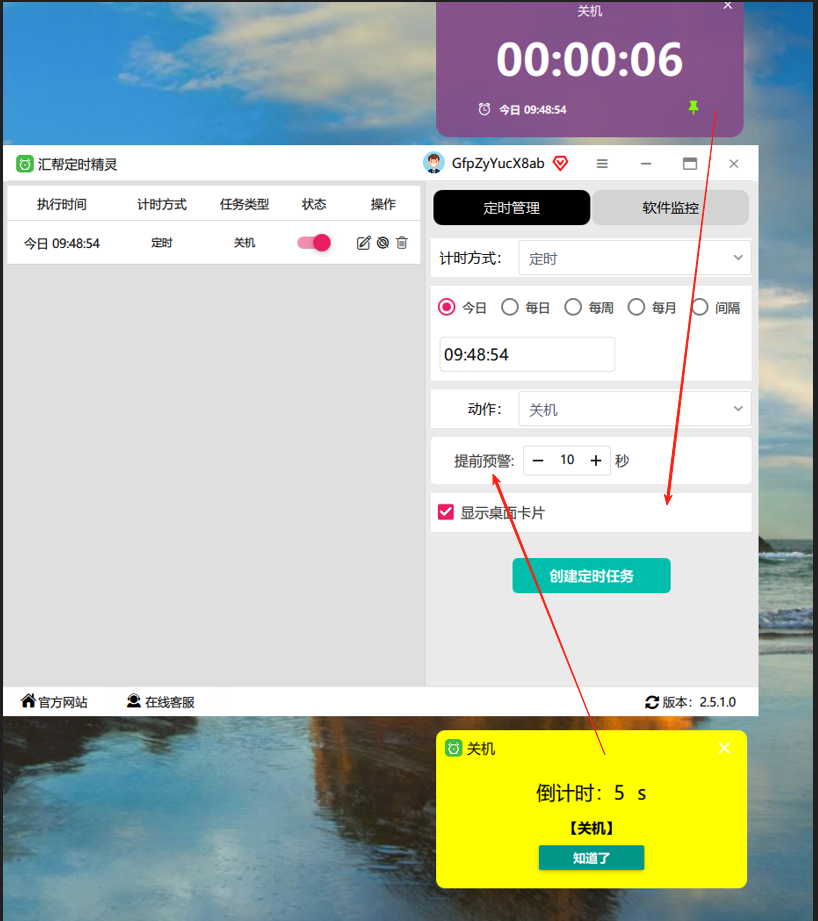
初次使用定时关机软件,建议先进行一次完整的操作演练,以便熟悉各项功能。
在电脑端,下载并安装软件后,打开主界面,您会看到清晰的功能分区。如果您使用的是移动端模拟器,操作逻辑与PC端基本一致,但界面会自动适配触控屏幕。
首先,设置一个简单的倒计时关机,例如5分钟后关机,点击启动,然后观察系统托盘是否出现倒计时图标,这有助于验证软件是否正常运行。
重要提醒:在进行任何定时关机操作前,请务必保存所有正在编辑的文档和资料,避免因自动关机导致未保存的数据丢失。
如果您在下载或运行过程中遇到杀毒软件误报,请将软件添加至信任列表,通常这是因为软件涉及系统关机命令,属于正常行为。
若软件无法启动,请检查是否缺少必要的运行库组件,可以搜索“VC++运行库”或“.NET Framework”进行下载安装。
当电脑出现卡顿或黑屏时,请先尝试重启电脑,若问题依旧,请查看软件是否有版本更新,或卸载后重新安装最新版。
为了获得最佳体验,建议保持软件默认设置,不要随意修改高级选项。
如果在使用过程中遇到闪退问题,请尝试右键点击软件图标,选择“以管理员身份运行”。
在移动端(如通过模拟器运行),请确保模拟器已开启“Root权限”或“虚拟化技术”,否则部分功能可能受限。
最后,定时关机软件虽然便捷,但请合理使用,避免在系统更新或重要任务执行期间设置关机,以免造成系统文件损坏。
希望您能通过本软件,享受更智能、更省心的电脑使用体验。
| 软件名称 | 功能简介 | 用户评分 |
|---|---|---|
| 定时关机精灵 | 支持多任务定时,界面清爽 | ★★★★☆ |
| 智能关机助手 | 一键设置,自动执行任务 | ★★★★☆ |
| 关机计时器 | 小巧实用,支持倒计时关机 | ★★★★☆ |
| 时间关机小助手 | 自定义命令,灵活控制电源 | ★★★★☆ |
| 定时关机大师 | 功能全面,支持每日定时 | ★★★★☆ |
设置定时关机非常简单。首先,打开定时关机软件,您会看到主界面上有“指定时间”和“倒计时”两个主要选项。如果您希望在某个具体时间点关机,例如晚上11点,请选择“指定时间”,然后输入“23:00”,点击“启动”按钮即可。如果您希望在一段时间后关机,比如30分钟后,请选择“倒计时”,输入“30”,然后点击“启动”。软件会立即开始倒计时,并在系统托盘显示剩余时间。如果您需要取消定时任务,只需点击主界面或托盘图标上的“取消关机”按钮,一切就恢复正常了。
当然可以。定时关机软件在Windows 10系统上运行非常稳定,它本质上是调用了Windows系统自带的“shutdown”命令,但通过图形化界面让操作变得更加直观。即使您不安装任何第三方软件,也可以在Win10的“运行”窗口(按Win+R)中输入“shutdown -s -t 3600”(3600代表3600秒,即1小时后关机)来实现定时关机。不过,使用定时关机软件则省去了记忆命令的麻烦,而且支持更丰富的功能,如每日定时、重启、注销等,因此对于普通用户而言,软件是更便捷的选择。





 Shutdown Timer应用软件
 易特定时关机软件应用软件
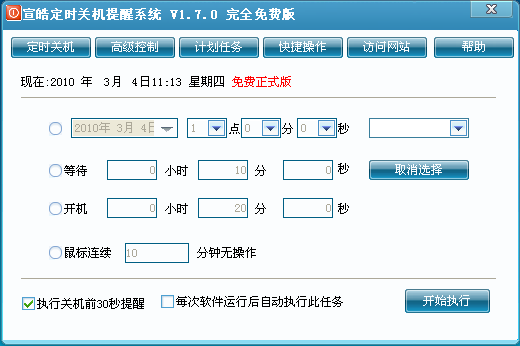
 宣皓定时关机提醒系统应用软件
 易捷智能关机应用软件
 小番茄定时关机应用软件
 小番茄定时关机完美版系统软件
 全能王定时关机应用软件
 专注植树app手机软件
 每天早起闹钟app生活服务
 瞬时吉福app下载安装生活服务
 光速pdf阅读器电脑版应用软件
 飞火动态壁纸桌面版应用软件
 千问桌面版应用软件
 通义灵码pc端应用软件
 cursor电脑版应用软件
 黑鲨装备箱电脑版应用软件
 亦心ai闪绘电脑版应用软件
 kimi桌面版应用软件
 QQ乐团
QQ乐团 巧兔识字
巧兔识字 幼儿学数字
幼儿学数字 傲游浏览器Maxthon Browser
 Microsoft SyncToy
 SideSlide
 TreeDBNotes
 国家普通话水平模拟测试学习
 往链点点通
往链点点通 无线软AP(SONbuddy)
 棋宝驾驶员交规模拟考试
 火鸟资源管理器