

版本:1.0.0 桌面侧边栏工具
分类:应用软件
时间:2026-10-13 11:03
大小:1.8M
等级:
环境:WinAll
授权:免费软件
语言:中文
SideSlide是一款专为Windows平台打造的桌面侧边栏增强工具,它巧妙地将常用应用、文件与网址收纳于屏幕边缘,以轻量悬浮面板的形式随时呼出,极大提升多任务处理效率。不同于传统桌面工具栏,SideSlide强调快捷与自由,用户可自定义面板位置、尺寸与外观,实现真正的个性化工作流。无论是频繁切换办公软件,还是快速访问收藏网页,SideSlide都能让操作化繁为简,带来行云流水般的流畅体验。
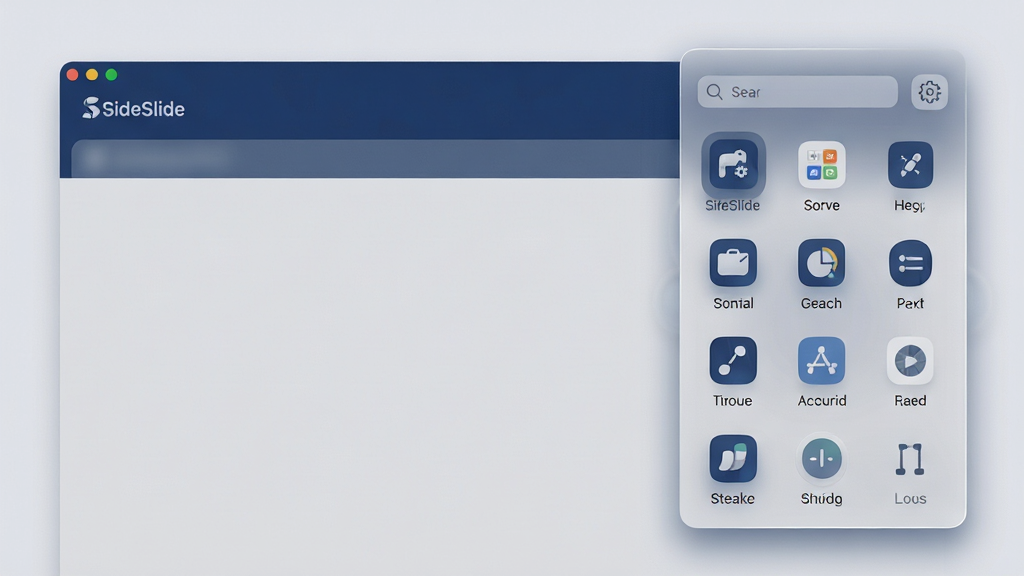
SideSlide的核心在于其智能化的侧边栏管理机制。用户可以将任意应用程序、文件夹或网页链接拖拽至屏幕边缘的驻留区域,SideSlide会自动生成对应的快捷图标。当鼠标移至屏幕边缘或按下预设热键时,侧边栏便会平滑滑出,所有收藏内容一目了然。这种设计彻底告别了杂乱的桌面图标,让工作区始终保持整洁,同时确保常用工具触手可及。
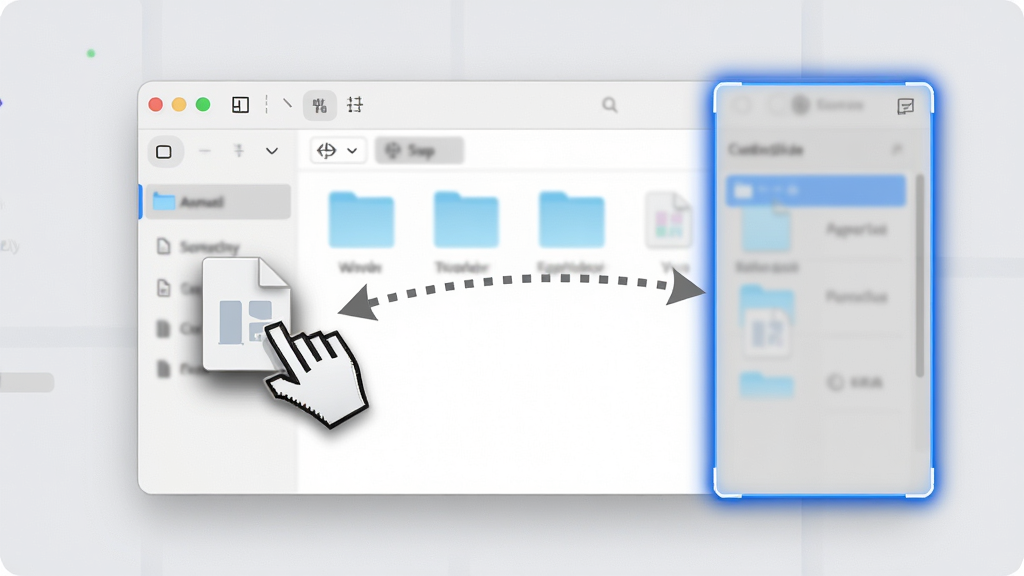
为了满足不同场景下的使用需求,SideSlide支持创建多个快捷分组。例如,用户可以为办公、娱乐、设计等不同工作模式分别建立独立面板,每个面板内可放置对应的软件和文件。通过简单的切换操作,即可在不同分组间快速跳转,避免因工具过多而造成的视觉混乱。这种高度自定义的分组功能,让SideSlide成为适应各种工作流的万能助手。
| 操作类型 | 具体步骤 | 适用场景 |
|---|---|---|
| 添加项目 | 将文件、文件夹或网址直接拖拽至屏幕边缘的驻留区,松开鼠标即可添加 | 快速收纳常用资源 |
| 呼出侧边栏 | 鼠标移至屏幕边缘,或按下自定义热键(如Ctrl+~) | 随时访问侧边栏内容 |
| 创建分组 | 点击侧边栏底部的“+”按钮,输入分组名称,回车确认 | 按项目或场景分类管理 |
| 切换分组 | 在侧边栏顶部左右滑动或点击分组标签 | 在不同工作模式间快速切换 |
| 调整位置 | 进入设置界面,选择侧边栏停靠位置(左/右),或自定义坐标 | 适应不同屏幕布局 |
| 隐藏侧边栏 | 右键点击托盘图标,选择“隐藏”,或按Esc键 | 需要全屏工作或游戏时 |
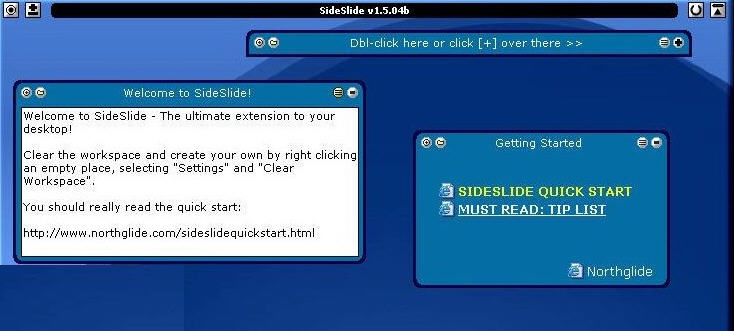
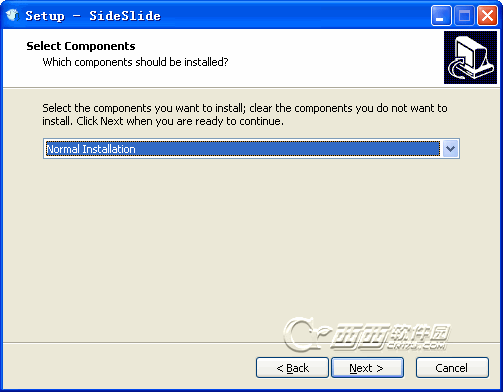
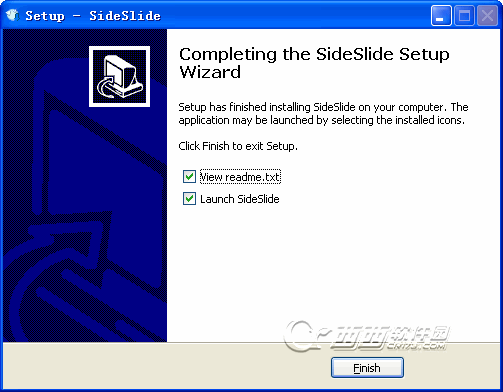
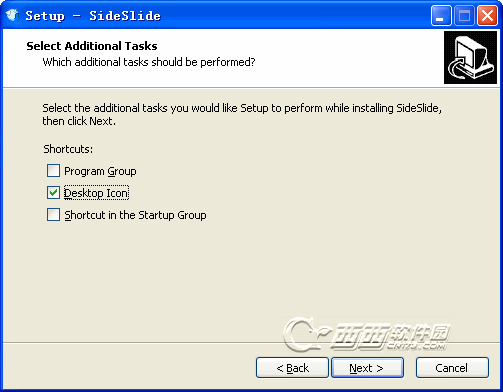
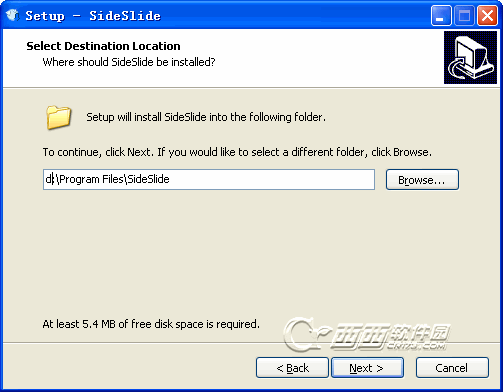
初次使用SideSlide,建议先花几分钟熟悉基本操作。首先,从官网下载安装包,双击运行,按提示完成安装。安装过程中,注意勾选“创建桌面快捷方式”选项,方便后续启动。
启动后,你会看到屏幕边缘出现一个半透明的侧边栏,这就是SideSlide的主界面。此时,你可以尝试将桌面上的某个常用软件图标拖入侧边栏,松开鼠标后,图标即被固定。
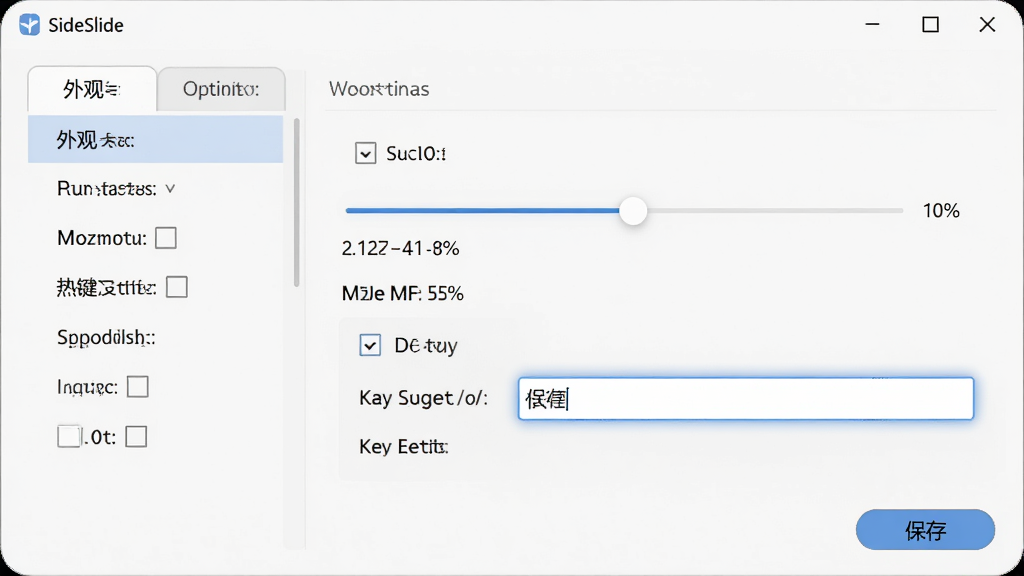
若需调整侧边栏的透明度或大小,右键点击侧边栏空白处,选择“设置”,在“外观”选项卡中进行调节。移动端用户(如使用Windows平板)可通过触控手势呼出侧边栏,操作逻辑与桌面端一致。
高危避坑:安装时请务必取消勾选捆绑的第三方推广软件,以免系统被安装多余程序。
优化技巧:将常用文件夹放入侧边栏后,可右键选择“以管理员身份打开”,避免权限不足。
温馨提示:若侧边栏不显示,请检查系统设置中是否开启了“自动隐藏任务栏”,两者可能冲突。
若遇到闪退或卡顿,请先尝试重启软件;若问题依旧,请更新显卡驱动,或前往官网下载最新版本。当缺失运行库时,系统会提示“缺少MSVCP140.dll”,请搜索并安装“Visual C++ 运行库合集”。
| 软件名称 | 功能优势 | 评分 |
|---|---|---|
| RocketDock | 类似Mac的Dock栏 | ★★★★☆ |
| CircleDock | 圆形图标停靠栏 | ★★★★☆ |
| Winstep Xtreme | 桌面美化与工具栏 | ★★★★☆ |
| ObjectDock | 可自定义的Dock | ★★★★☆ |
| Nexus | 游戏风格Dock栏 | ★★★★☆ |
问:SideSlide安全吗?会不会有病毒?
答:SideSlide是一款正规的桌面工具,官方版本无任何恶意代码。建议仅从官网或可信下载站获取,安装时注意取消捆绑选项,即可安全使用。
问:SideSlide如何设置开机自动启动?
答:打开SideSlide设置,在“常规”选项卡中勾选“开机自动运行”即可。若无效,可手动将快捷方式复制到启动文件夹(Win+R输入shell:startup)。
问:SideSlide侧边栏无法拖拽添加文件怎么办?
答:请确认文件不是系统受保护文件,并尝试以管理员身份运行SideSlide。同时检查是否开启了“锁定侧边栏”功能,在设置中关闭锁定即可。





 桌面人生应用软件
 腾讯桌面整理应用软件
 腾讯桌面整理AI内测版应用软件
 腾讯桌面整理魔镜壁纸专版应用软件
 iDesk助手应用软件
 海螺桌面应用软件
 PinStack应用软件
 智能侧边栏最新版手机软件
 僵尸立方体2内置功能菜单中文版(Zombie Cubes 2)冒险解密
 Idle Roller Coaster闲置过山车游戏休闲益智
 光速pdf阅读器电脑版应用软件
 飞火动态壁纸桌面版应用软件
 千问桌面版应用软件
 通义灵码pc端应用软件
 cursor电脑版应用软件
 黑鲨装备箱电脑版应用软件
 亦心ai闪绘电脑版应用软件
 kimi桌面版应用软件
 TreeDBNotes
 国家普通话水平模拟测试学习
 往链点点通
往链点点通 无线软AP(SONbuddy)
 棋宝驾驶员交规模拟考试
 火鸟资源管理器
 笑话集中营
笑话集中营 飞梭文件管理
 个人日常办公管理
 辰禾家庭记账软件
 酷我音乐
酷我音乐 谷歌拼音输入法Google Pinyin