

版本:v3.2.1 专业版
分类:安全软件
时间:2026-10-08 13:32
大小:2.8M
等级:
环境:WinAll
授权:免费软件
语言:中文
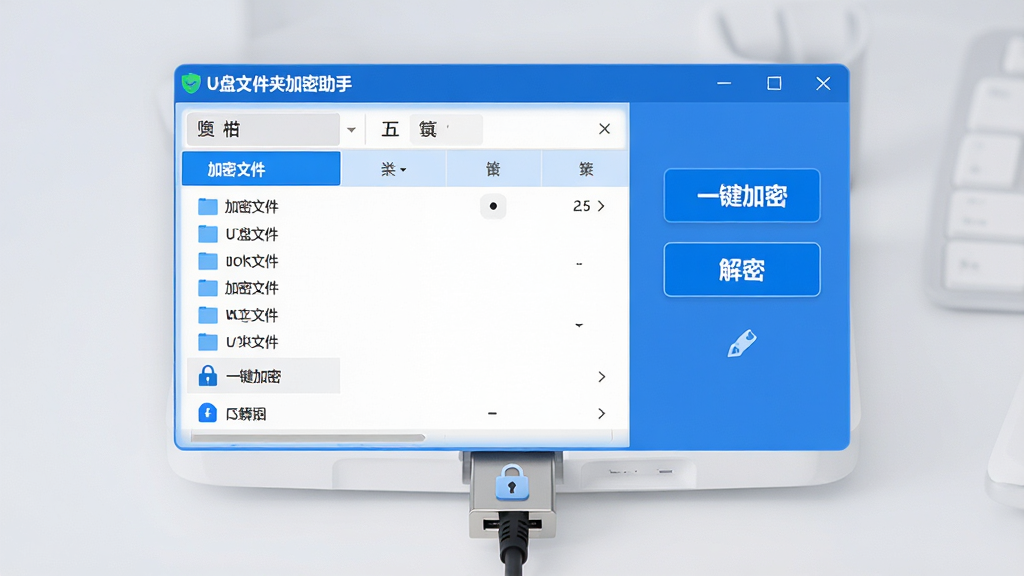
U盘文件夹加密助手是一款专为移动存储设备打造的文件夹加密与文件保护工具。它采用高强度的加密算法,能够在不影响U盘正常读写速度的前提下,为用户提供便捷、安全的文件夹加密解决方案。无论是个人隐私文档、工作机密资料,还是珍贵的照片视频,都能通过这款软件得到可靠的保护。软件界面简洁直观,操作流程清晰,即使是初次接触加密软件的用户也能快速上手,轻松为U盘中的敏感数据加上一把安全锁。
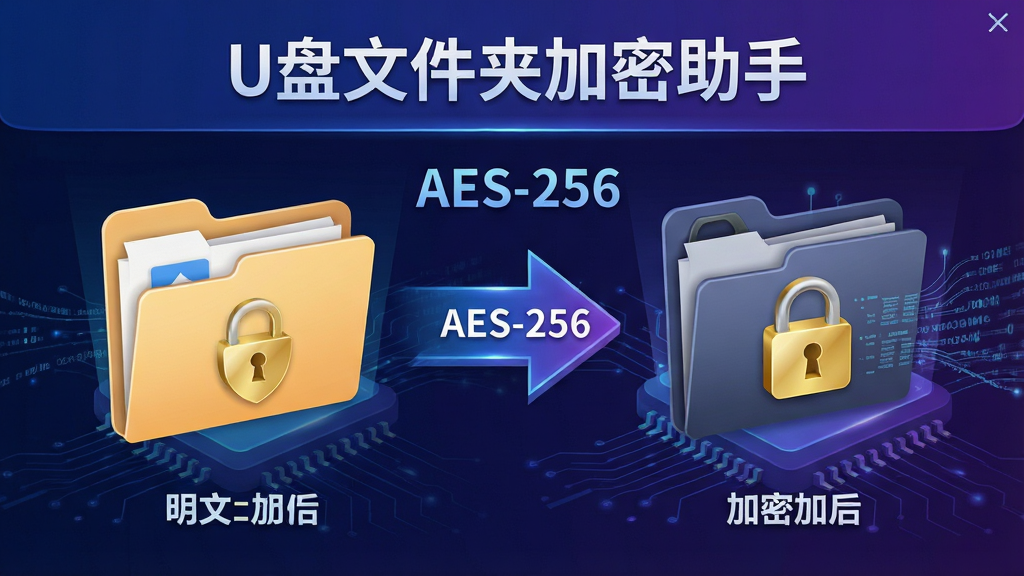
U盘文件夹加密助手采用国际公认的AES-256位高级加密标准,对文件夹内的每一个文件进行实时加密处理。这种加密方式不仅安全性极高,而且加密解密速度极快,不会对日常使用造成明显的性能损耗。无论是复制、剪切还是打开文件,加密和解密过程都在后台自动完成,用户无需额外操作,即可享受银行级的安全防护。
软件将复杂的加密过程简化为“一键式”操作。用户只需在U盘中选择需要保护的文件夹,点击“加密”按钮,并设置访问密码,即可瞬间完成加密。同样,解密时只需双击加密文件夹,输入正确密码即可自动解密,操作逻辑与日常使用习惯高度契合。这种设计极大降低了学习成本,让加密体验如同打开普通文件夹一样自然流畅。
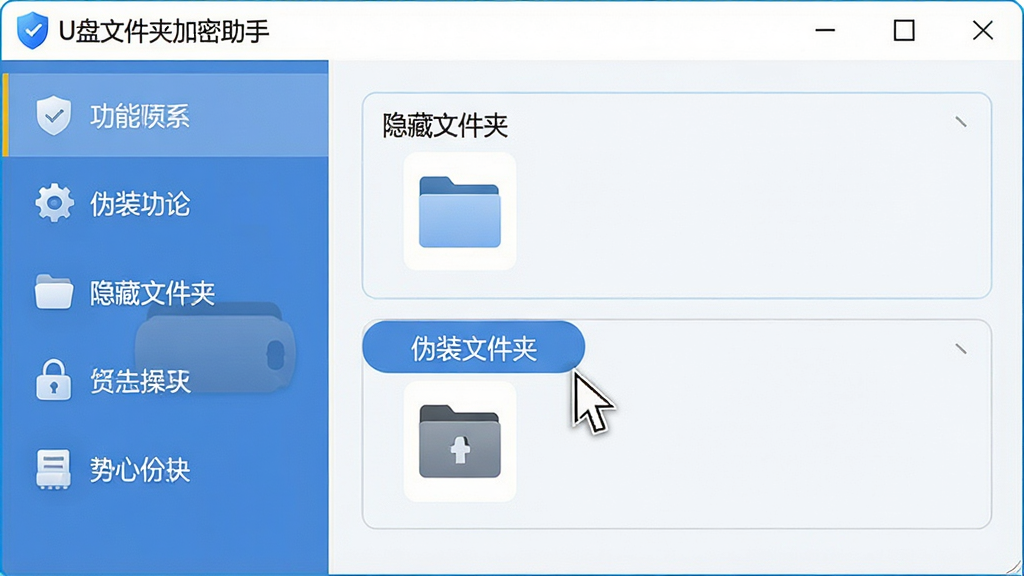
除常规加密外,U盘文件夹加密助手还提供文件夹隐藏和伪装功能。隐藏功能可以将指定文件夹从资源管理器中完全隐藏,甚至无法通过搜索找到;伪装功能则可将文件夹伪装成系统回收站、控制面板或打印机等系统图标,让他人无法察觉其真实属性。这两种方式相结合,为敏感数据提供了多层次的保护屏障。
U盘文件夹加密助手专为移动存储设备优化,完美兼容各类U盘、移动硬盘、SD卡等常见存储介质。软件体积小巧,无需安装即可直接运行,不写入任何系统注册表,不残留垃圾文件,真正做到绿色便携。同时支持Windows全系列操作系统,包括Win7、Win8、Win10及最新的Win11,确保在不同环境下都能稳定运行。
| 功能模块 | 操作方式 | 亮点说明 |
|---|---|---|
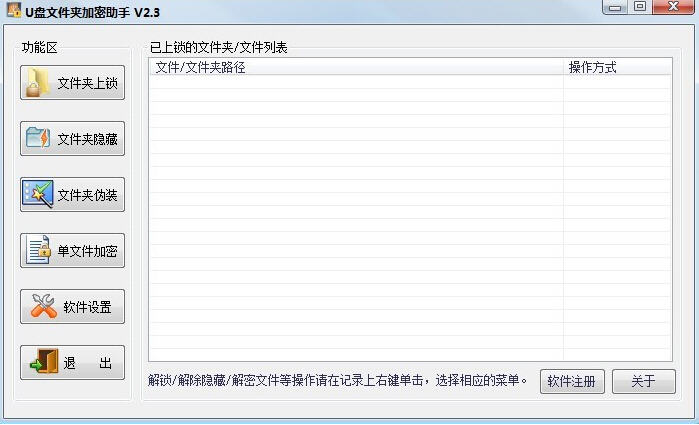
| 加密文件夹 | 选择文件夹 → 点击“加密” → 设置密码 | 支持拖拽文件夹到软件窗口,加密过程不影响文件原有结构 |
| 解密文件夹 | 双击加密文件夹 → 输入密码 → 自动解密 | 支持批量解密多个文件夹,解密后密码自动清除 |
| 隐藏文件夹 | 勾选文件夹 → 点击“隐藏” → 刷新资源管理器 | 隐藏后文件夹彻底不可见,安全级别更高 |
| 伪装文件夹 | 选择文件夹 → 点击“伪装” → 选择伪装类型 | 伪装类型包含回收站、打印机、控制面板等,极具迷惑性 |
| 密码管理 | 在“设置”中可修改密码、绑定邮箱找回 | 支持密码提示问题,防止忘记密码导致数据无法访问 |
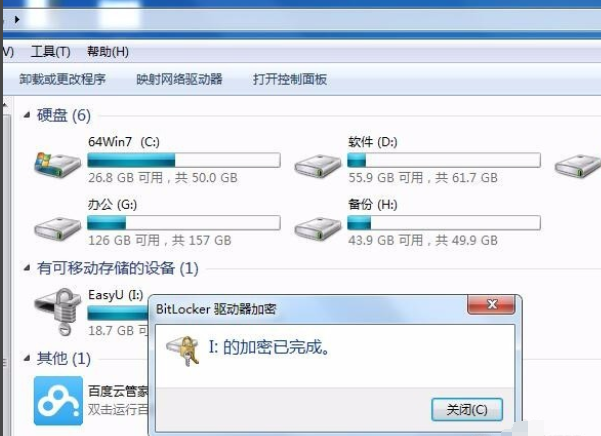
在使用U盘文件夹加密助手的过程中,用户可能会遇到各种问题,下面针对不同设备和使用场景,提供详细的操作指导和解决方案。
对于电脑端(Windows系统)用户:请确保U盘格式为NTFS或FAT32,软件在exFAT格式下可能无法正常写入加密信息。
高危避坑:切勿在加密过程中强行拔出U盘,否则可能导致文件系统损坏,甚至数据永久丢失!
当遇到“加密失败”提示时,请检查U盘是否处于写保护状态,或者剩余空间是否足够(至少需要10MB空闲空间用于写入加密头文件)。
优化技巧:建议在加密前先对U盘进行碎片整理,可以提升加密和解密速度,尤其是在U盘存储大量零散文件时效果明显。
如果双击加密文件夹后无反应,请尝试以管理员身份运行软件,或者关闭杀毒软件的实时监控(某些杀软可能拦截软件行为)。
对于移动端用户(安卓手机),如果您通过OTG线连接U盘,请确保手机支持OTG功能,并安装对应的文件管理插件。软件在移动端上的操作逻辑与PC端基本一致,但请注意:
基础温馨提示:安卓端使用前,请在手机设置中允许“安装未知来源应用”,否则无法正常安装软件。
如果在手机端无法识别U盘,请检查OTG线是否正常,或尝试使用USB 2.0接口(部分Type-C转接头可能不兼容)。
当加密文件在手机上打开乱码时,请使用软件内置的“解密”功能,切勿直接使用第三方解压工具强行打开,否则可能损坏加密结构。
若软件提示“缺少VC运行库”,请搜索“VC_redist.x86.exe”下载安装即可解决。
最后,如果遇到闪退或卡顿,请清理手机后台进程,或者重新插拔U盘,并确保软件版本为最新版。
总之,遇到问题先不要慌张,参照上述步骤逐一排查,大多数问题都能轻松解决。如果仍无法解决,可以尝试在其他电脑上测试,以排除硬件兼容性问题。
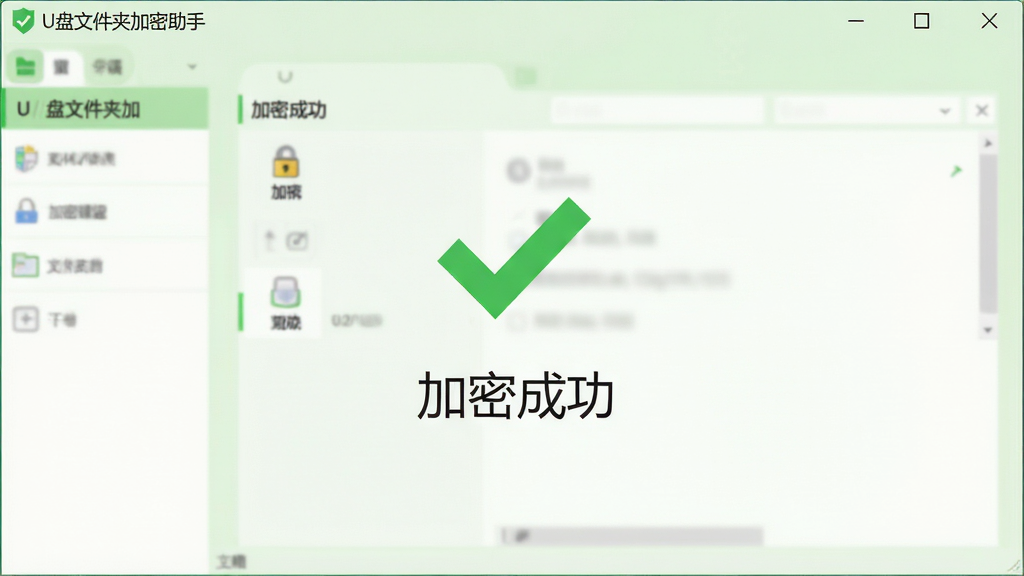
| 软件名称 | 核心功能 | 推荐指数 |
|---|---|---|
| 简易U盘加密 | 轻量级加密工具 | ★★★★ |
| 文件夹加密师 | 全面文件保护 | ★★★★★ |
| 私密学院 | 隐私保险箱 | ★★★★ |
| 数据加密包 | 批量文件加密 | ★★★★ |
| 隐私文件夹 | 隐藏加密一体 | ★★★★★ |
使用U盘文件夹加密助手非常简单:将U盘插入电脑,运行软件,选择需要加密的文件夹,点击“加密”并设置密码即可。解密时只需双击加密文件夹输入密码,操作直观易上手。如果忘记密码,可通过绑定的邮箱找回,但建议妥善保管密码。
市面上U盘加密软件众多,U盘文件夹加密助手凭借其高强度的加密算法、一键式操作和便携性,在用户中口碑良好。相比其他软件,它无需安装、不写入注册表,且兼容所有U盘格式,是值得推荐的选择。对于追求更高安全性的用户,可关注其隐藏与伪装功能,能有效防止他人窥探。
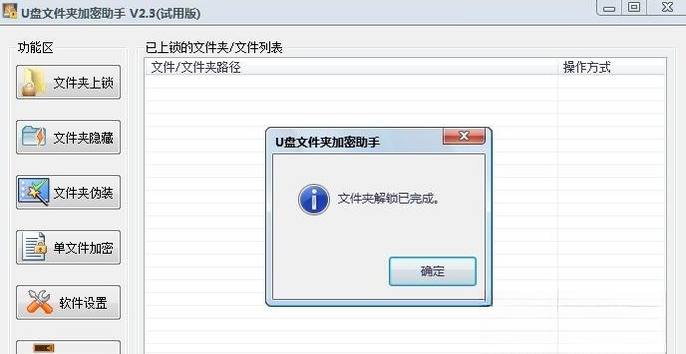
解密U盘加密文件时,只需双击加密文件夹,软件会弹出密码输入框,输入正确密码后,文件夹会自动解密并显示内容。如果解密失败,请检查密码是否正确,或尝试以管理员身份运行软件。切勿使用第三方工具强制解密,以免损坏数据。





 U盘超级加密3000安全软件
 易通电脑锁安全软件
 文件夹保护3000安全软件
 闪电文件夹加密大师安全软件
 共享文件夹加密超级大师安全软件
 共享文件夹加密超级大师mac版安全软件
 TrueCrypt安全软件
 超级加密3000安全软件
 文件夹加密专家安全软件
 文件夹只读加密专家安全软件
 Undelete 360
 SoftKey Revealer密钥查看器
 Regrun Reanimator注册表修复工具
 Password Depot
 HostsMan
 Free USB Guard免费版
 Free USB Guard
 超级兔子免费版
 超级兔子
超级兔子 闪电清理专家
 影子卫士Shadow Defender
 Windows清理助手硬盘版