

版本:3.4.0 轻量级FTP服务器搭建工具
分类:应用软件
时间:2026-10-08 11:37
大小:272KB
等级:
环境:WinAll
授权:免费软件
语言:中文
U-ftp server是一款运行在Windows平台上的轻量级FTP服务器端软件,它可以帮助个人用户或小型企业快速搭建属于自己的文件传输服务。软件体积小巧、资源占用低,无需复杂的配置即可在局域网或互联网上共享文件,支持多用户权限管理、带宽限制、日志记录等实用功能。无论是用于同事之间的文件交换,还是个人远程访问家中电脑资料,U-ftp server都能提供稳定高效的传输体验。其简洁的图形化界面让没有网络基础的用户也能轻松上手,是搭建私有云存储的理想选择之一。
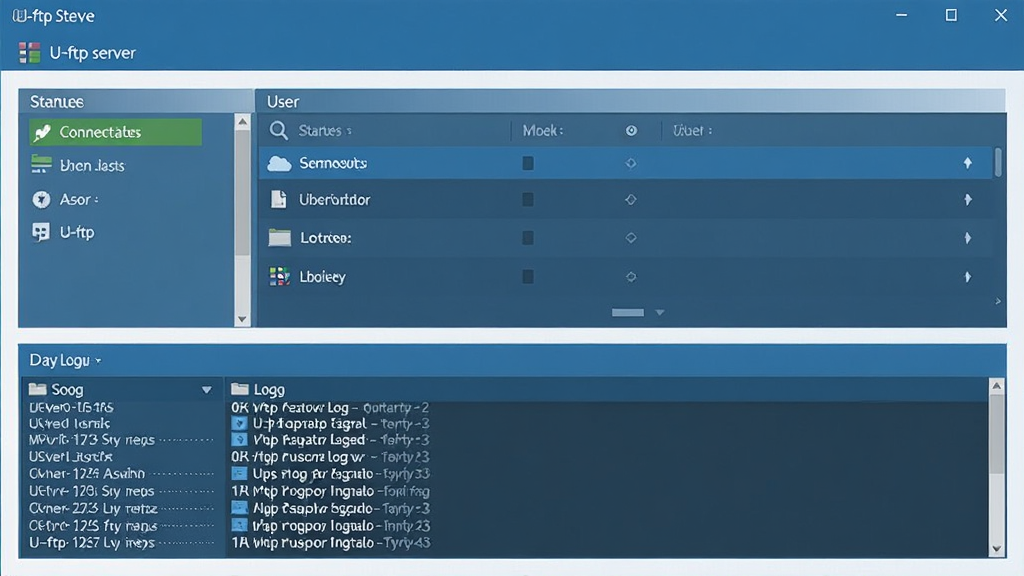
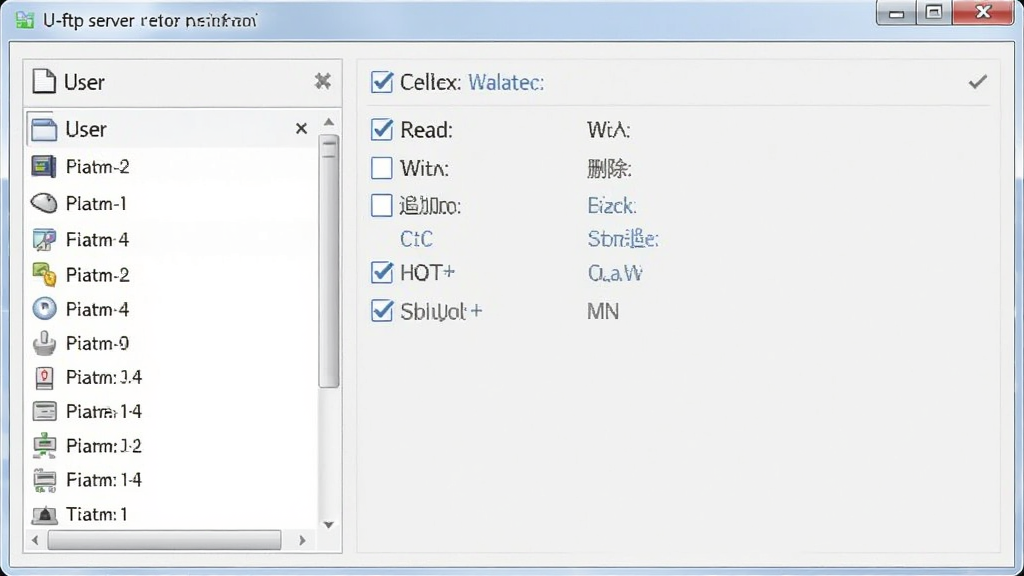
U-ftp server支持创建多个FTP账户,并为每个账户单独设定访问目录、上传下载权限、文件重命名与删除权限、甚至限速值。管理员可以轻松控制不同用户对服务器资源的访问范围,有效保障数据安全。例如可以为同事创建只读账号用于下载资料,为合作伙伴创建上传专用账号用于提交文件,权限控制粒度细致,满足多样化场景需求。
软件内置优化的传输引擎,支持断点续传、多线程传输,即使网络波动导致连接中断,也能从断点处继续传输,避免重复劳动。同时支持FTP和FTPS(FTP over SSL/TLS)两种协议,在传输敏感数据时可选择加密连接,防止数据在传输过程中被窃取,保障文件安全。服务器运行稳定,长时间开机不宕机,适合7×24小时持续运行。
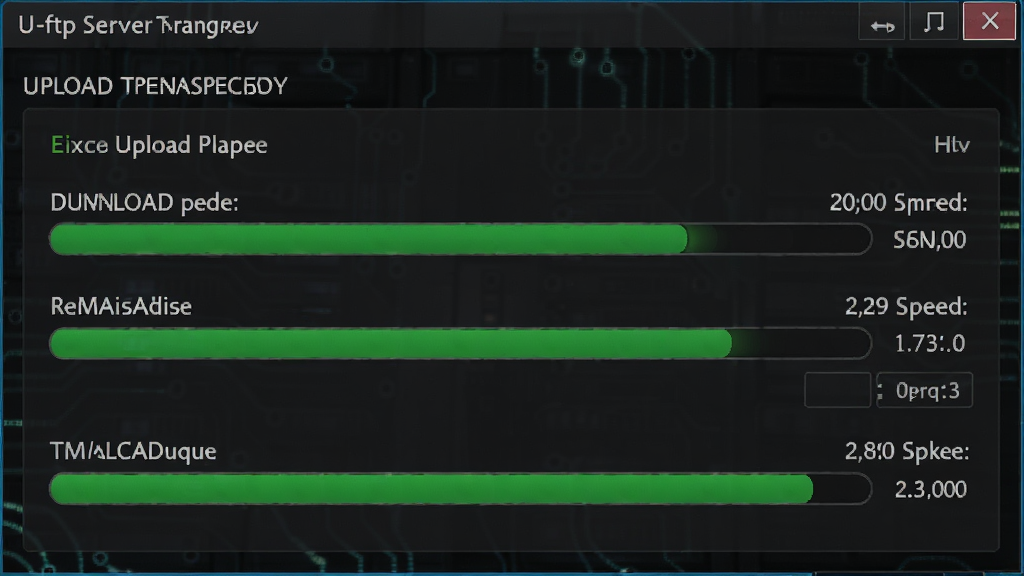
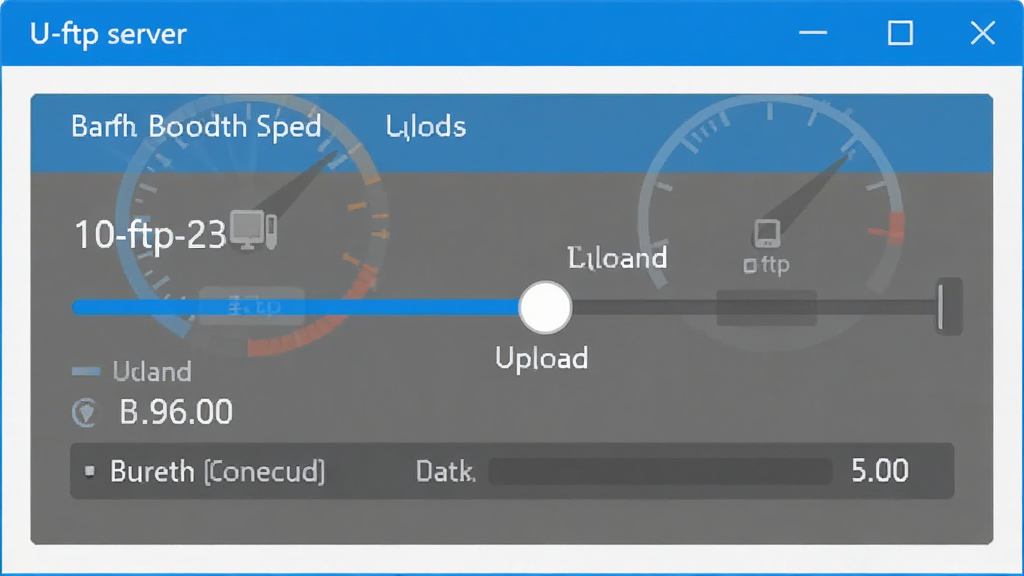
针对多用户同时访问的场景,U-ftp server允许管理员设置最大连接数以及每个连接的最大上传/下载速度。通过合理的带宽分配,可以确保关键业务获得足够的网络资源,避免因个别用户占用大量带宽而影响整体服务。同时支持IP黑名单/白名单功能,有效阻止恶意攻击或非法访问,提升服务器安全性。
软件会记录所有用户的登录、文件操作、传输日志,方便管理员随时审计服务器使用情况。通过日志可以追踪异常行为、分析流量趋势,为优化服务器配置提供数据支持。同时支持实时连接监控,直观查看当前在线用户及其IP地址、正在进行的操作,让服务器运行状态一目了然。
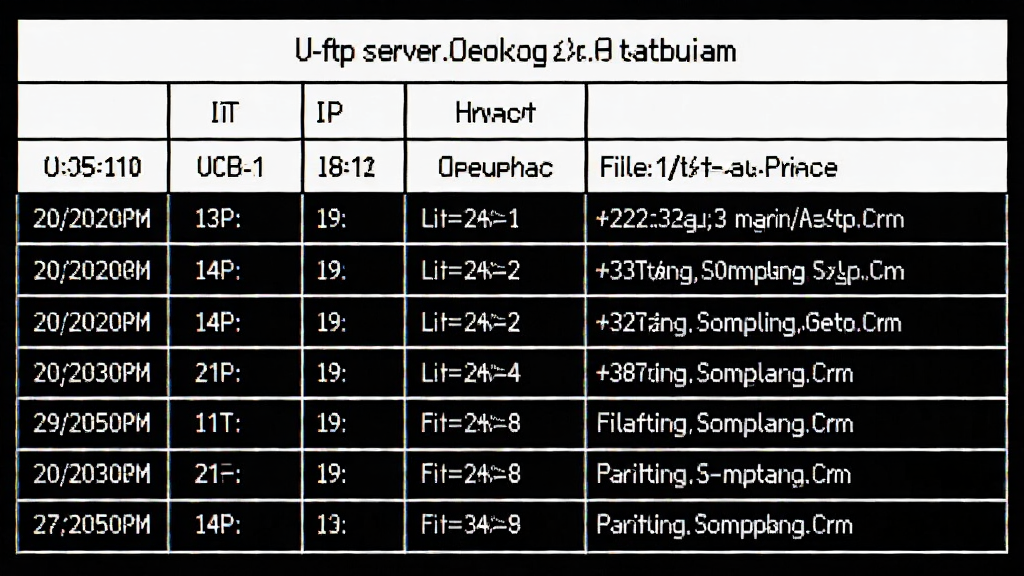
| 功能模块 | 具体操作说明 |
|---|---|
| 服务器启动 | 双击桌面快捷方式或从开始菜单启动程序,主界面显示服务器状态为"已停止",点击工具栏上的"启动"按钮即可开启FTP服务,默认端口为21,可通过"设置"修改。 |
| 添加用户 | 在"用户管理"标签页点击"添加"按钮,输入用户名和密码,选择允许访问的目录(可勾选"锁定用户到主目录"),然后根据需要勾选权限,如读取、写入、删除等。 |
| 匿名访问 | 若想允许匿名登录,在"服务器设置"中勾选"允许匿名访问",并指定匿名用户可访问的目录及权限。注意匿名访问默认权限建议只读,避免安全风险。 |
| SSL加密配置 | 在"SSL设置"中生成自签名证书或导入现有证书,启用FTPS后客户端需使用ftps://协议连接,并信任证书。建议使用自签名证书时告知客户端忽略证书警告。 |
| 带宽限制 | 在"全局设置"中可设置全局最大上传/下载速度,在用户属性中可为特定用户单独限速,适用于限制大文件传输对网络的影响。 |
| 日志查看 | 在"日志"标签页可查看当前会话日志和操作日志,支持筛选和导出,便于排查问题。 |
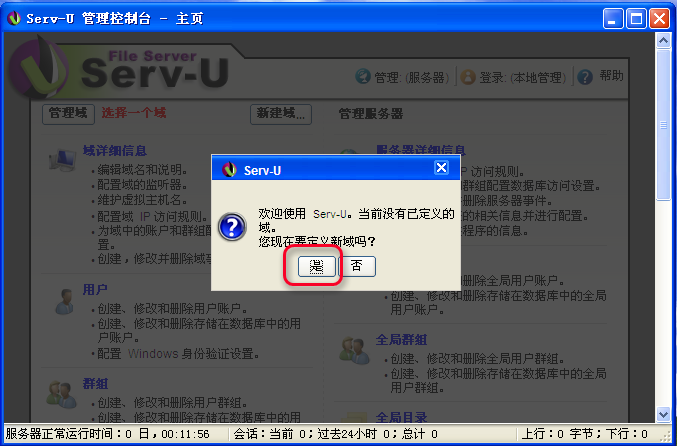
高危避坑:1. 切勿在公网环境下使用默认端口21且关闭防火墙,极易被扫描攻击,建议修改默认端口并启用Windows防火墙入站规则。
2. 创建用户时务必勾选“锁定用户到主目录”,否则用户可能浏览到服务器其他磁盘文件,造成隐私泄露。
3. 开启SSL加密时,如果客户端不支持FTPS,将无法连接,需提前确认客户端兼容性。
优化技巧:1. 将服务器程序添加到Windows防火墙例外列表时,建议只开放TCP端口,不要开放UDP。
2. 如果局域网内传输速度不理想,检查路由器是否开启了NAT加速或QoS限速。
3. 使用固定IP或DDNS动态域名解析,方便远程访问。
基础提示:1. 安装路径建议选择非系统盘(如D盘),避免系统还原影响配置。
2. 当遇到无法启动时,检查端口是否被占用,可使用命令提示符输入netstat -ano查看。
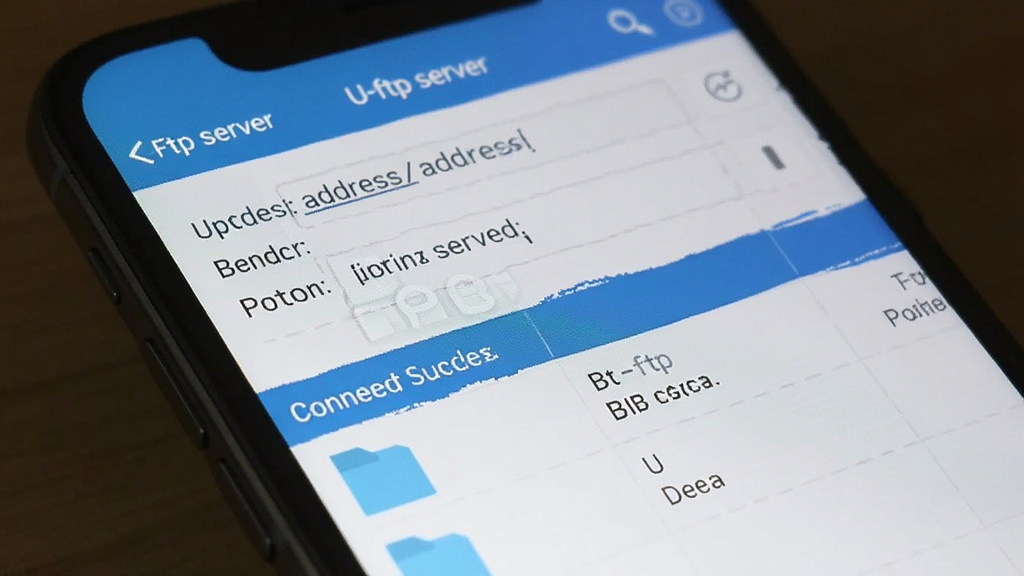
3. 移动端设备(如手机)可使用ES文件浏览器或“FTP连接”类应用,输入服务器IP和端口访问,操作与电脑端类似。
4. 若出现连接后中文文件名乱码,请在服务器设置中调整编码为UTF-8。
| 软件名称 | 功能优势 | 用户评分 |
|---|---|---|
| FileZilla Server | 开源免费,功能强大 | ★★★★★ |
| Serv-U | 企业级,安全稳定 | ★★★★☆ |
| XFTP | 界面美观,操作便捷 | ★★★★☆ |
| CuteFTP | 经典老牌,功能全面 | ★★★★ |
| Core FTP LE | 免费轻量,支持FTPS | ★★★★ |
| WS_FTP | 老牌工具,安全可靠 | ★★★★ |
| SmartFTP | 功能强大,支持云存储 | ★★★★☆ |
打开U-ftp server主界面,点击"用户管理"标签,在左侧用户列表中右键选择"新建用户",输入用户名和密码。在右侧"目录"选项卡中点击"添加"选择该用户可访问的文件夹,并勾选"锁定用户到主目录"。然后在"权限"选项卡中根据需要勾选读取、写入、删除、追加等权限。设置完成后点击"应用"即可生效。
U-ftp server本身支持SSL加密和用户权限控制,安全性较高。但若部署在公网环境,建议采取以下措施:1. 修改默认端口;2. 使用强密码策略;3. 启用FTPS加密;4. 限制最大连接数;5. 开启日志监控;6. 定期更新软件版本。同时避免使用匿名访问,并为每个用户设置最小必要权限。
常见原因包括:1. 服务器未启动或端口被占用;2. 防火墙阻止了端口;3. 客户端使用了错误的IP或端口;4. 用户账号或密码错误;5. 网络不通或路由器未做端口映射。建议先在服务器本机使用命令行ftp 127.0.0.1测试,若正常则排查网络和防火墙设置。






 gNucleus免费版应用软件
 VSL LanToucher Network Messeng网络软件
 LauncheriOS17安卓版官方手机美化
 信使游戏(The Messenger)动作格斗
 J2ME模拟器app下载(J2ME Loader)游戏辅助
 命运的秩序游戏(Order Of Fate)冒险解密
 接线疑云完整版(The Operator)冒险解密
 APEX Racer顶尖赛车手2026最新版本赛车竞速
 枪手猫咪游戏(Cat Gunner)飞行射击
 星际守卫者内置菜单(Astro Defenders)冒险解密
 光速pdf阅读器电脑版应用软件
 飞火动态壁纸桌面版应用软件
 千问桌面版应用软件
 通义灵码pc端应用软件
 cursor电脑版应用软件
 黑鲨装备箱电脑版应用软件
 亦心ai闪绘电脑版应用软件
 kimi桌面版应用软件
 UltraGram
 TXT2pdf
 Total Doc Converter
 TTHexEdit
 TimeUp(时间管理工具)
 TexRep
 Total Recorder Editor录音编辑器
 time note时光笔记
 TextIt
 TagM3U
 SWF Decompiler Premium
 STDU Explorer