

版本:2.23 绿色精简版
分类:应用软件
时间:2026-09-30 15:00
大小:281KB
等级:
环境:WinAll
授权:免费软件
语言:中文
MP3 DirectCut是一款专注于MP3格式音频剪辑的轻量级桌面工具,它无需重新编码即可完成对MP3文件的快速剪切、复制、粘贴与音量调整,在保留原始音质的同时大幅提升处理效率。软件体积小巧、启动迅速,界面布局直观,尤其适合播客制作者、音频素材整理者以及普通音乐爱好者进行日常的片段截取与铃声制作。无论是快速裁剪冗长的录音文件,还是精准定位并删除不需要的空白段落,MP3 DirectCut都能以极低的资源占用提供稳定可靠的操作体验。
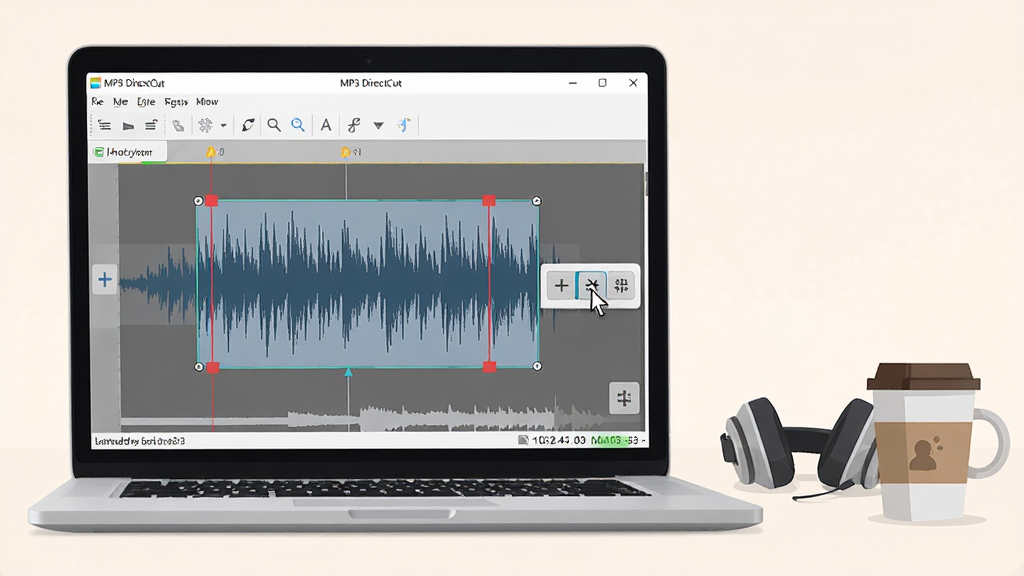
MP3 DirectCut采用帧级精准的切割算法,能够在不重新压缩数据的前提下直接对MP3帧进行操作,因此剪切后的音频文件音质与原始文件完全一致,不存在二次编码带来的损耗。同时,它支持多个片段的剪切与拼接,您可以将不同段落按需组合,轻松制作出个性化的混音片段或课程剪辑。

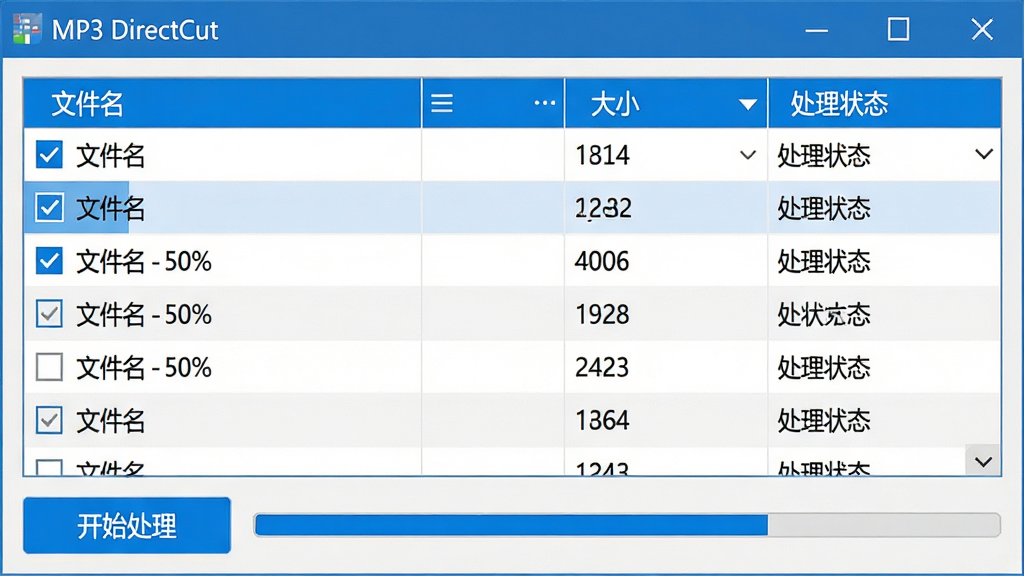
软件内置批量处理模块,允许用户一次性导入多个MP3文件,并统一执行音量调整、格式转换或标签编辑等操作。这一功能极大地简化了多文件的重复性工作,让您在整理大型音乐库或处理有声读物时节省大量时间。批量操作过程稳定,进度条清晰显示每个文件的处理状态,即使中断也能从断点继续。
除了剪辑功能,MP3 DirectCut还集成了简易的录音模块,可直接通过麦克风或线路输入录制音频,并保存为MP3格式。内置播放器支持精确到毫秒的播放定位,方便您反复试听剪切点。此外,软件还提供频谱分析视图,帮助您直观地观察音频频率分布,以便更精准地处理爆破音或底噪。
针对音量不一致的音频文件,MP3 DirectCut提供音量增益功能,可整体提升或降低音量,并支持对选定区域单独应用。淡入淡出效果也能一键添加,使音频过渡更加自然。这些效果均以非破坏性方式应用,原始文件不受影响,您可以随时撤销或重新调整。
| 操作类型 | 具体步骤 | 注意事项 |
|---|---|---|
| 剪切片段 | 打开文件后,用鼠标拖选波形区域,点击“剪切”按钮,再粘贴到目标位置 | 剪切前建议先试听,确保边界准确 |
| 删除片段 | 选中不需要的波形段,直接按Delete键或点击“删除”图标 | 删除操作不可撤销,请谨慎使用 |
| 音量调整 | 选中波形,在菜单“效果”中选择“音量”,输入增益值(正负10dB) | 增益过大会导致削波失真,建议控制在-6dB至+6dB |
| 批量转换 | 点击“文件”>“批量处理”,添加文件,设置输出格式和参数,点击“开始” | 批量操作时请勿关闭电脑或断开电源 |
| 录音 | 点击“录音”按钮,选择输入设备,设置采样率,点击“开始录音” | 录音前检查麦克风权限,确保系统声音设置正确 |
MP3 DirectCut在Windows电脑上运行流畅,但在使用过程中仍需注意以下几点:
高危避坑:切勿在未保存文件时直接关闭软件,否则编辑内容会丢失。
优化技巧:在“选项”中调整缓存大小,可提升大文件处理速度。
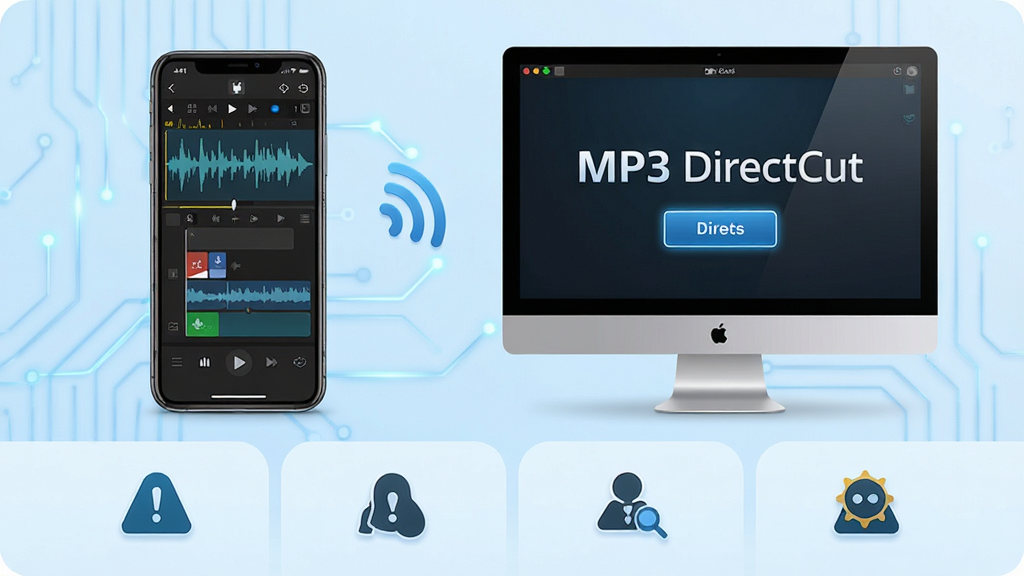
对于移动端用户,由于本软件为PC端设计,建议使用安卓版“音频剪辑助手”等替代工具。
若出现闪退,请先检查系统音频驱动是否最新,并关闭其他占用音频的软件。
遇到卡顿时,尝试将文件转换为低采样率再编辑。
黑屏问题通常与显卡驱动冲突有关,可尝试更新显卡驱动或禁用硬件加速。
安装时请从官网下载,避免捆绑插件。
如需更多帮助,可在站内搜索“mp3 directcut 使用教程”。
操作中若无法保存,请确认文件是否被其他程序占用。
建议定期备份重要音频文件。
| 软件名称 | 核心优势 | 评级 |
|---|---|---|
| 音频编辑剪辑器 | 多轨混音,支持VST插件 | ★★★★★ |
| Audacity | 开源免费,功能全面 | ★★★★☆ |
| WavePad | 支持多种音频格式 | ★★★★☆ |
| MP3剪辑器 | 专为MP3优化,简单易用 | ★★★★ |
| 铃声制作工具 | 一键制作手机铃声 | ★★★★ |
| 录音软件 | 高音质录音,降噪强 | ★★★★☆ |
使用MP3 DirectCut剪切音频非常简单:打开软件后,点击“文件”加载MP3文件,然后在波形显示区域用鼠标左键拖动选中需要保留的片段,点击工具栏上的“剪切”图标,最后点击“保存”即可。整个过程不需要重新编码,因此速度极快。
MP3 DirectCut是知名老牌音频工具,官方版本安全无广告,无病毒木马。只要从正规渠道下载,可以放心使用。软件本身不会修改系统文件,也不会强制安装其他软件。
在软件菜单栏选择“文件”>“批量处理”,在弹出窗口中点击“添加文件”导入多个MP3,然后设置输出参数,点击“开始”即可。批量处理时请确保电脑性能稳定,避免卡顿。






 Au音频剪辑软件影音播放
 语音倒放挑战软件影音播放
 RuStor文件管理app手机软件
 音乐快剪软件下载影音播放
 Mp3ABCut mp3剪切器应用软件
 Mp3ABCut mp3剪切器应用软件
 金飞翼音频编辑大师应用软件
 福昕音频剪辑应用软件
 音频混音剪辑大师媒体软件
 易剪多轨版(EZAudioCut-MT)影音播放
 光速pdf阅读器电脑版应用软件
 飞火动态壁纸桌面版应用软件
 千问桌面版应用软件
 通义灵码pc端应用软件
 cursor电脑版应用软件
 黑鲨装备箱电脑版应用软件
 亦心ai闪绘电脑版应用软件
 kimi桌面版应用软件
 Modem Spy电话线路监听与录音工具
 迷你下载(MiniGet)
 MIDI简谱快速输入
 酒精(Alcohol)120
 Microsys launcher
 Make SFX
 MagicISO Maker(MagicISO Maker)
 MakeMKV
 MACAddressView
 LogViewer Pro
 MOBILedit(手机数据管理工具)
 LOGO语言f